Документация
29 июля 2020
5427
В документации будет описан каждый пункт бокового меню, который вы можете найти в админке нашего готового решения после установки. Т.е. это документация для владельцев агрегатора, для админов, контент менеджеров и других ролей, кто будет работать в админке. Это не документация для программистов и верстальщиков.
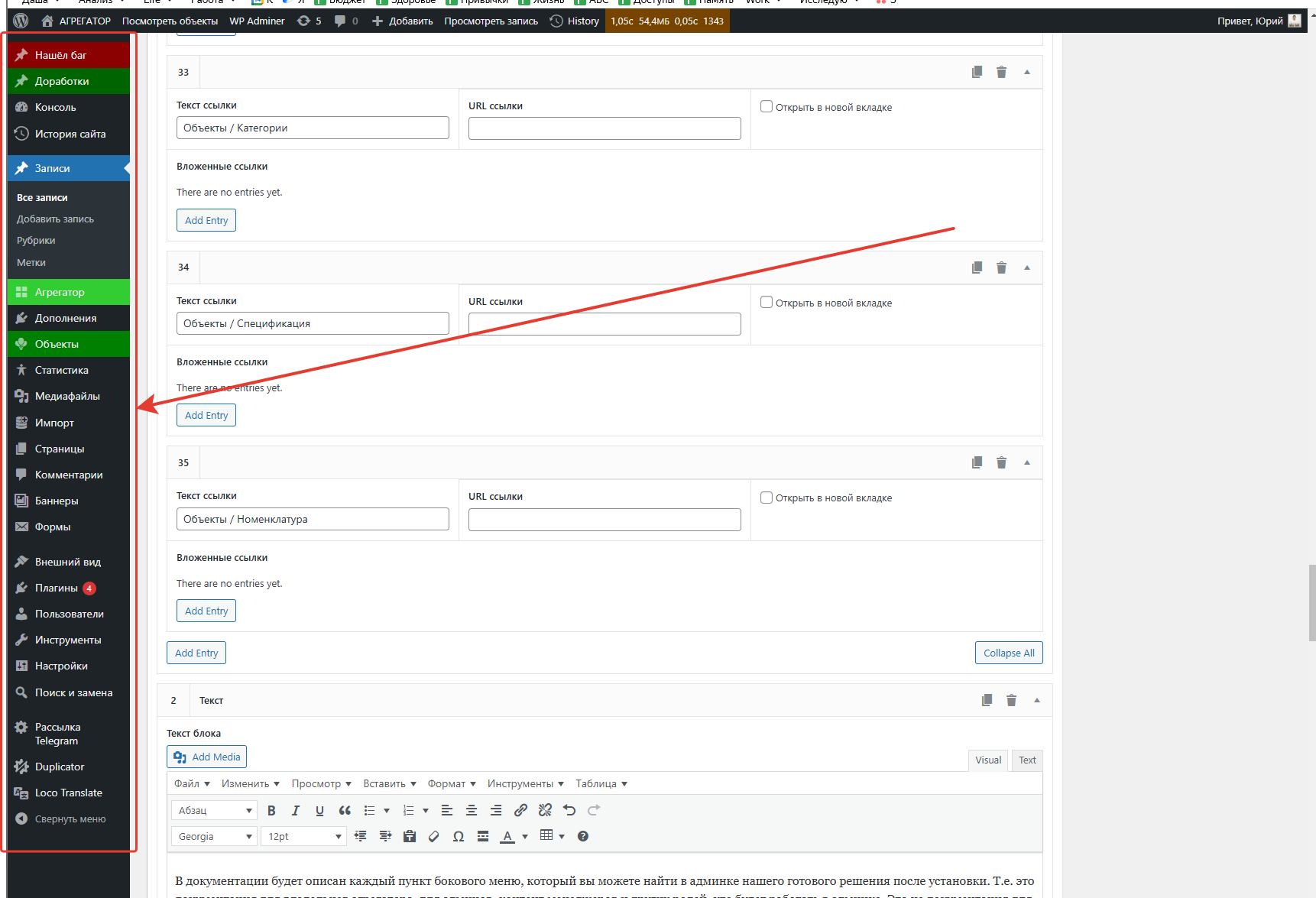
Последовательность описания блоков админки будет идти не в прямом порядке, как они расположены в админке, а согласно приоритетам настройки агрегатора. Так как я являюсь автором данного готового решения и сам заполнил и настроил ни один агрегатор, я понимаю в какой последовательности логичнее всё заполнять и настраивать и с удовольствием поделюсь этой логикой с вами.
При этом, в любой момент, если вы хотите найти определённую информацию про определённый блок (настройку, функционал) вы можете использовать Содержание или сочетание клавиш CTRL+F и искать через поиск по словам.
В конце блока с текстовым описанием раздела Распаковка движка есть Видео инструкция. Если вы лучше воспринимаете видео, можете сразу открыть её!
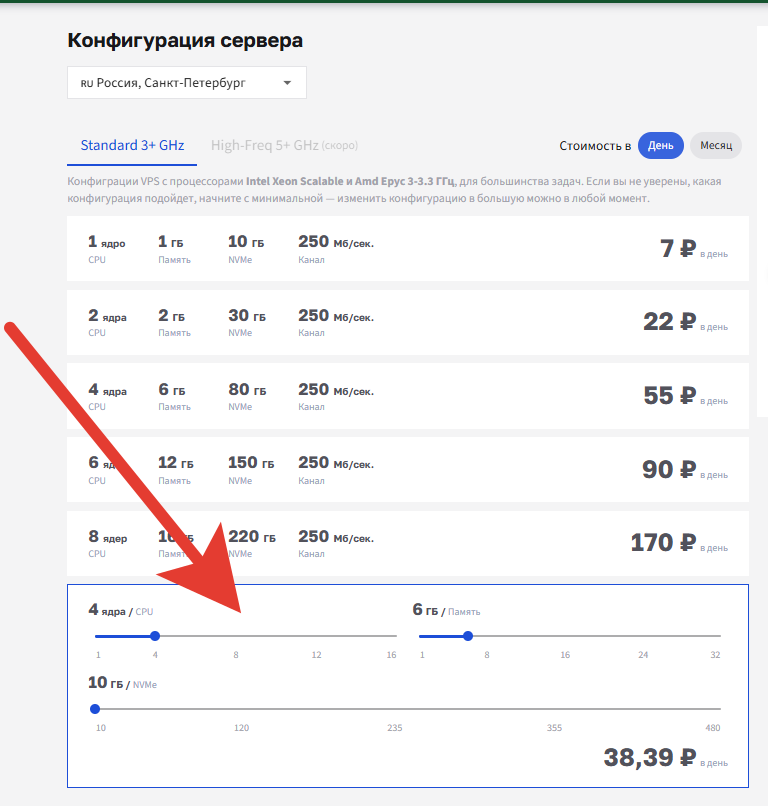
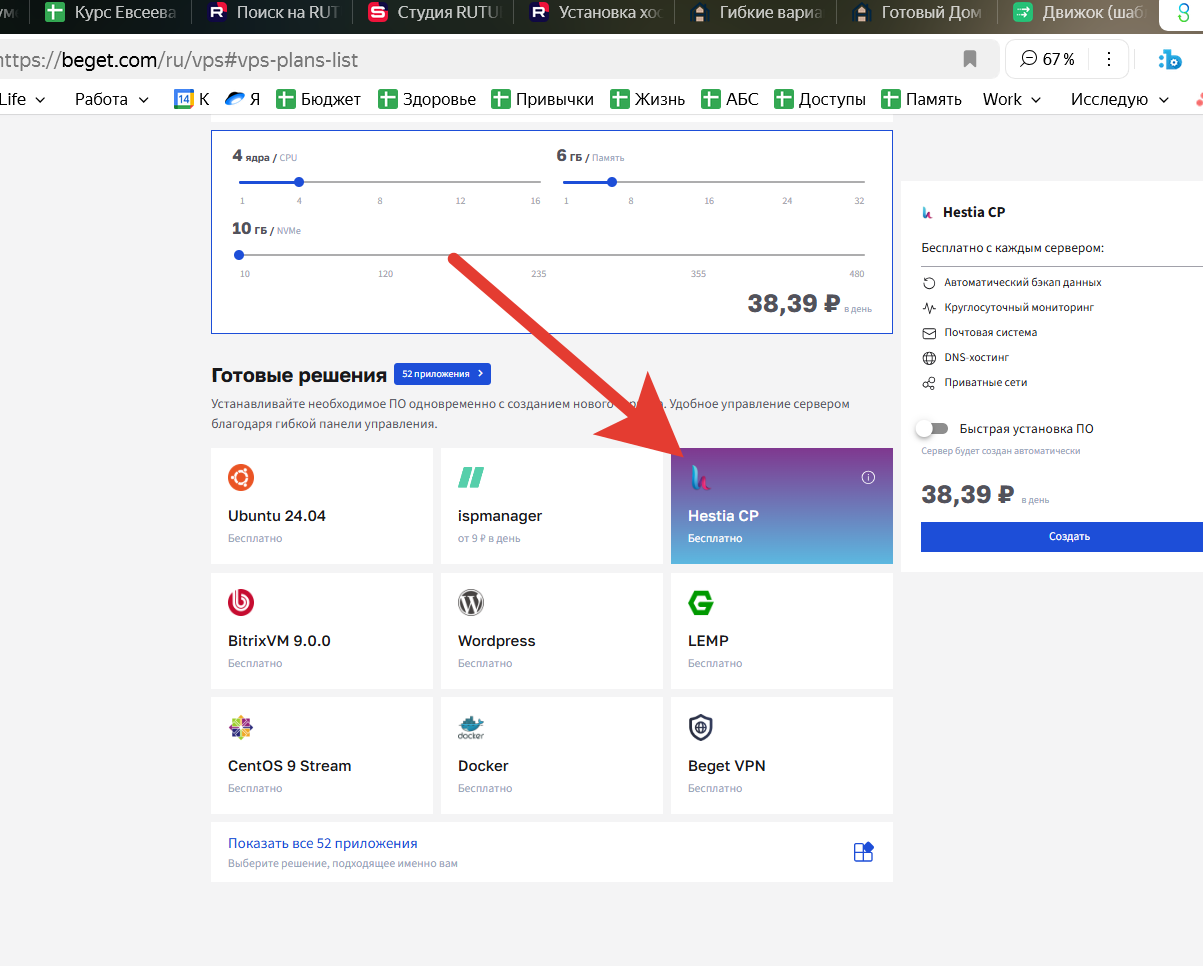
Для своих агрегаторов мы используем хостер Beget и виртуальный сервер VPS (CPU: 4 ядра, Память: 6Гб)
Наше решение можно распаковывать и на любом другом хостинге, но уже могут возникнуть проблемы, которые вам придётся решать силами своего сис админа. Так как все хостеры имеют разные конфигурации и настройки. Если вы выберете beget и будете делать всё по инструкции ниже, то всё получится точно и без сис админа.
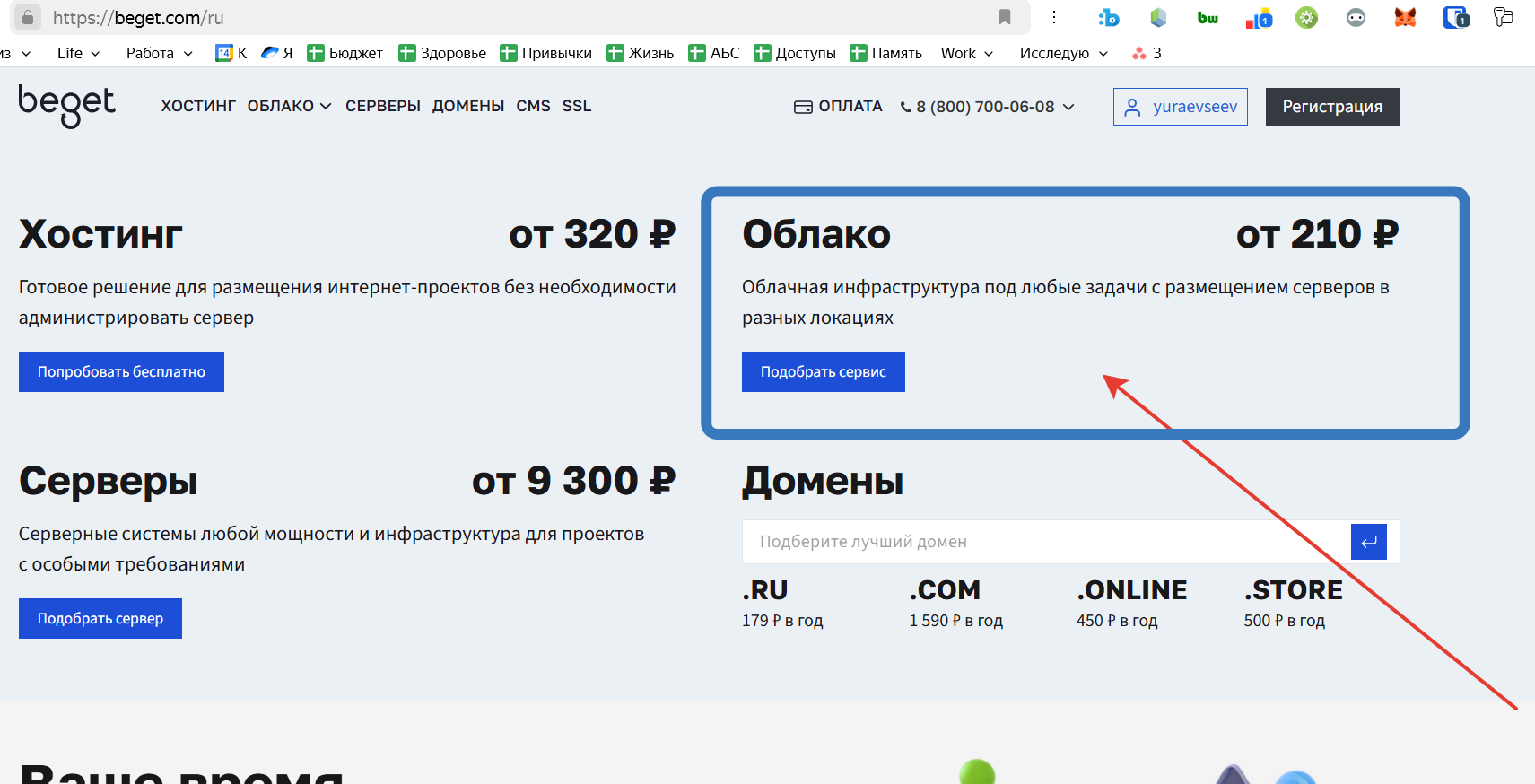
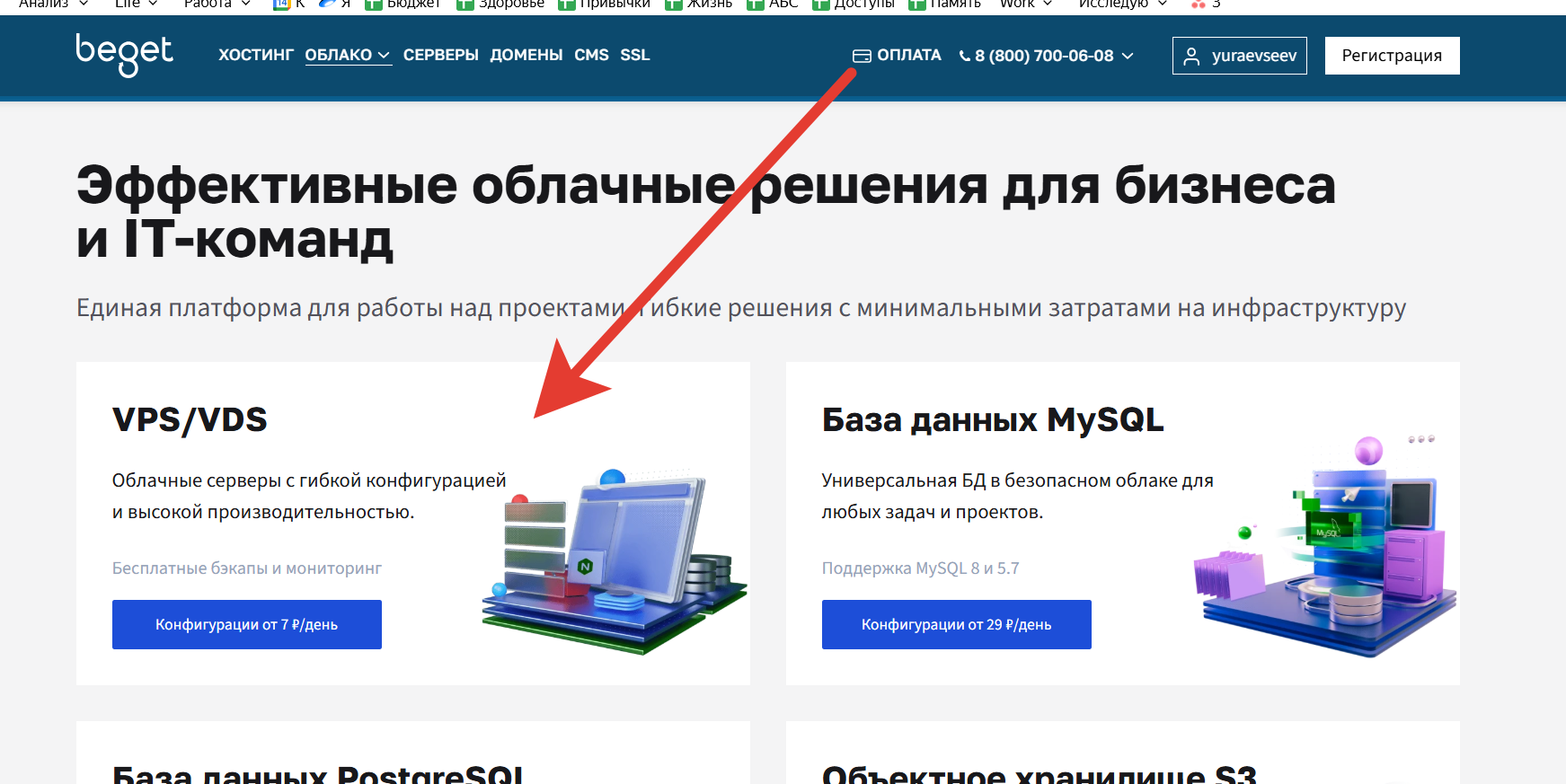
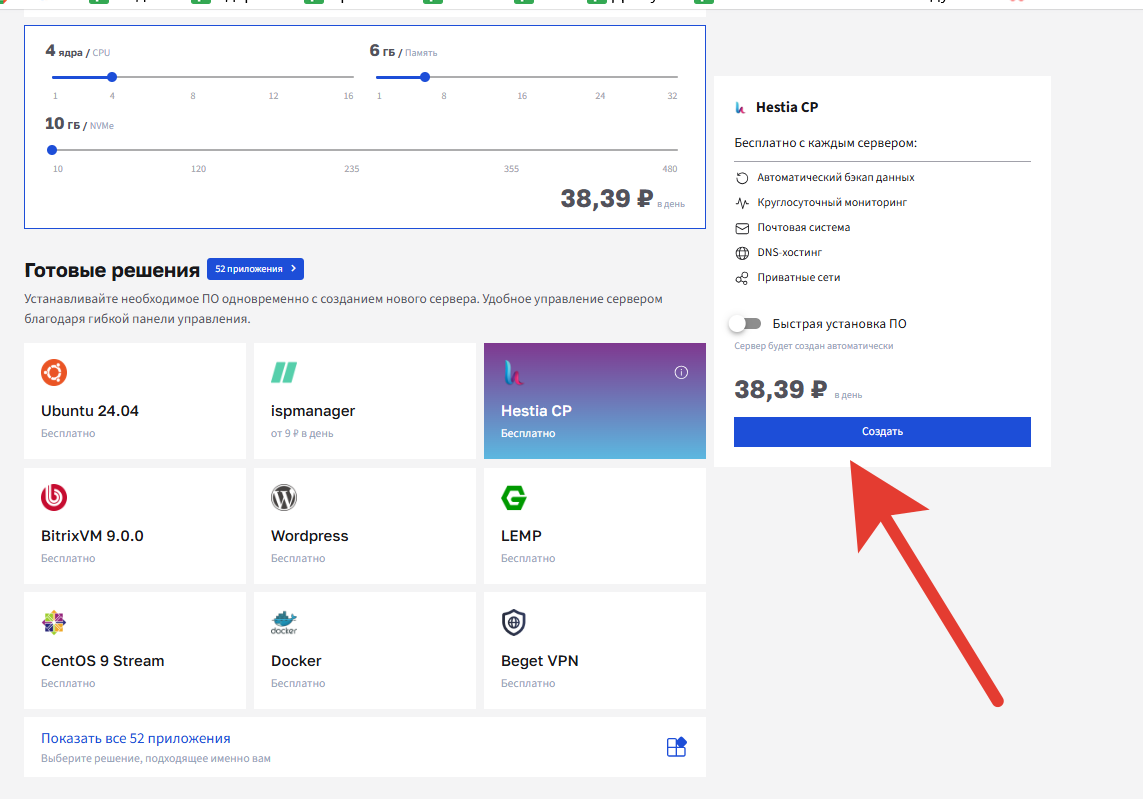
Цена может отличаться от той, что на скрине, так как цены со временем меняются.
Все 3 величины можно будет поменять уже позже. Т.е. это начальные минимальные показатели, которые мы бы рекомендовали. Чем больше будет посетителей на сайте, тем больше нужно будет 1го и 2го показателя (4 ядра, 6 ГБ / Память), а вот 3й показатель отвечает за то сколько у вас будет загружено данных на сайт и сколько будет вообще сайтов.
Эта опция устанавливает вам операционную систему Ubuntu 22 PHP 8 панель управления Hestia CP
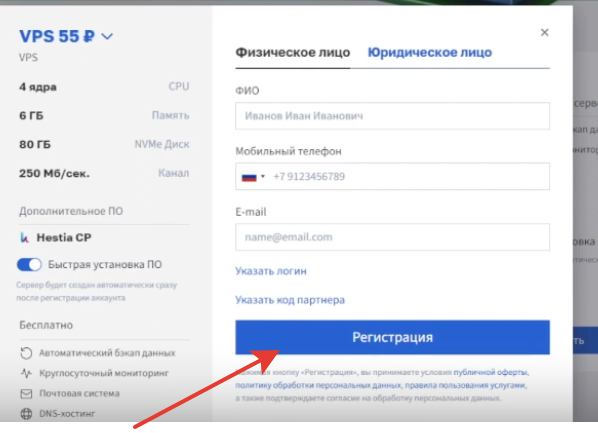
После регистрации вам будет прислан доступ для входа в Личный кабинет на хостинге
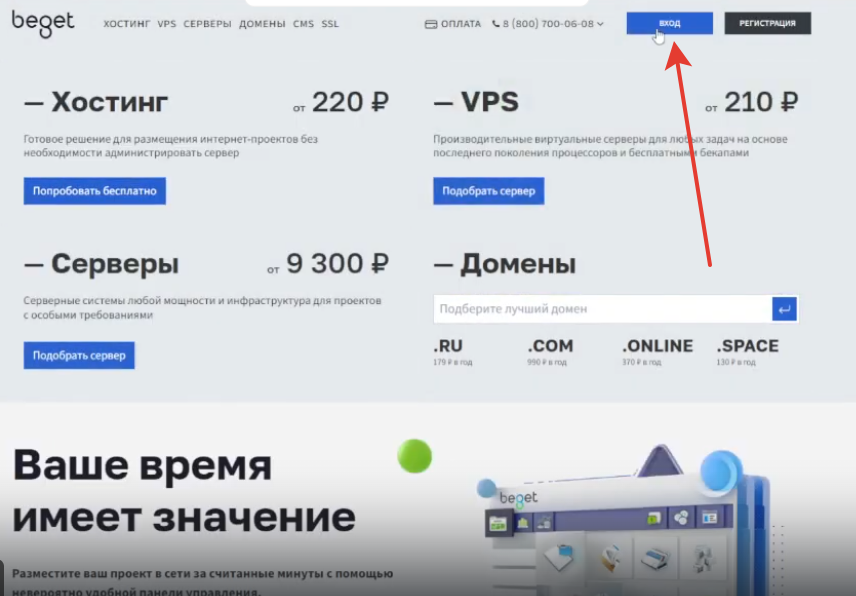
В этот личный кабинет также можно зайти с сайта beget
Зайдя в Личный кабинет, вы увидите вот такой экран
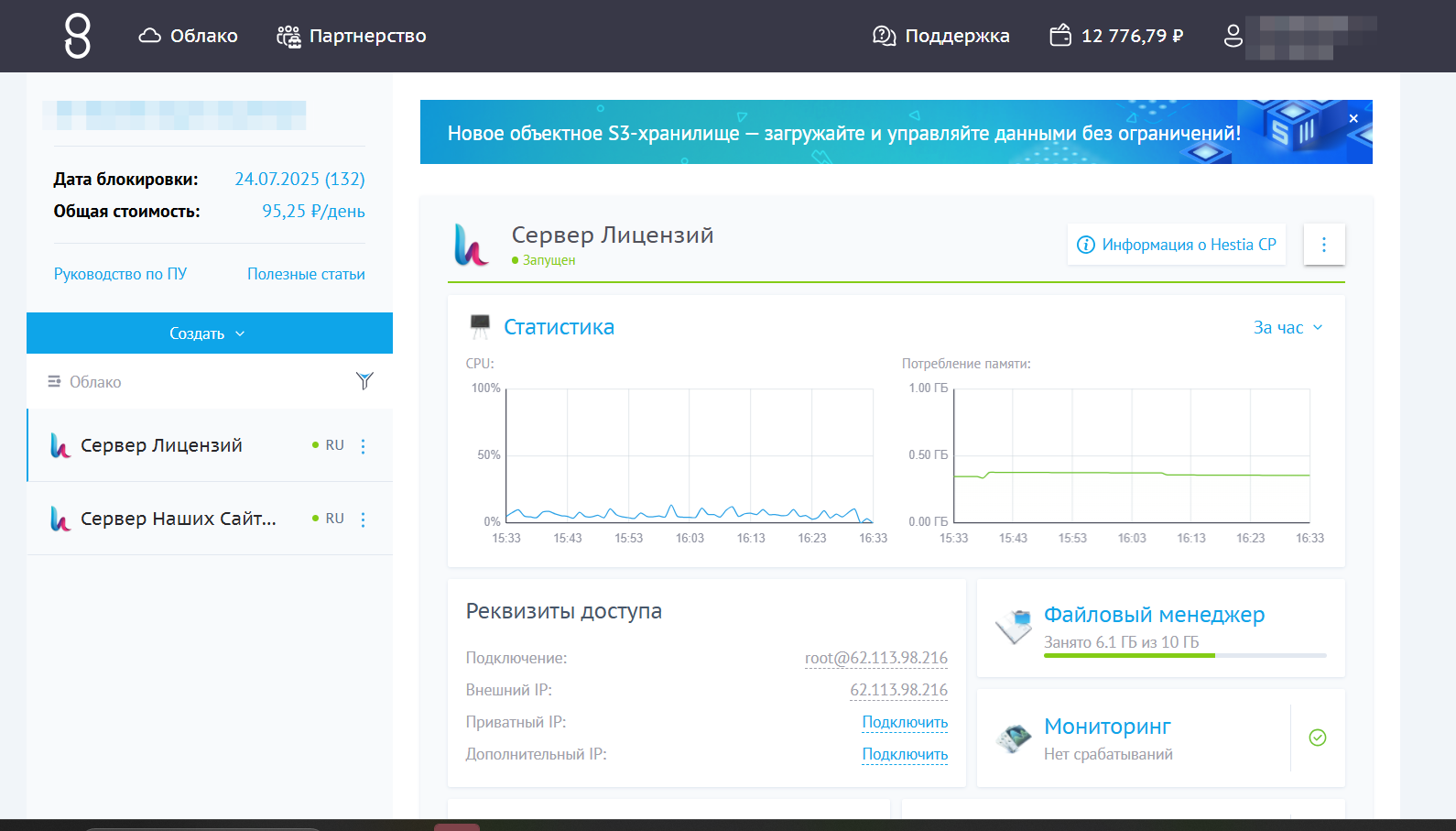
Если сразу вы не видите созданный сервер, значит надо ещё подождать. Он может ещё устанавливаться.
Для того, чтобы подключить доменное имя, нам понадобиться IP адрес сервера. На скрине выше указан IP адрес 62.113.98.216 У вас будет свой адрес и вы копируете его. Он копируется по нажатию.
Если у вас ещё нет доменного имени, вы заходите в раздел Домены/поддомены
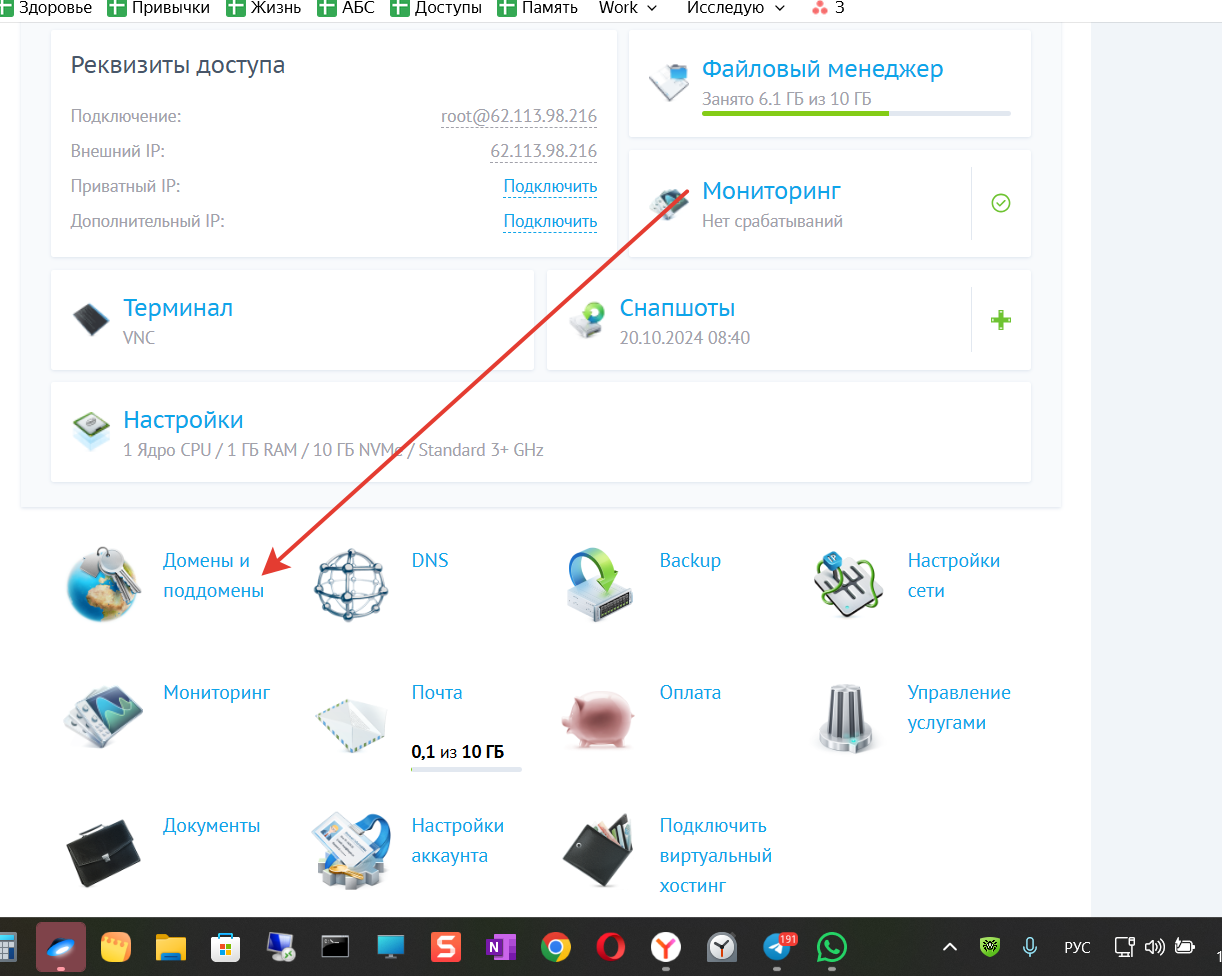
Далее - Регистрация доменов
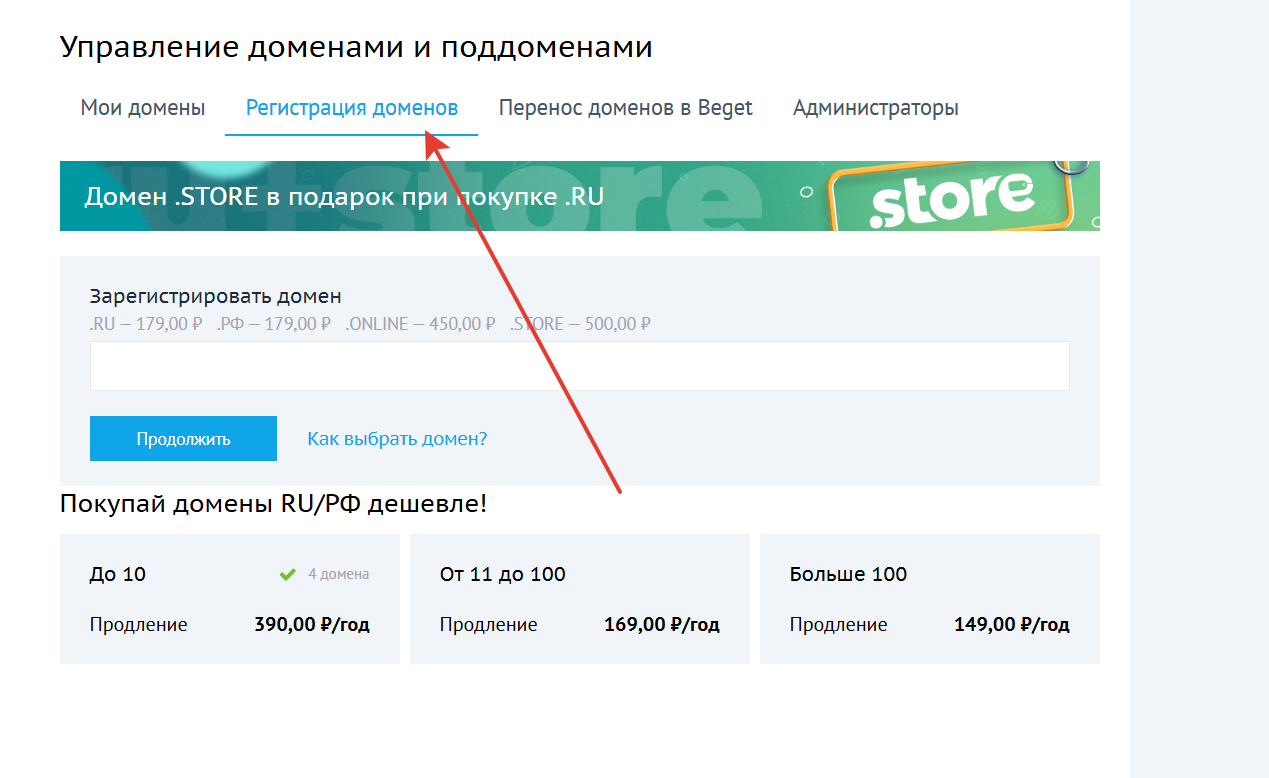 Вводите имя, которое вы хотите купить (оно конечно же должно быть свободно) Нажимаете Продолжить и вводите свои паспортные данные. Обычно активация нового доменного имени происходит достаточно быстро. После регистрации домена он появляется здесь же, в разделе Мои домены. (скрин выше)
Выбираете купленный домен и нажимаете на 3 точки справа от имени домена. В появившемся попапе выбираете - Редактирование DNS
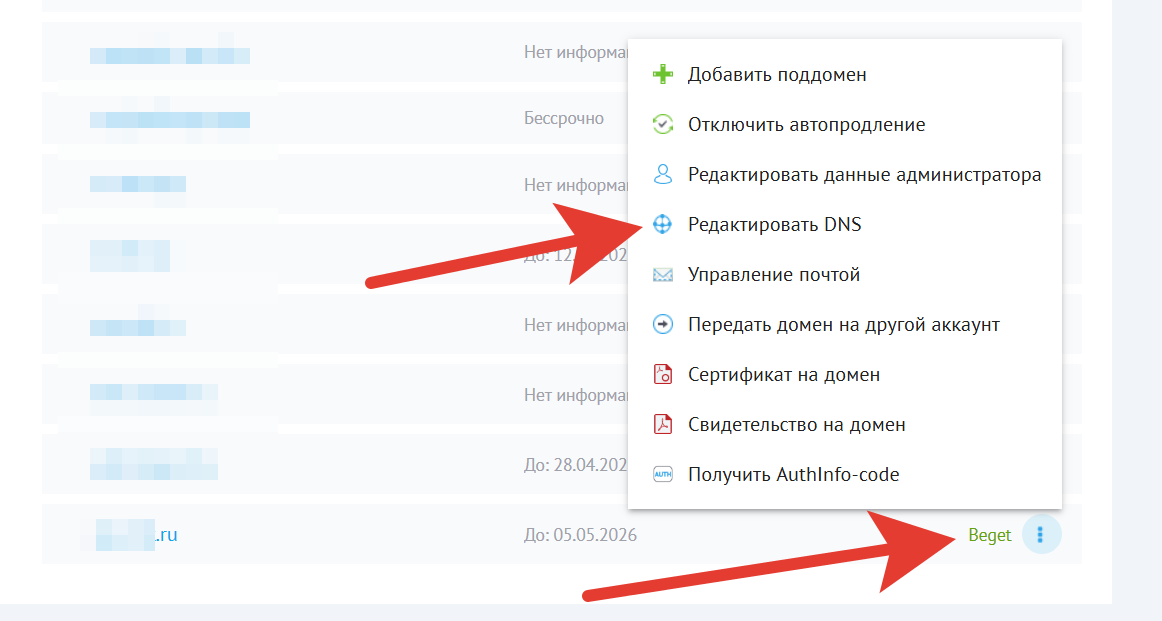
Теперь мы должны отредактироваться DNS записи для нашего домена. Большинство из них выставляются автоматически. Поэтому всё, что нам нужно сделать, это поменять IP адрес.
Выбираем домен, который мы приобрели и нажимаем иконку ручки.
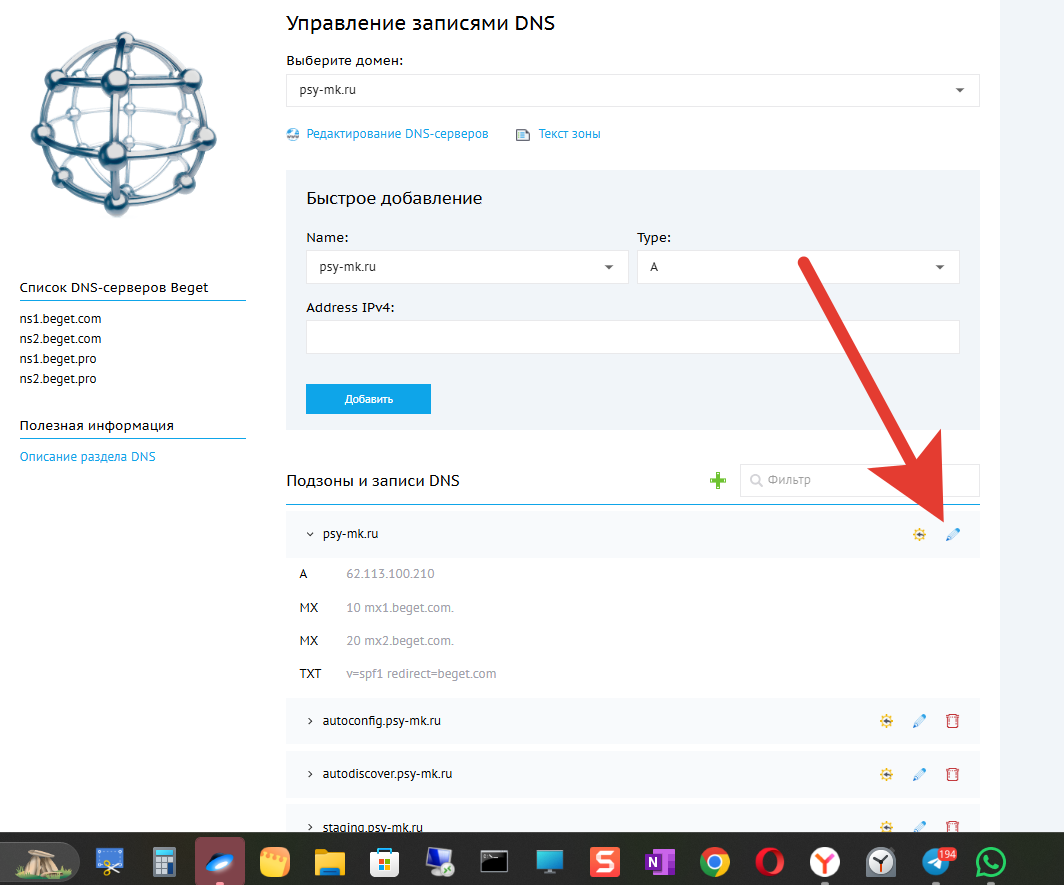
Вставляем IP адрес (Выше показывал где его скопировать.) своего сервера в первый инпут напротив буквы A (это так называемая A запись).
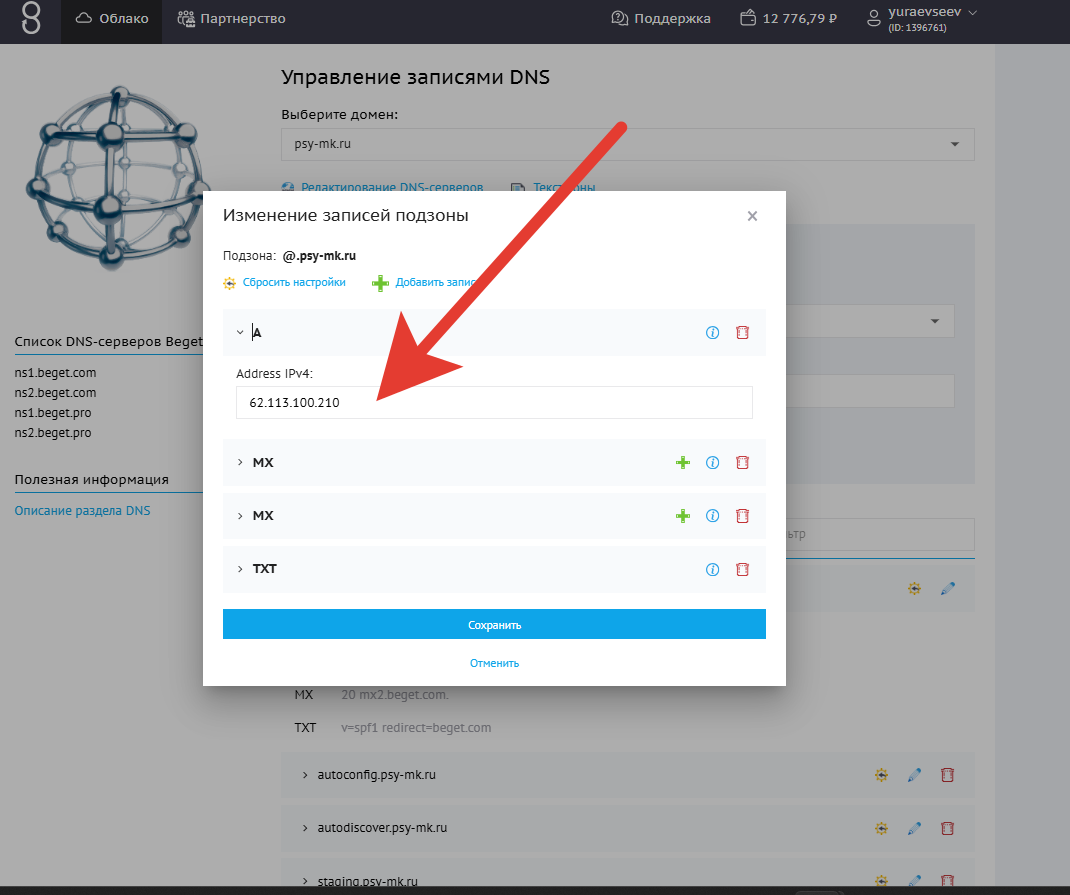
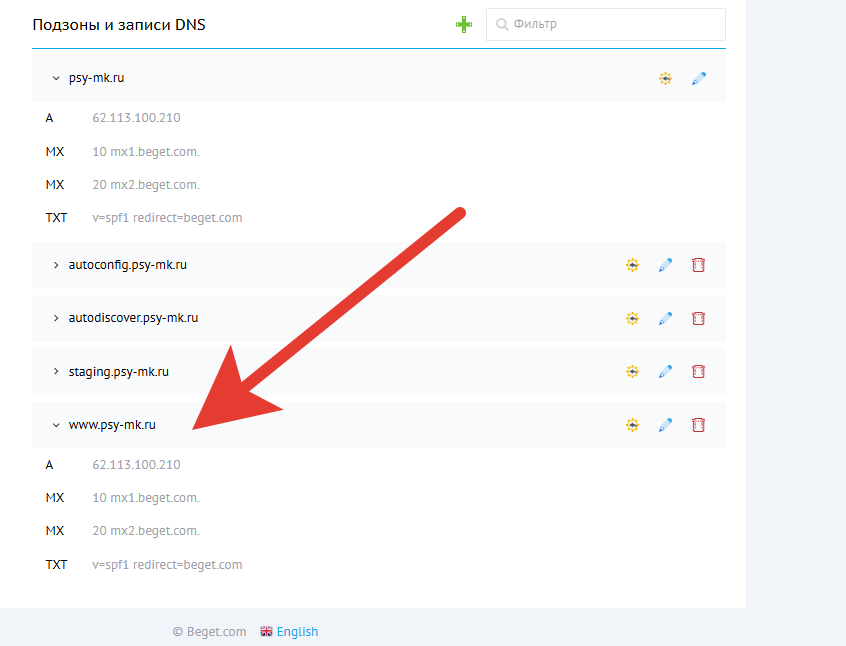
И тоже самое проделываем с другим именем домена, которое через www
Через какое-то время изменения вступят в силу, и домен будет вести на ваш сервер. Чтобы удостовериться, что это так. Вам нужно открыть свой домен через браузер и вы должны увидеть такую страницу:
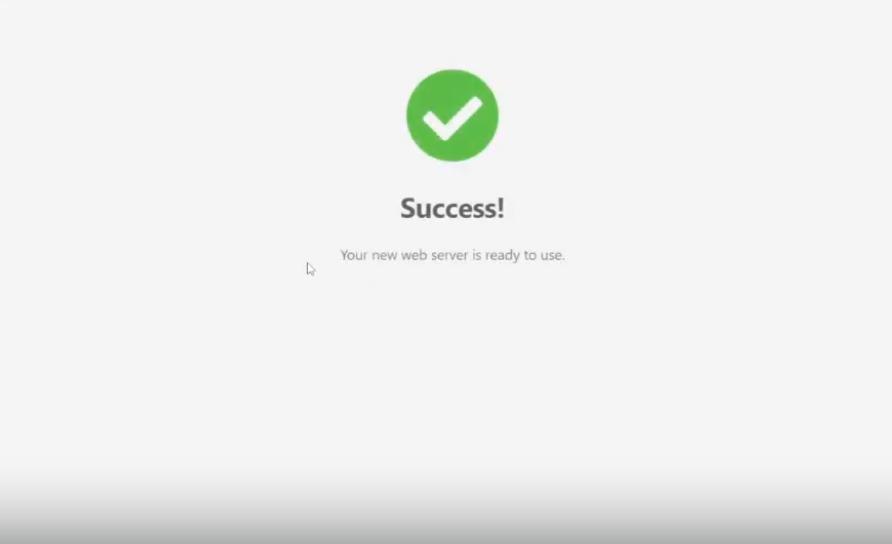
Если вы видите не такую страницу, то возможно нужно ещё подождать. Изменения не сразу вступают в силу. Но если на протяжении долгого времени такого не происходит, то возможно вы что-то сделали не так. Перепроверьте ещё раз все пункты выше либо напишите в саппорт хостинга.
Если у вас уже был домен и он зарегистрирован у другого регистратора доменных имён, то вам нужно Нужно в админке домена где у вас домен куплен прописать в днс адресах ваши - ns1.beget.com
ns2.beget.com
ns1.beget.pro
ns2.beget.pro
На примере Reg.ru
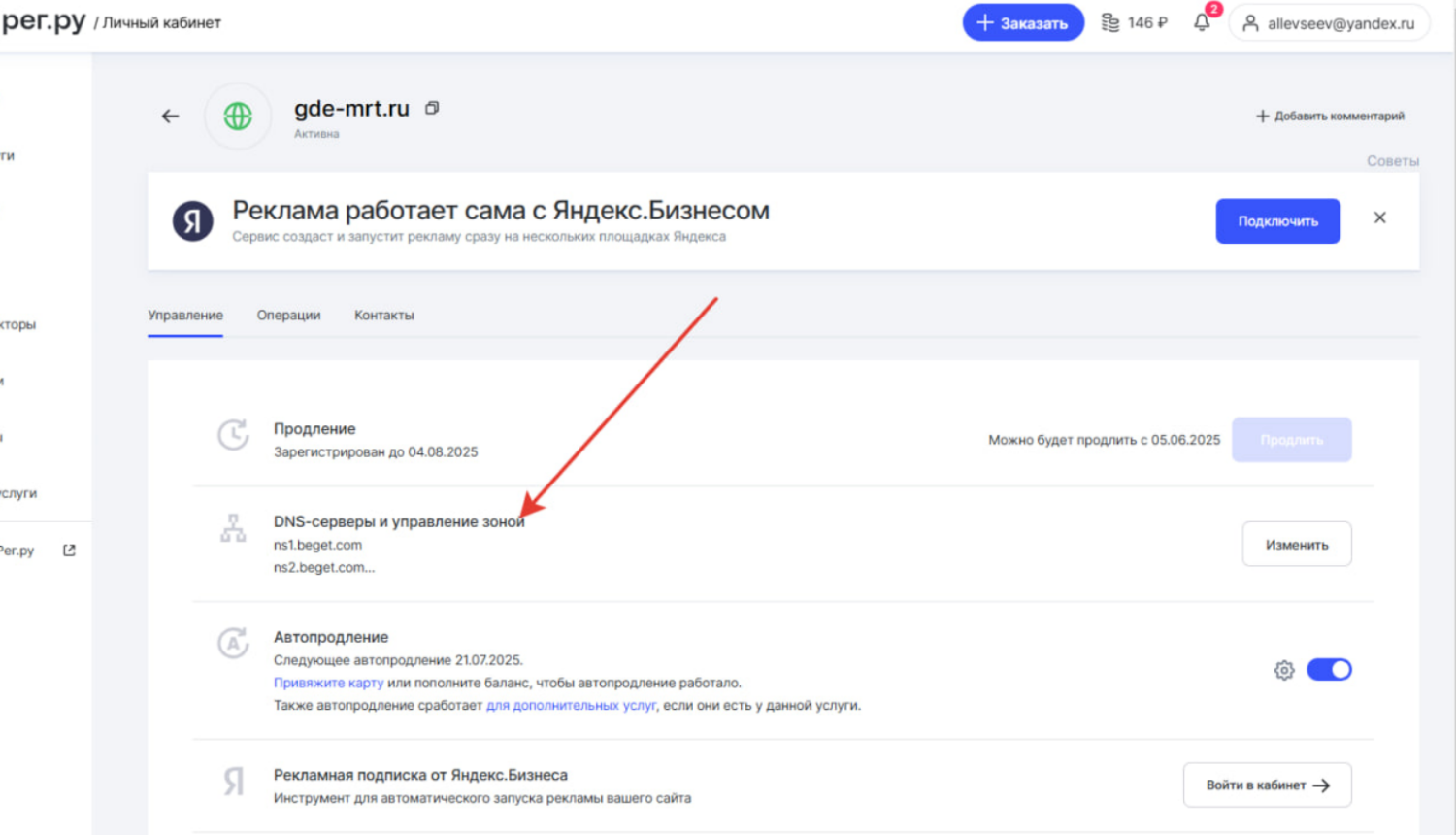
При этом уточню, что если у вас домен уже куплен и находится у другого регистратора, после того, как вы поменяете днс, вам также как и в описании выше для покупки нового домена, нужно создать домен на beget и прописать для него IP вашего сервера.
Вот пример одного из моих агрегаторов, у которого домен куплен на reg ru но сайт лежит на beget
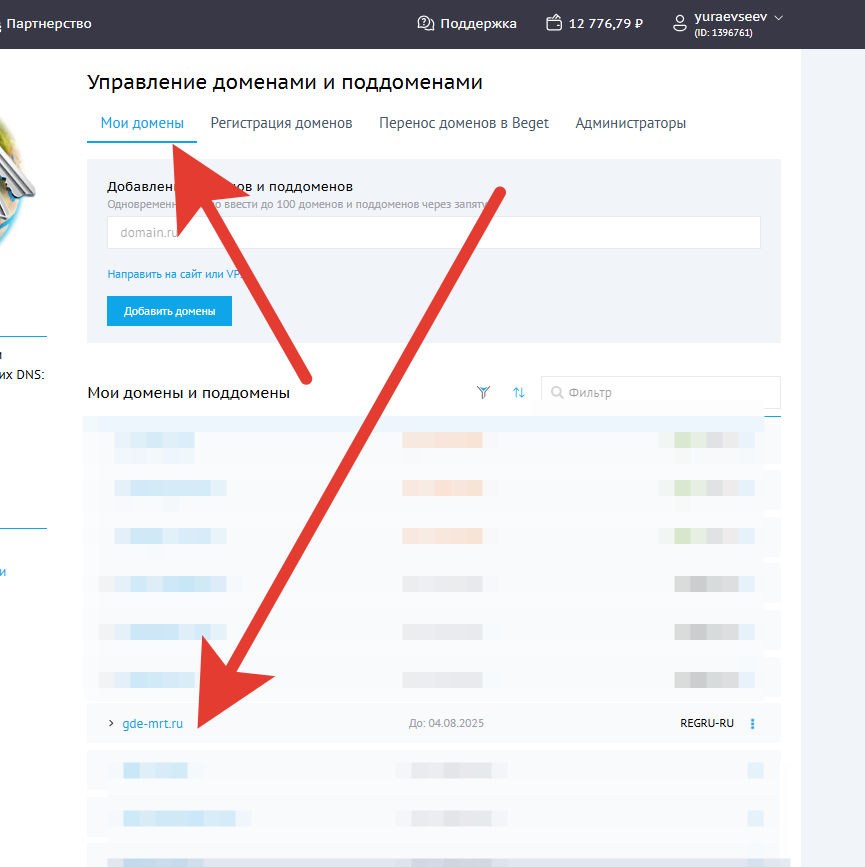
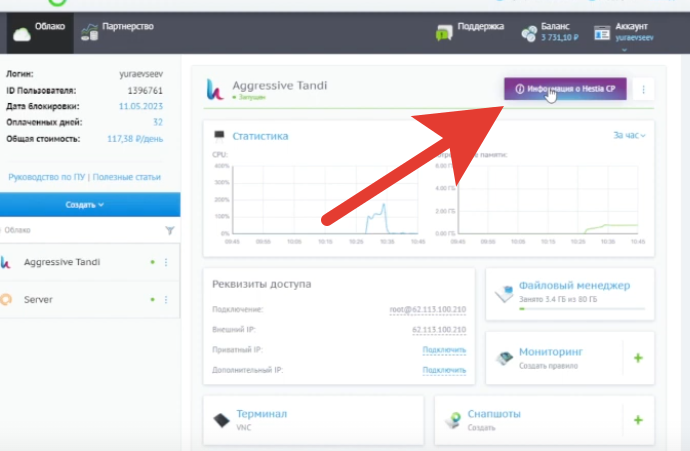
Первым делом нужно в Личном кабинете Beget перейти в панель управления Hestia CP
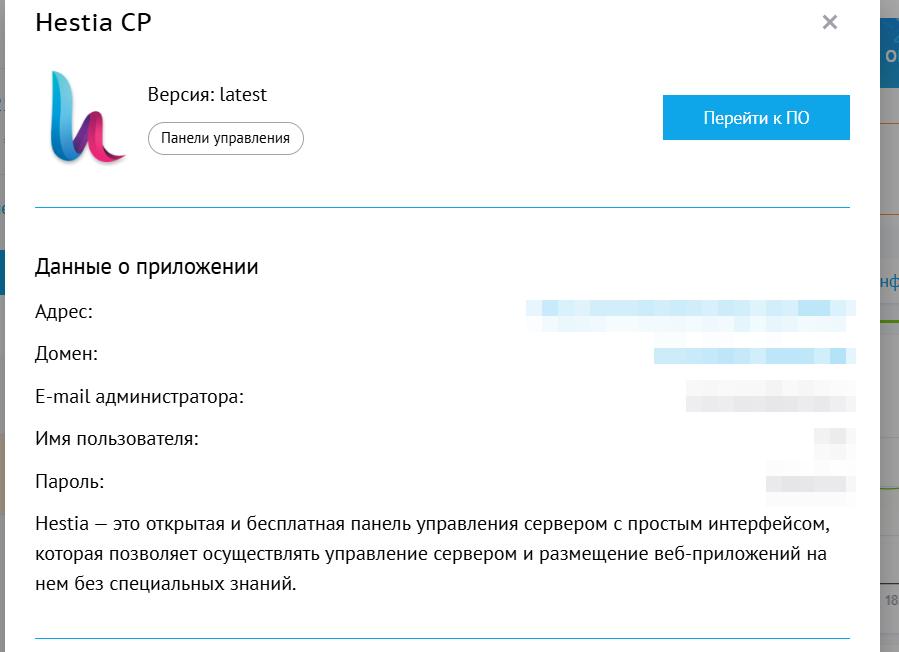
Откроется попап, где будут все данные для входа в панель. Вы можете нажать по ссылке, либо нажать на кнопку Перейти к ПО и далее вам предложат ввести как раз имя пользователя, которое вы только что получили и пароль, который вы тоже только что получили на попапе. Чтобы вы не запутались, аккаунт - это как раз имя пользователя.
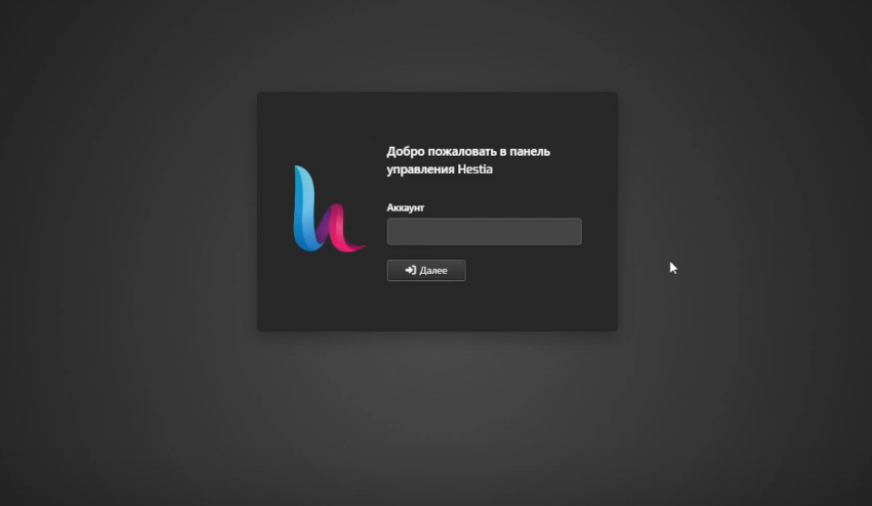
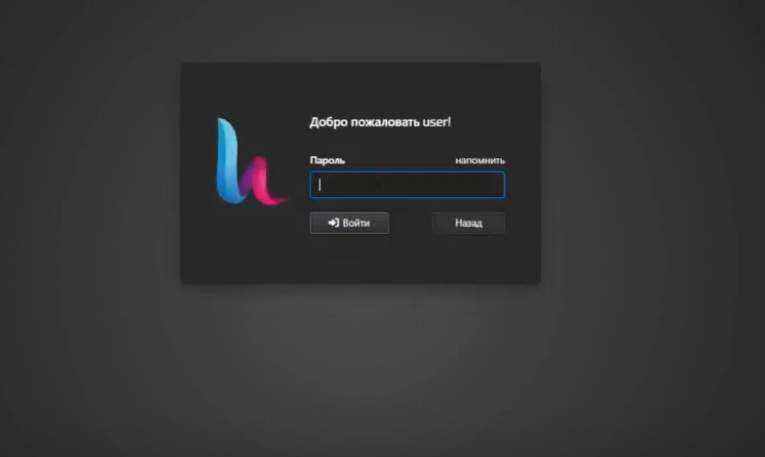
Войдя вы увидите вот такой экран
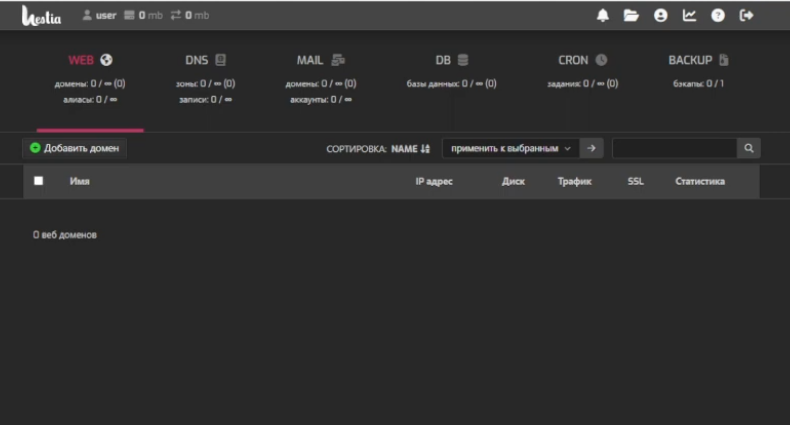
На нём вы сможете управлять различными функциями сервера, включая во-первых размещённые на нём веб сайты, во-вторых базы данных, а также такие вещи как специфичные днс записи, почтовые ящики, бэкапы сайта и задания по cron
Для установки нам понадобится 2 из перечисленных раздела
Итак нам нужен раздел WEB, в котором мы создаём папку, в которую мы будем копировать (закидывать) 2 файла, которые вы получили при покупке. Инсталлер и архив движка. Далее мы привяжем эту папку к домену. Также мы добавил SSL сертификат для этого домена.
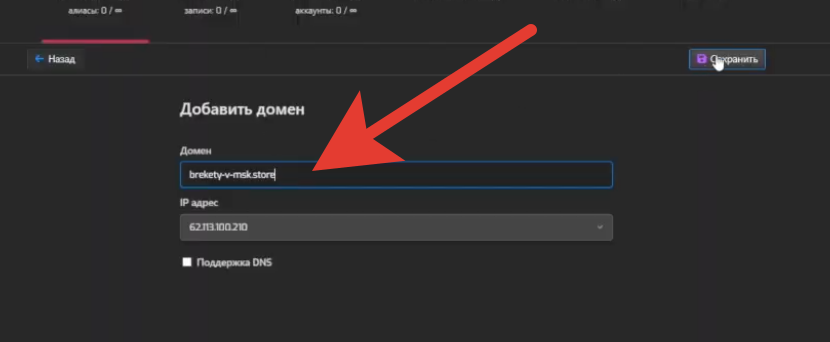
Сначала нажимаем на кнопку - Добавить домен
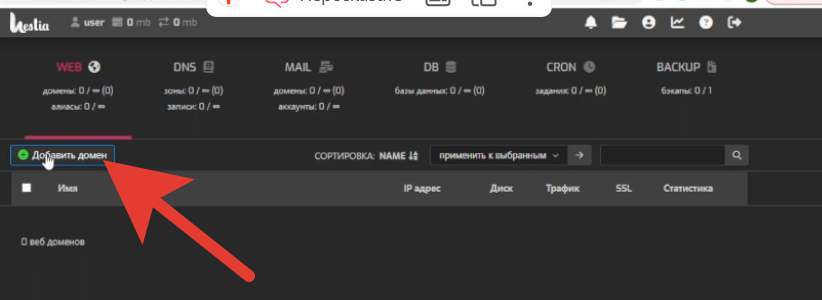
Далее вписываем название нашего домена и сохраняем
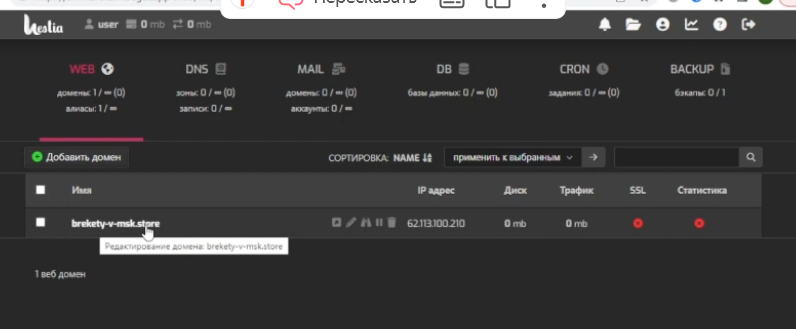
Нажимаем кнопку Назад и мы видим наш созданный домен в Списке
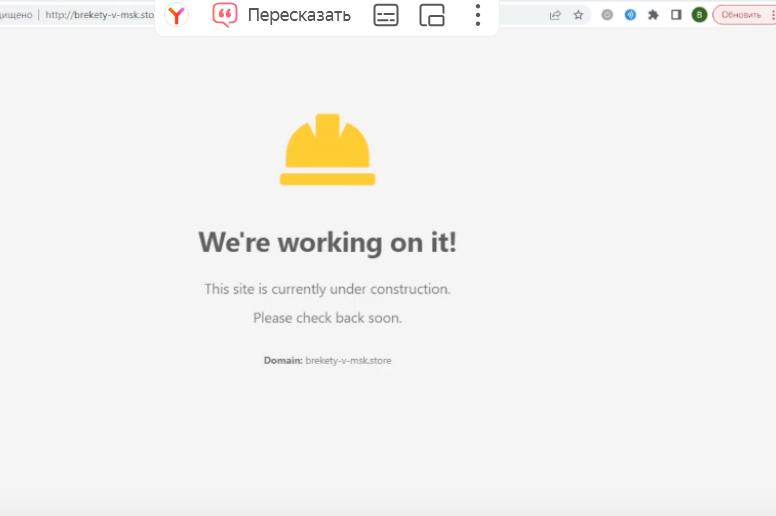
Если после этого вы введёте в браузере свой домен, то содержание страницы изменится, и будет такая картинка
Теперь нужно добавить SSL сертификат для нашего домена
Нажимаем на домен и в открывшихся настройках ставим 3 галочки как на скрине ниже, далее сохраняем.
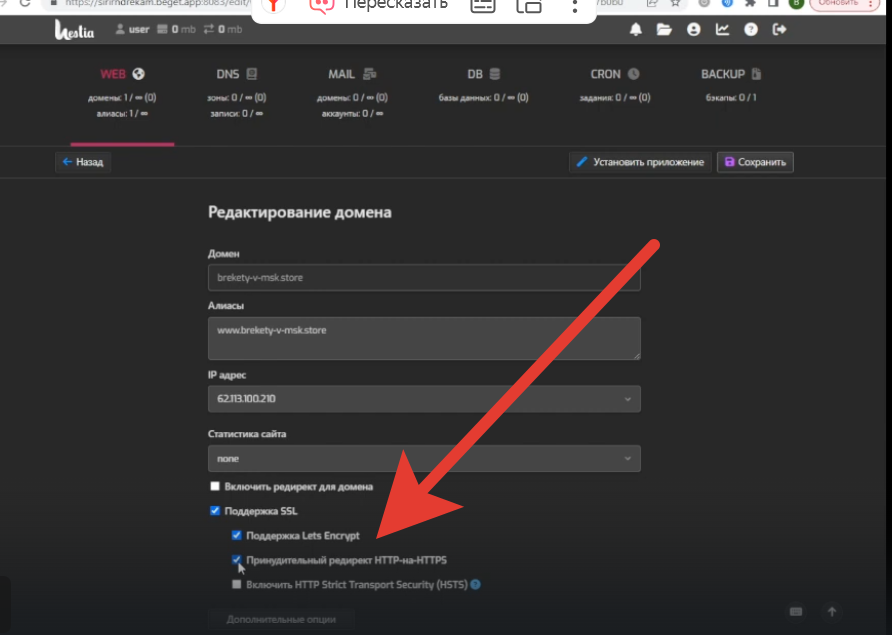
У вас должно появится сообщение, что всё сохранено и должен появится зелёный индикатор под SSL
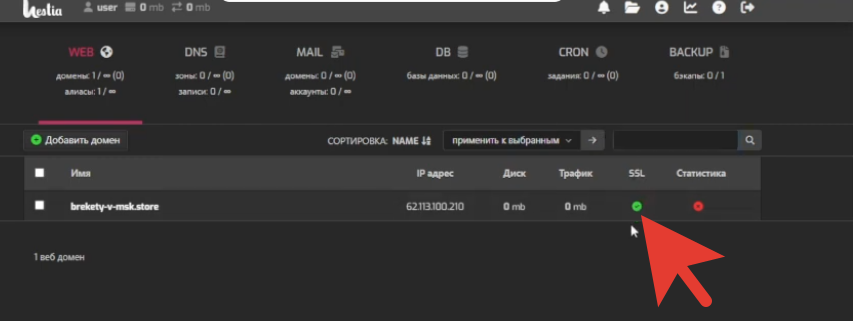
Теперь мы можем закинуть файлы установщики в наш домен, для этого нажимаем на значок папки
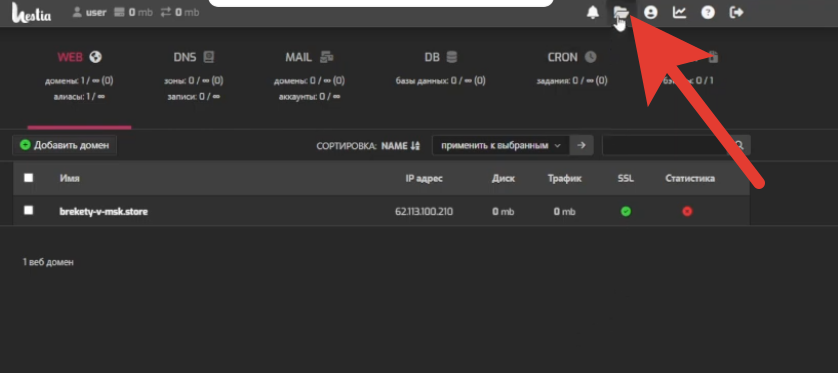
На следующем экране нужно нажать на папку web
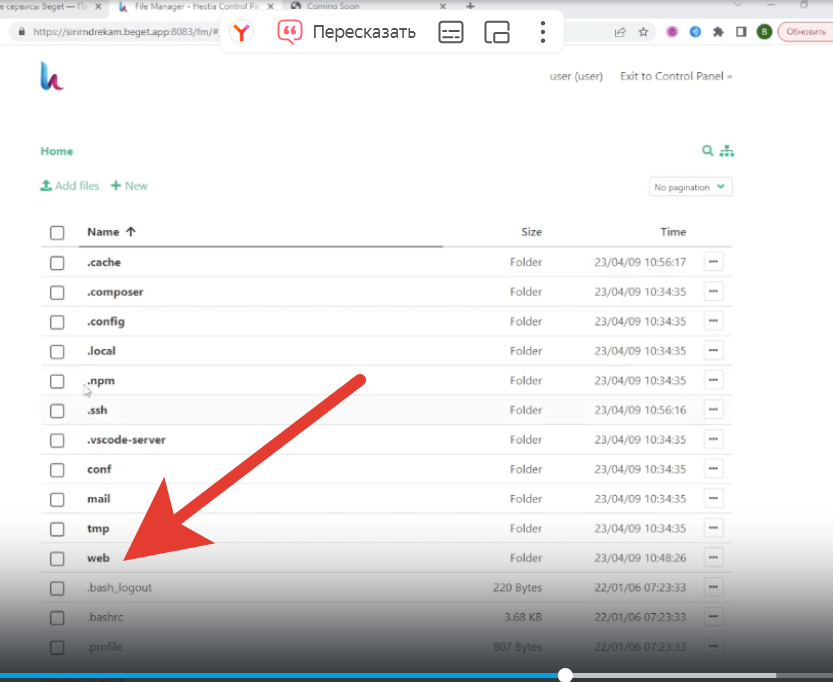
Далее вы увидите имя своего домена и нужно нажать на эту папку
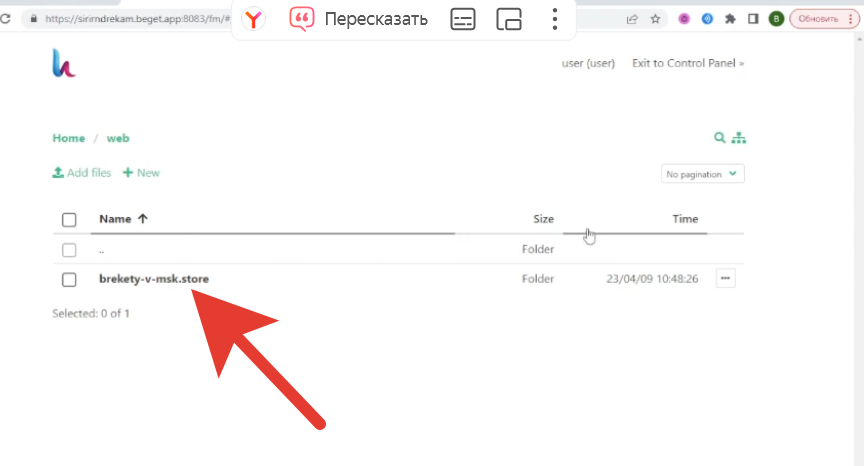
Далее нажимаем на папку public_html
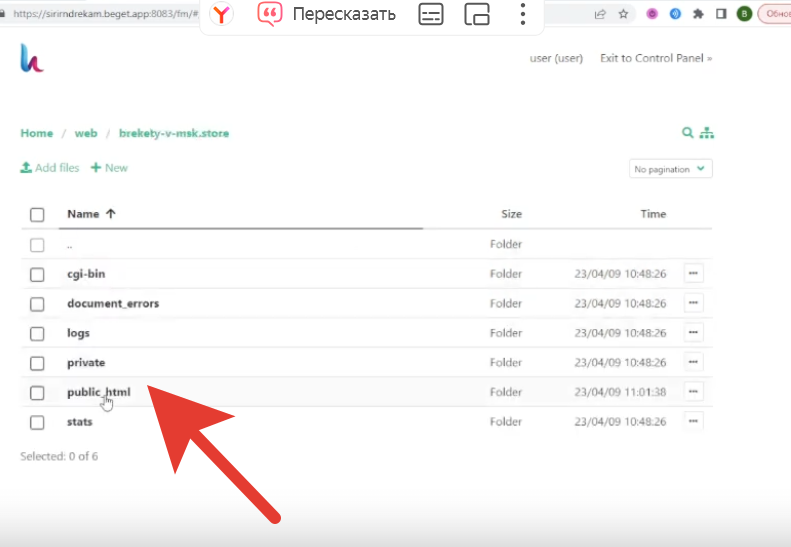
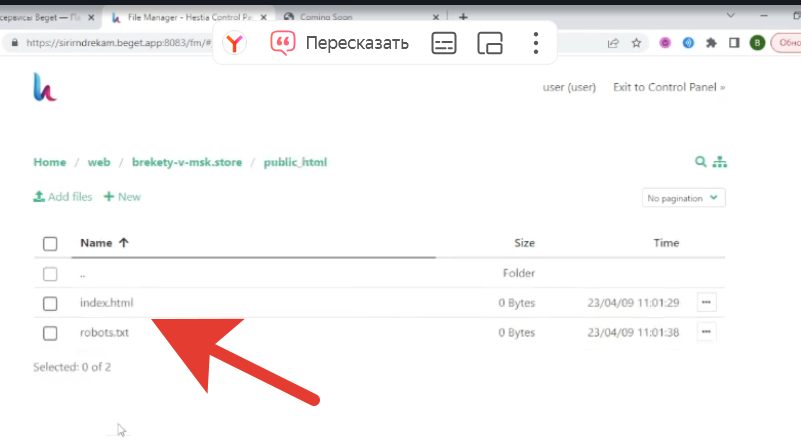
В этой папке будет 2 файла заглушки, которые мы удаляем
Далее нажимаем кнопку Add Files (Добавить файлы) и загружаем 2 файла, которые были вам предоставлены после покупки нашего готового решения.
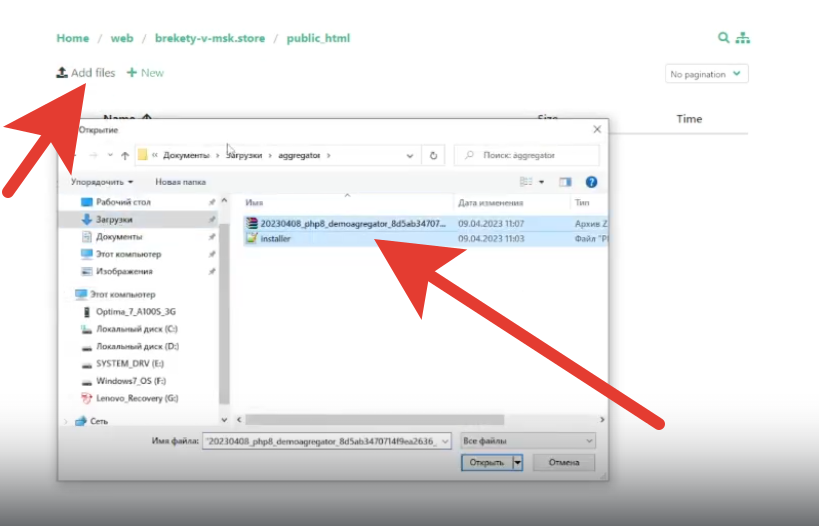
Не закрывайте страницу до тех пор, пока всё не загрузилось!
Далее переходим в браузер и к домену дописываем /installer.php
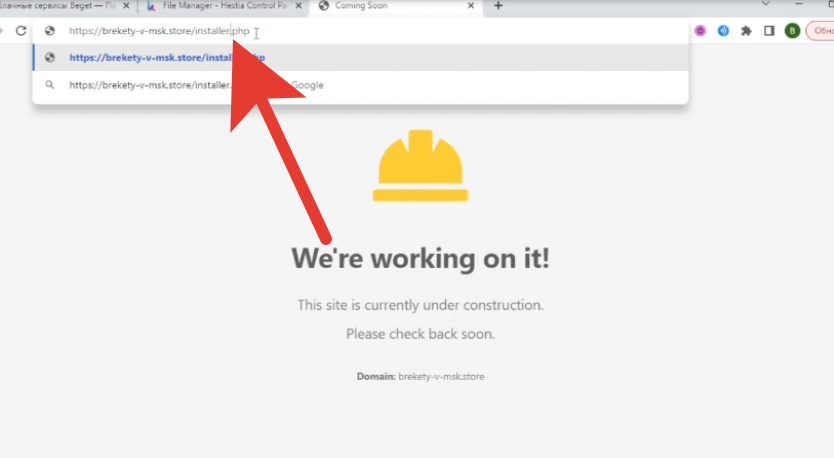
Так мы открываем файл инсталятора
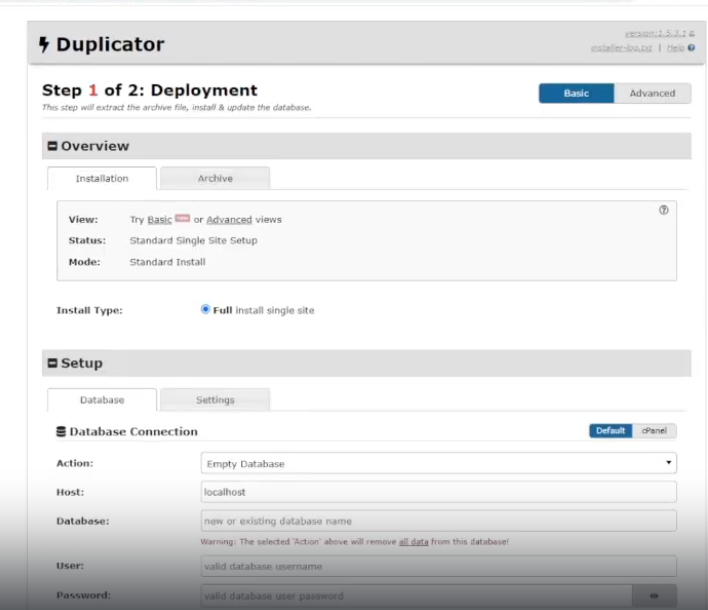
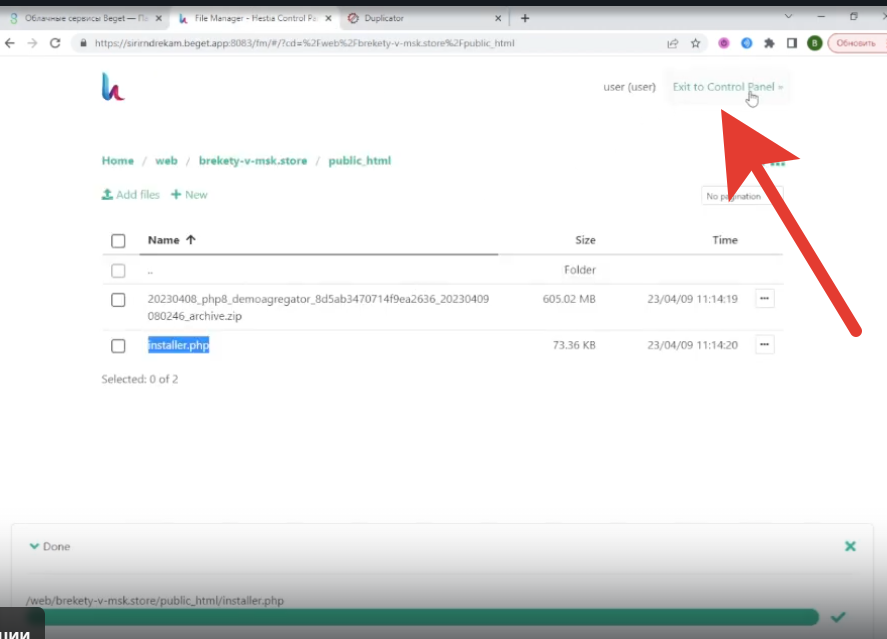
Перед началом установки нам понадобятся данные для доступа в базу данных. Это имя базы данных, имя пользователя БД, а также пароль этого пользователя. Нам нужно их создать. Для этого вернёмся в панель Hestia нажав на странице, на которой мы добавляли файлы инсталлятора на кнопку - Exit to Control Panel
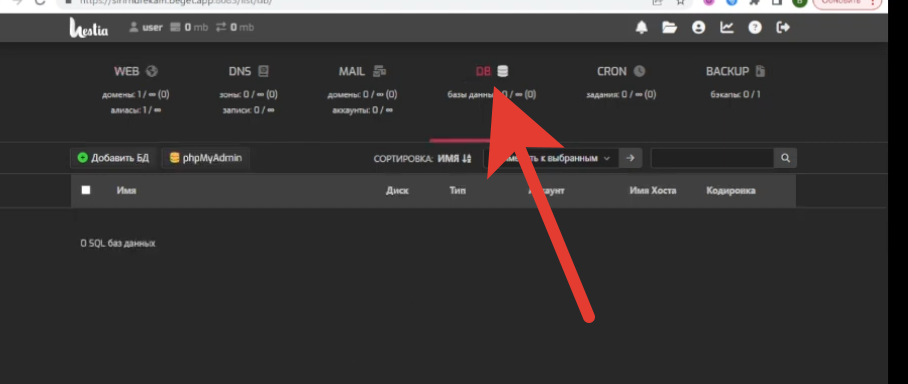
В панели Hestia нажимаем на раздел DB
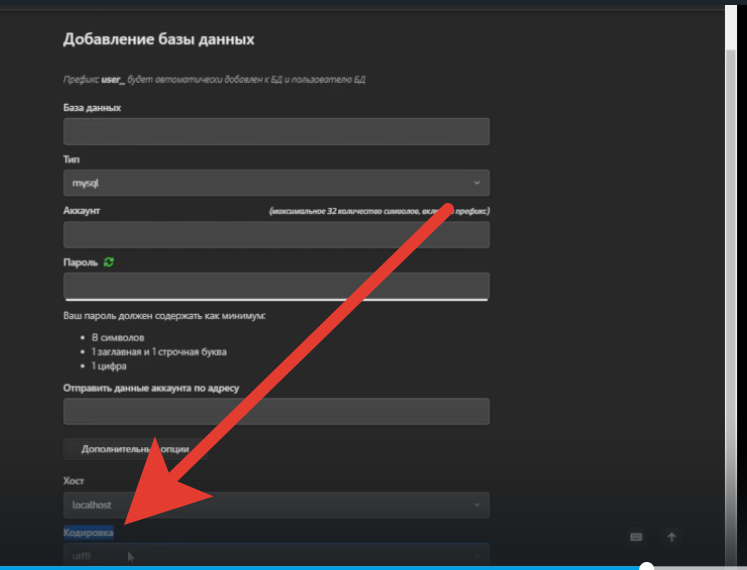
Нажимаем кнопку Добавить БД
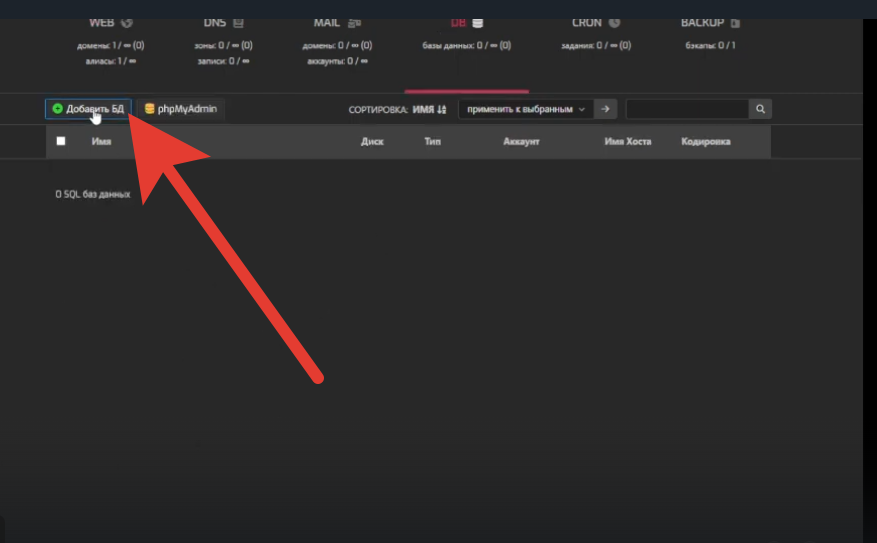
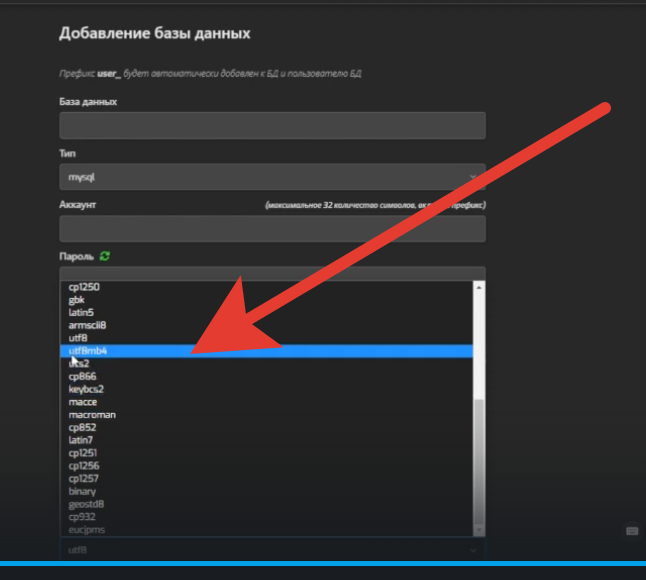
При заполнении полей первым делом меняем кодировку на utf8mb4 (ВАЖНО - ИМЕННО С MB4)
Далее называем базу данных любым названием, но ОЧЕНЬ ВАЖНО ТО, что копируем мы не слово, как назвали, а сочитание, которое вы увидите чуть ниже. Система сама добавляет слово user_
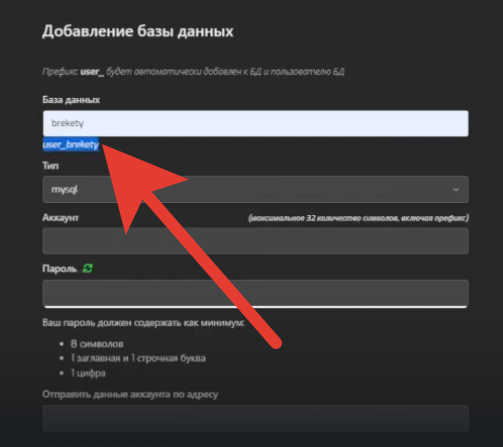
Именно это значение далее мы вводим в инсталляторе
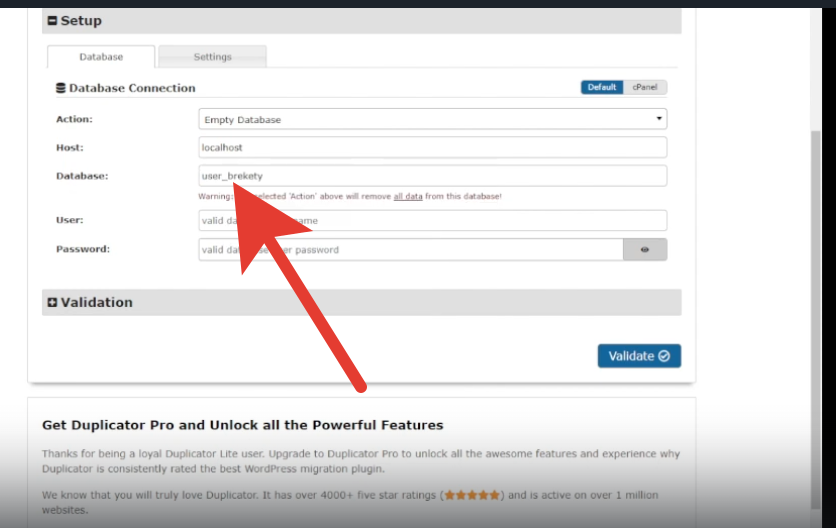
Далее мы создаём имя пользователя и так же копируем появившееся ниже сочетание с user и вставляем его в инсталлятор
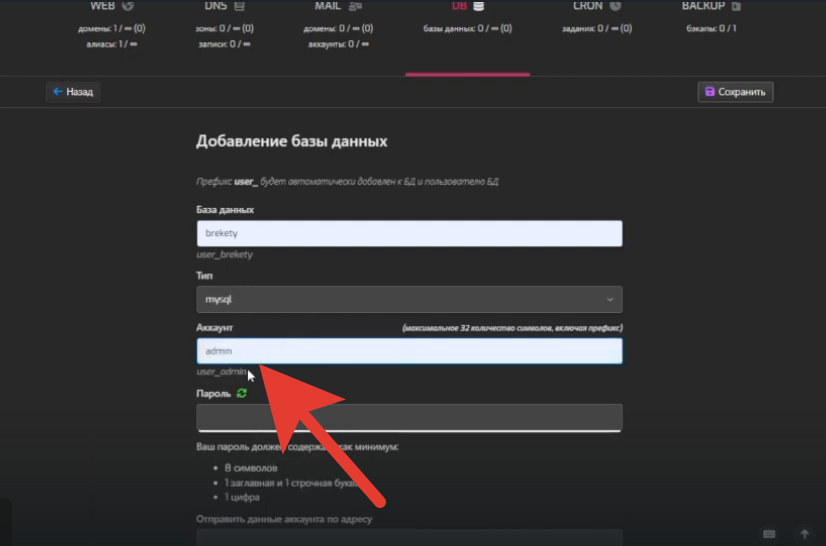
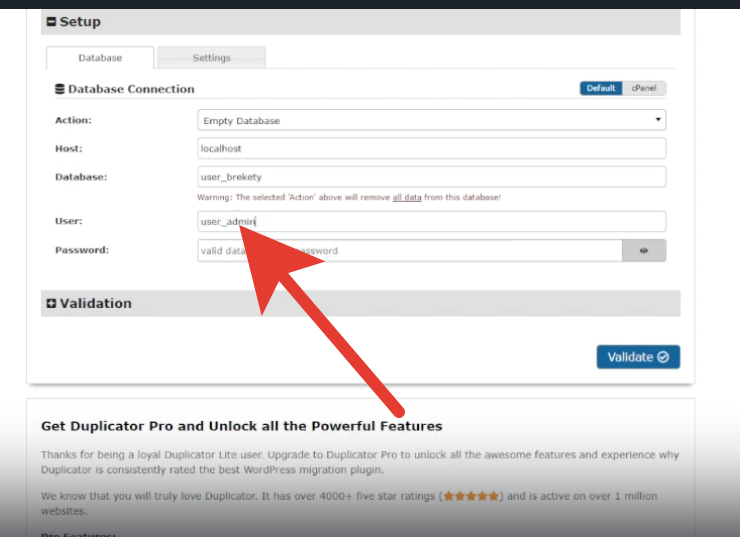
И последним шагом мы генерируем пароль и также вставляем его в инсталлятор
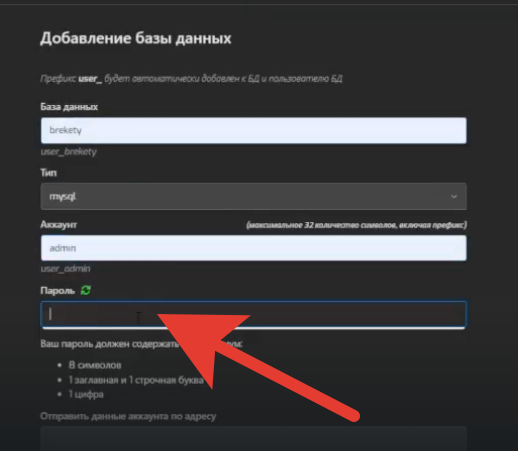
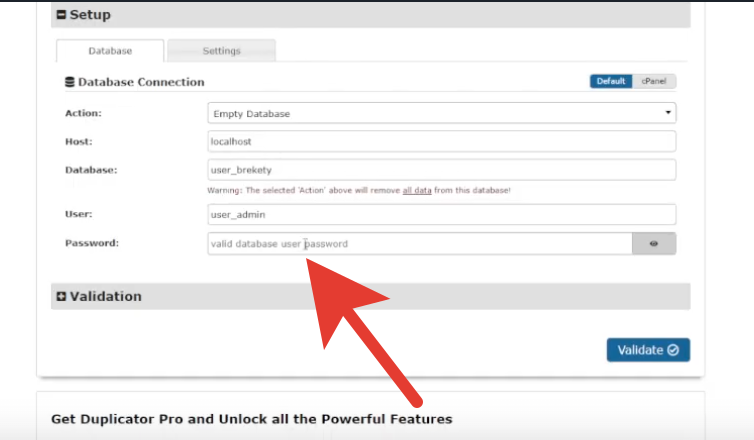
Не забудьте в панели Hestia сохранить все созданные данные
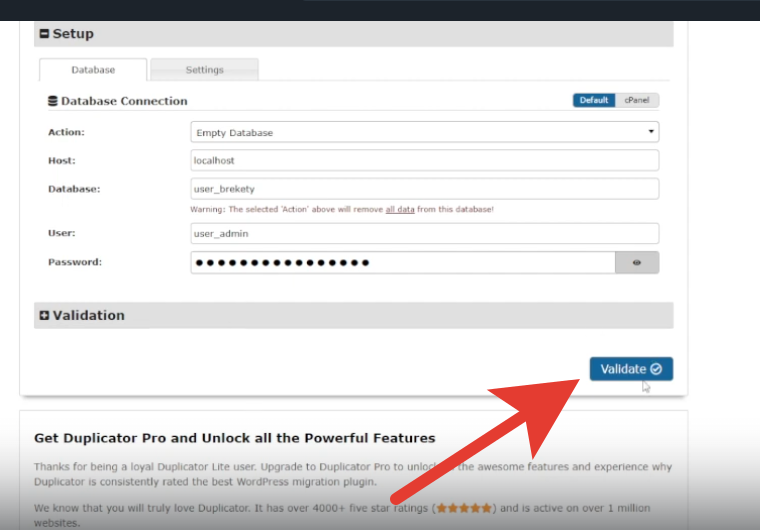
Далее в инсталяторе после вставки всех созданных для БД данных мы нажимаем кнопку Validate
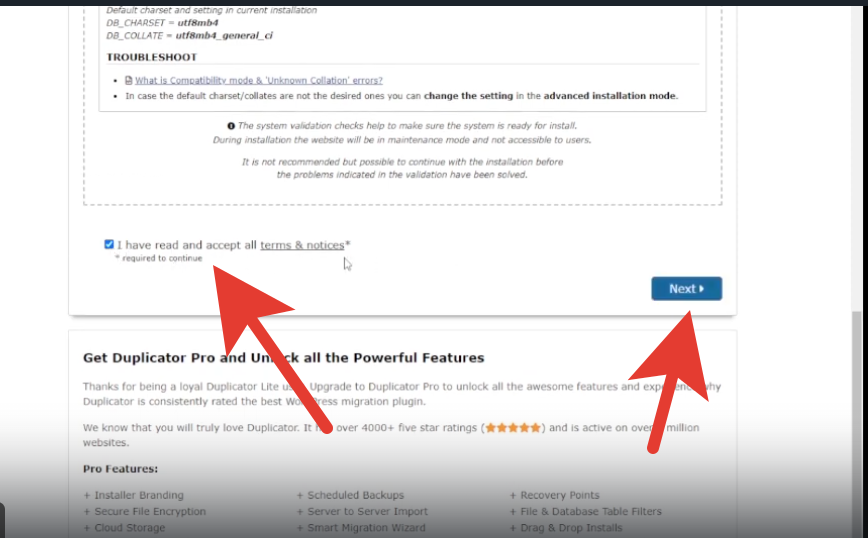
Далее в низу экрана инсталлятора наставим галочку и нажимаем кнопку NEXT
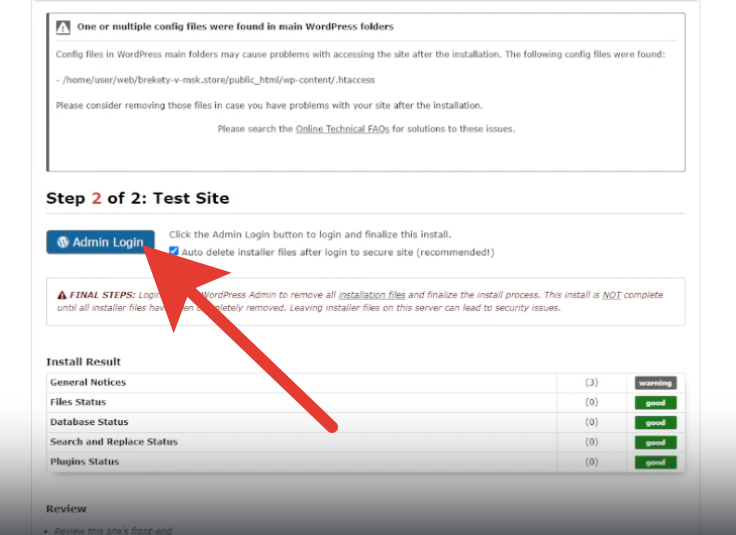
Когда установка завершилась, мы нажимаем Admin Login
И у нас открывается новый экран, где нам нужно будет создать доступы для админки нашего нового агрегатора
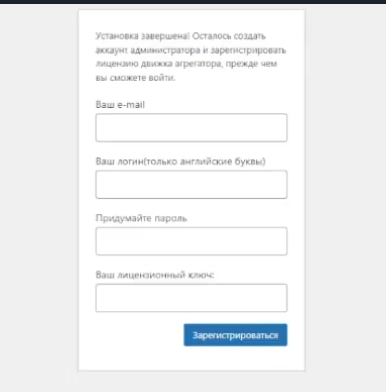
В первую строку вводите свою почту, она станет почтой админа агрегатора. Логин и пароль, которые нужно создать - это ваши доступы к админке агрегатора. Последним шагом вводим ключ, который вам должны были выдать при покупке движка. Нажимаем кнопку зарегистрироваться.
Далее вы окажетесь в админке своего агрегатора
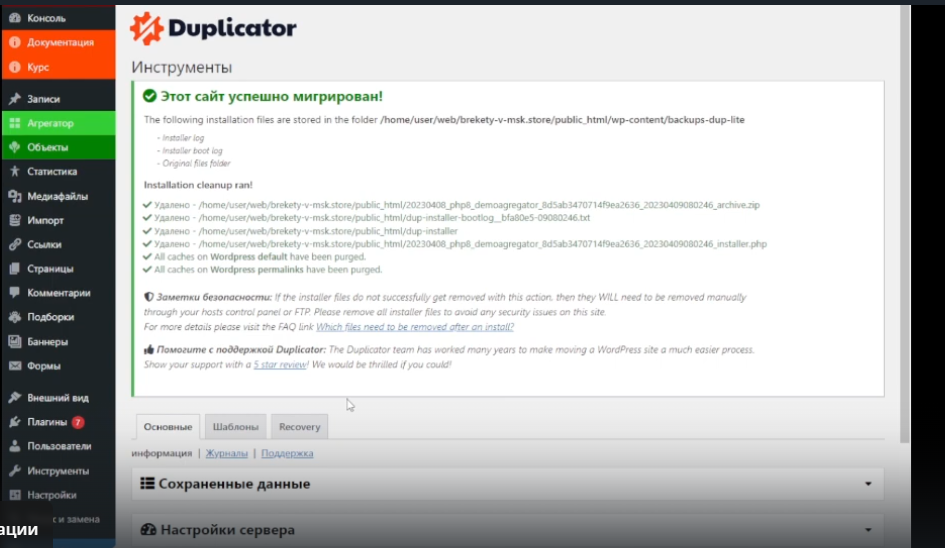
Далее вы можете ввести в браузере уже своё доменное имя и вы должны увидеть распакованный агрегатор на фронте (ниже скрин главной страниц, на момент создания документации)
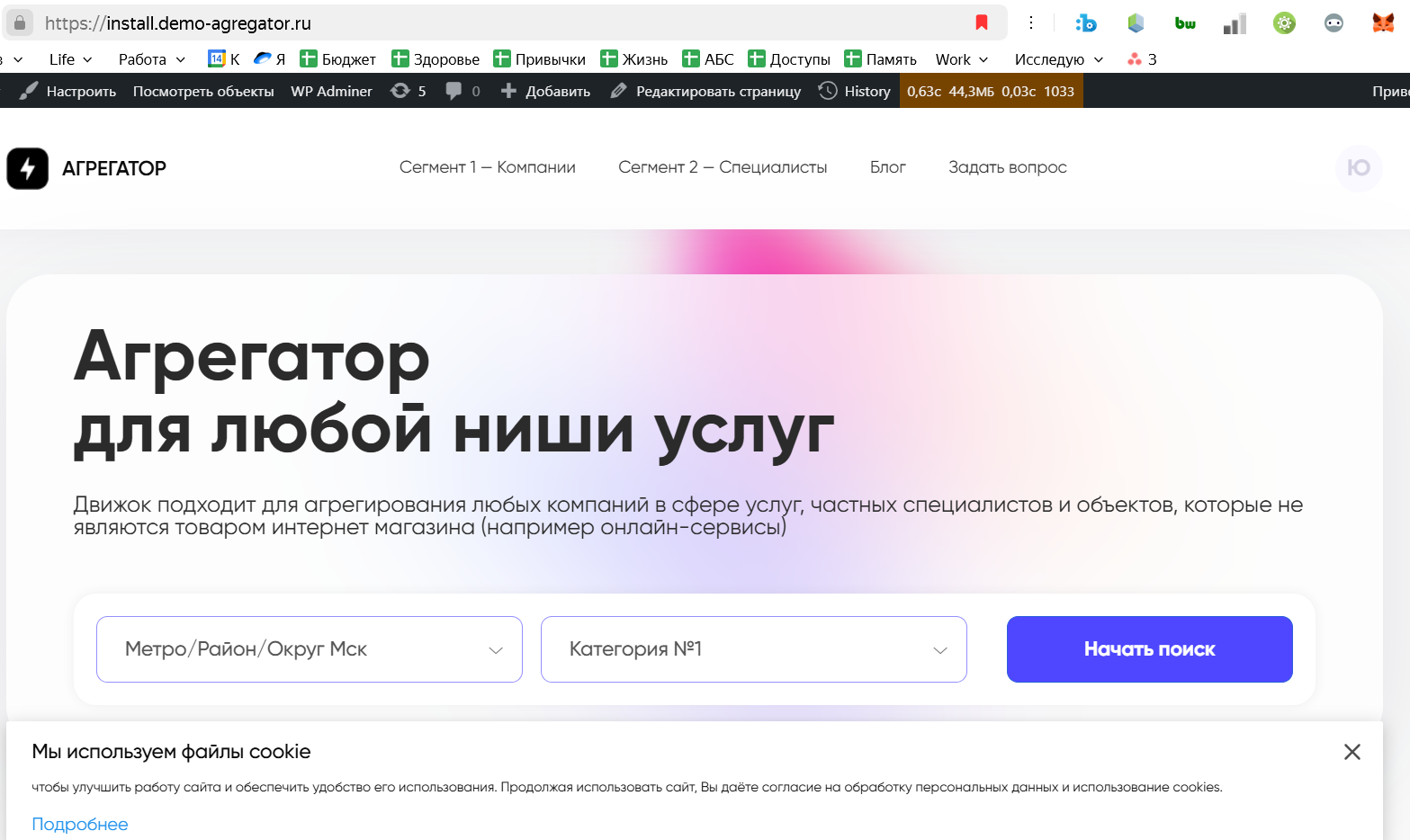
Т.е. теперь вы работаете в админке, а изменения смотрите на своём сайте.
Видео версия раздела - Распаковка движкаПредлагаю вам использовать такую схему для составления своей структуры агрегатора. Я сам использую именно её. Можете скопировать https://docs.google.com/spreadsheets/d/1x6BRIP97VYT4eKcdQ7ZAFeCrs34Qd0SkLuTUH6bxhhw/edit?gid=1266687437#gid=1266687437
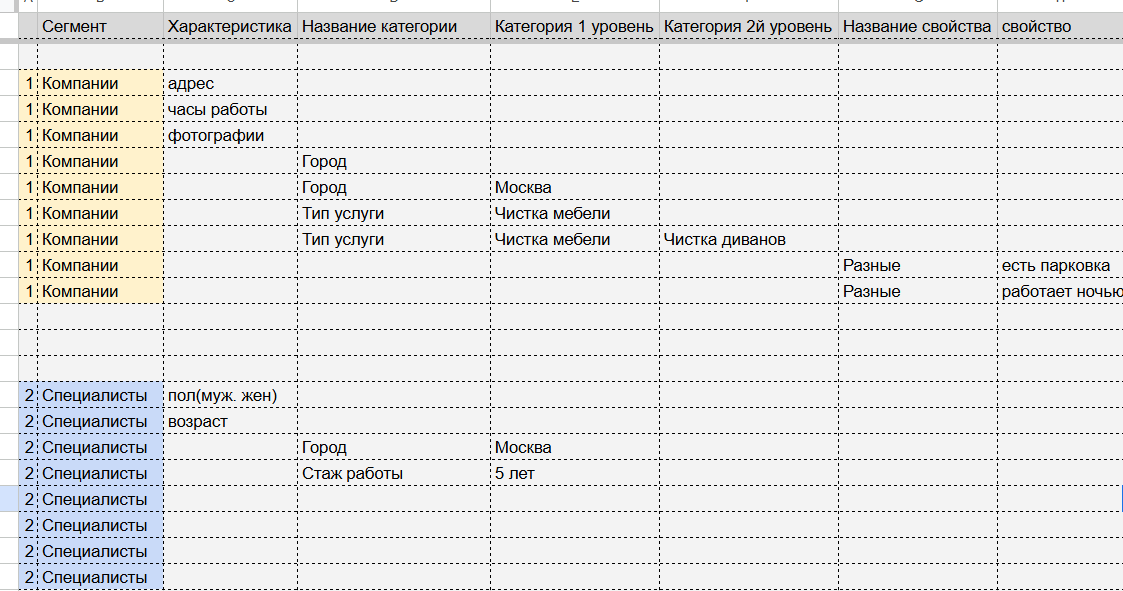
Прямо по шагам объясню логику:

Сегмент - это архитектурная единица, которая позволит иметь свою отдельную страницу листинга. На этой странице листинга будут выводится объекты с определенными характеристиками + будут выводится свои фильтры.
Объясню на простом примере. У вас есть компании и специалисты. Например, врачи и клиники.
Страница листинга - это типовая страница, на которой выводятся объекты, например: https://install.demo-agregator.ru/segment1/
Что значит типовая: это значит, что SEO шаблон будет создавать десятки, сотни и даже тысячи таких страниц листинга, в зависимости от выбранного фильтра на базе одной типовой страницы.
Теперь представьте, что у вас был бы один сегмент, т.е. одна типовая страница листинга, при этом ваши объекты - это и врачи и клиники. Как вы их засунете на одну страницу листинга? Ведь у них разные описательные характеристики, разные фильтры (категории).
Именно для этого существуют Сегменты. Иногда достаточно одного сегмента, но иногда нужно два и более.
Описательные характеристики будут создаваться в Конструкторе полей объекта позже.
Пока нужно решить какие характеристики могут быть. Например у вас компании и у компании есть адрес. Адрес - это характеристика. Часы работы - это характеристика и так далее.
Все эти характеристики можно потом создавать, удалять созданные, менять старые.
Категории - это фильтры, которые выводятся на странице листинга, и помогают пользователям сравнивать объекты.
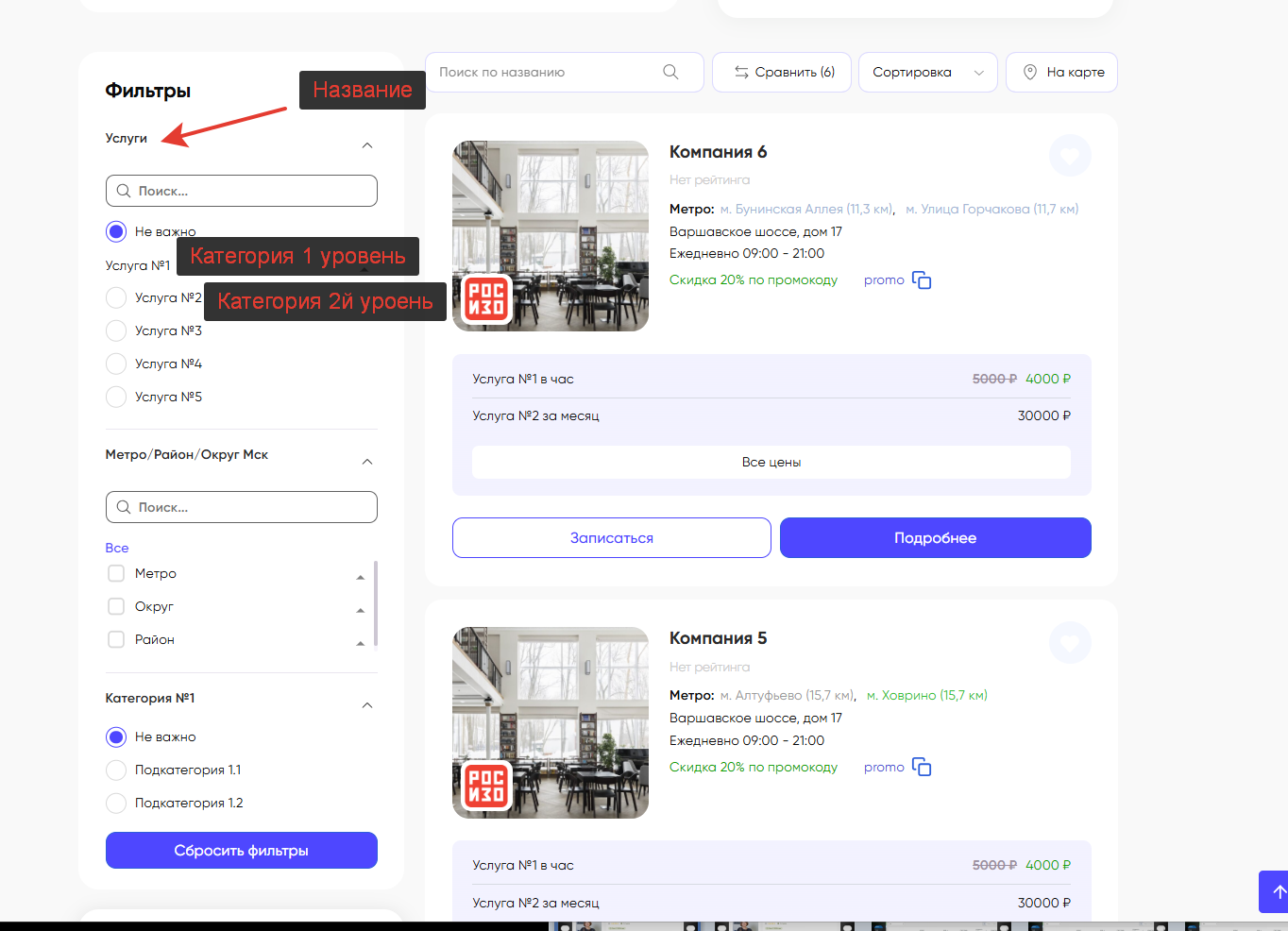
Свойства - это те же фильтры (те же категории). Просто за счёт настройки, они не создают новые страницы. Это сделано для SEO. Простым языком, это второстепенные фильтры, которые человек в целом может использовать на сайте, но вряд ли будет искать по ним в поисковой системе.
Настройки - это базовый пункт меню WordPress. Это значит, что вы можете встретить данный пункт в любом сайте WordPress и отвечает данный раздел за различные базовые настройки вашего сайта. Этот раздел не относится к написанному нами коду, т.е. теме готового решения, но его всё равно надо настроить и лучше это сделать первым делом, поэтому я разместил данный раздел в самом начали документации. Т.е. после распаковки движка начинайте именно с этого раздела.
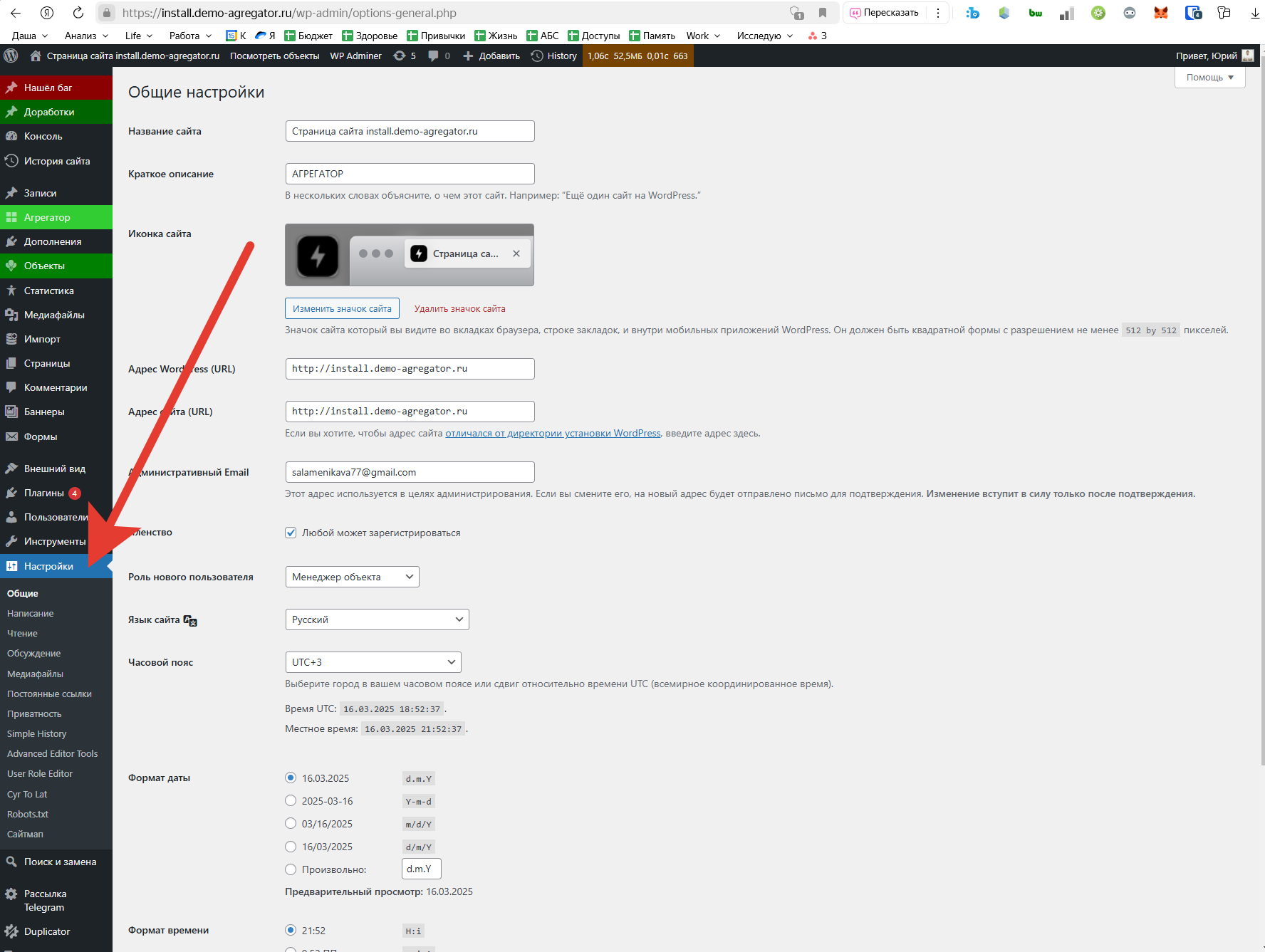
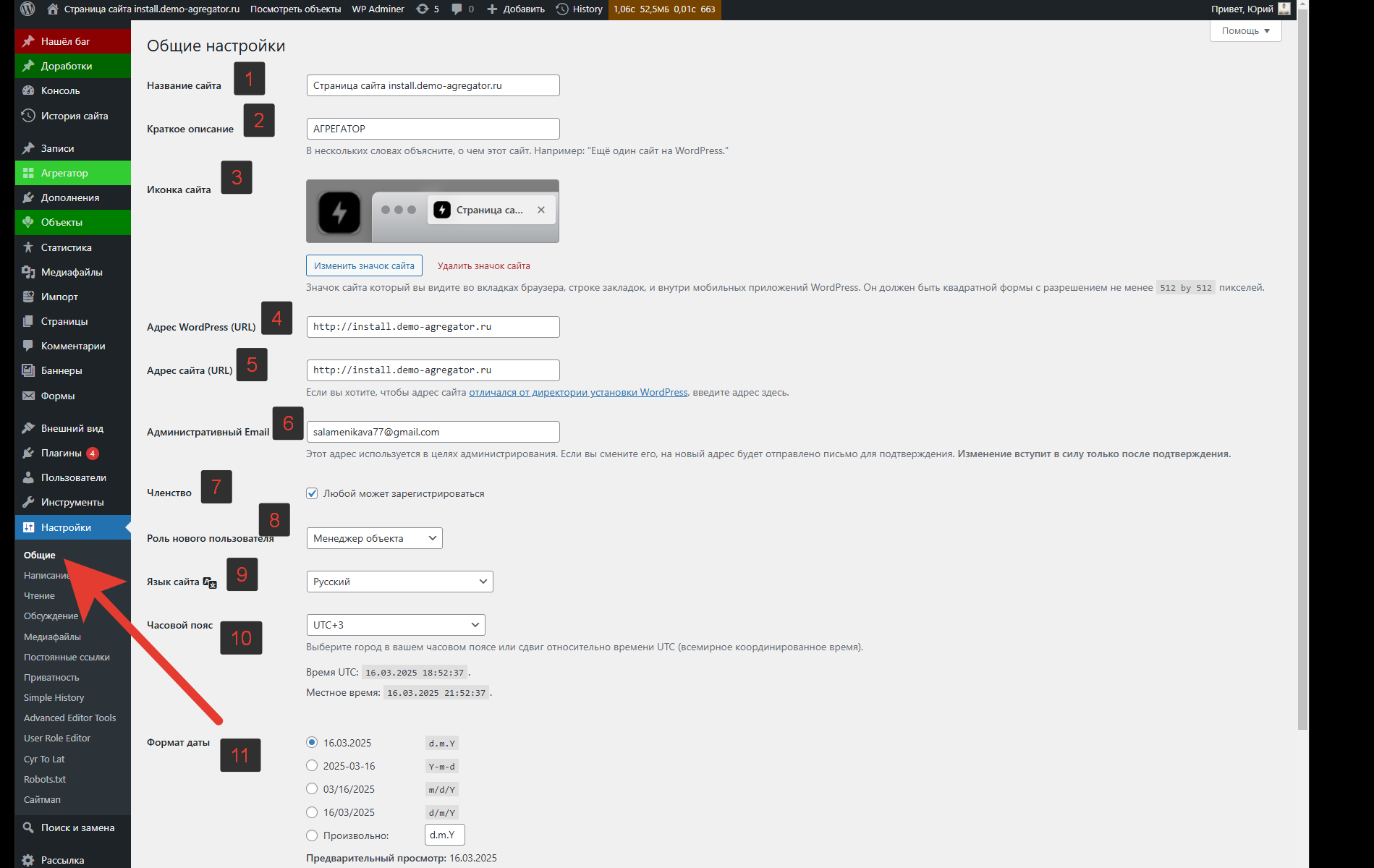
Первый подраздел НАСТРОЕК - Общие. На скрине выше я обозначил цифрами каждый пункт ( не считая 12 и 13, они не влезли в скрин, их я просто опишу словами).
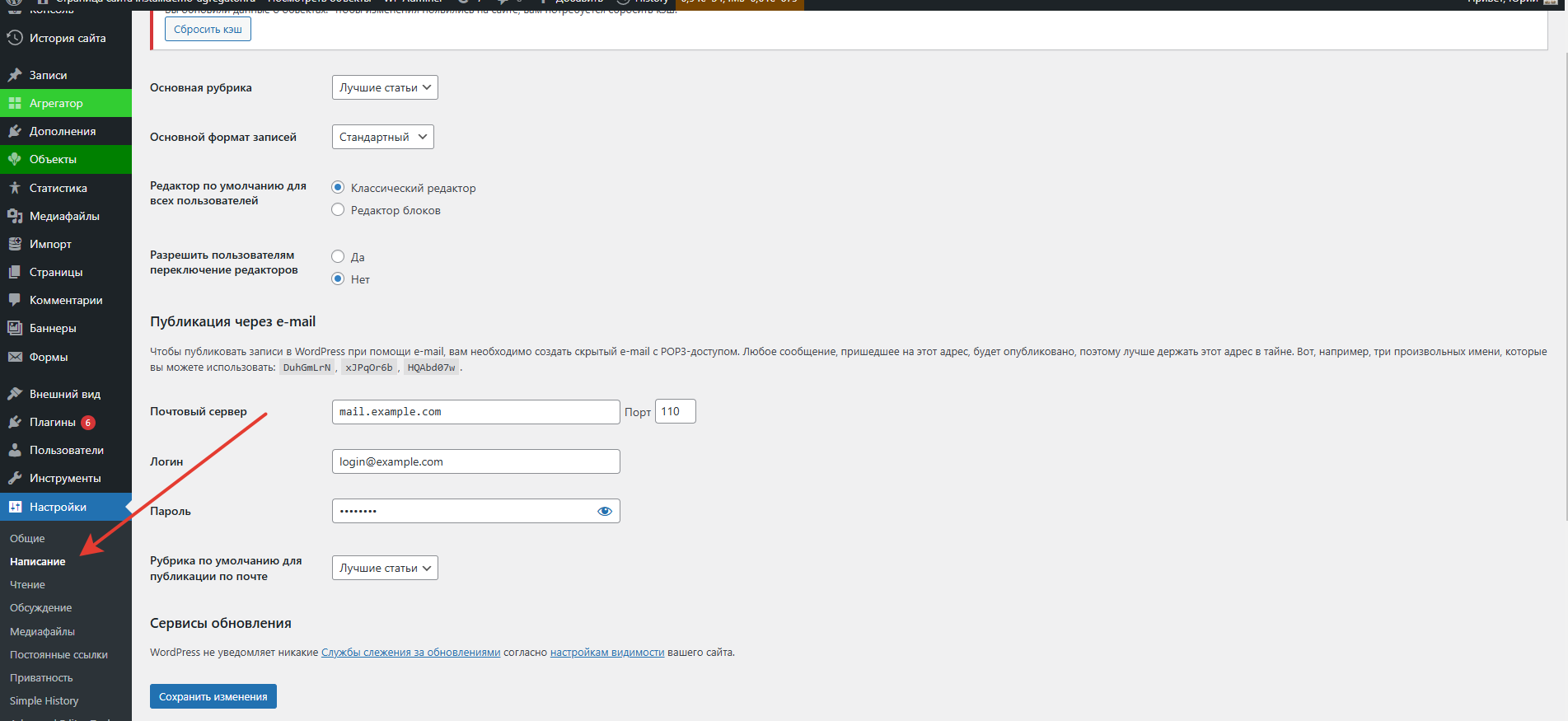
Базовый функционал WordPress. В работе готового решения не участвует. Можете оставить те же настройки, которые установлены после получения вами движка.
В блоке Настройки / Чтение есть 3 важных настройки, которые вам важно проверить на самом начальном этапе работы с готовым решением
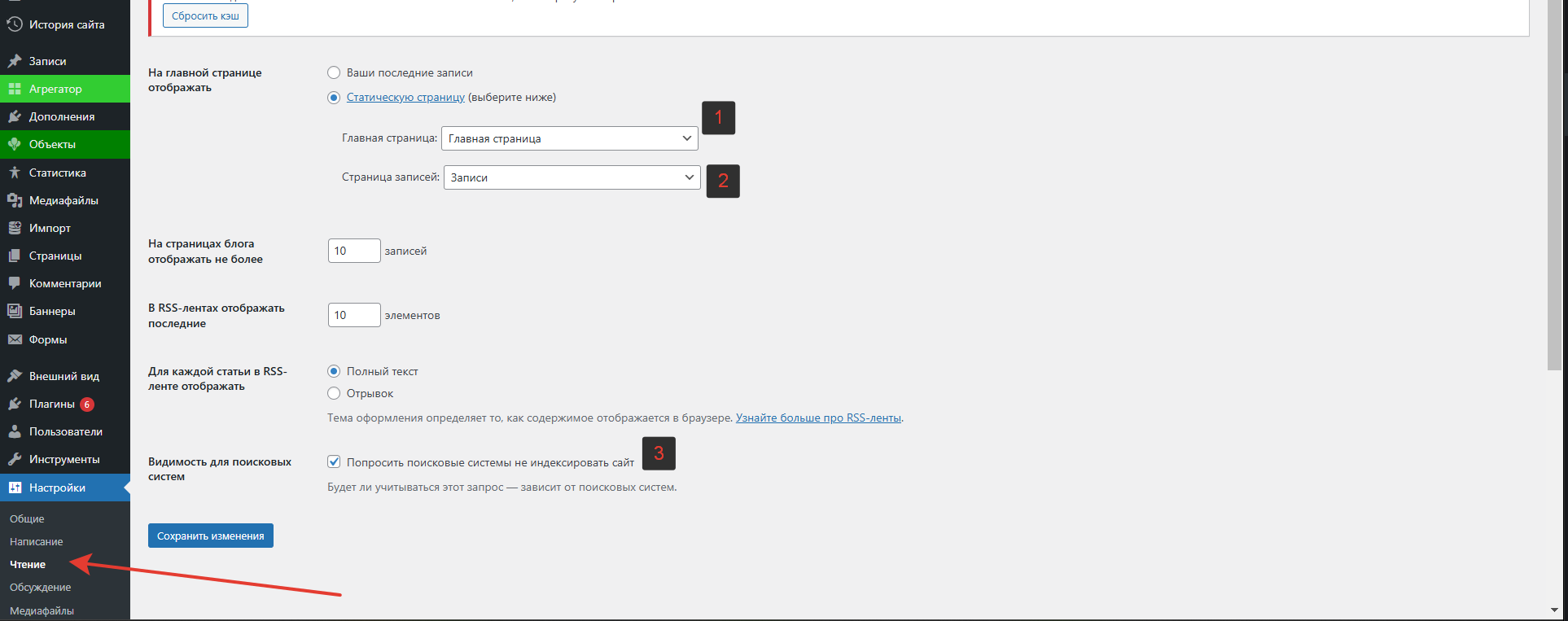
1. Убедитесь, что для Главной страницы из списка выбрана главная страница. Что это значит? В разделе страницы уже создана так называемая Главная страница. Уже - имеется ввиду с переданным вами движком. Но если бы вы вдруг удалили случайно все страницы, вы можете создать новую страницу в разделе Страницы, назвать её Главная страница и как раз в разделе Настройки / Чтение выбрать её как Главная.
2. Так же удостоверьтесь, что для страницы Записи выбрана страница Записи.
3. Настройка Видимость для поисковых систем. По дефолту (т.е. когда вы получили движок, тут стоит галочка). Это значит, что все страницы вашего сайта закрыты от поисковых систем. Это нужно для того, что пока вы заполняете и настраиваете сайт, вы не хотите, чтобы поисковые машины индексировали его. Если вы сразу хотите начать работать с SEO, эту галочку нужно убрать. Обычно эта галочка убирается, когда мы хотим, чтобы поисковые машины начали индексировать наш сайт.
Базовый функционал WordPress. В работе готового решения не участвует. Можете оставить те же настройки, которые установлены после получения вами движка.
Базовый функционал WordPress. В работе готового решения не участвует. Можете оставить те же настройки, которые установлены после получения вами движка.
Рекомендуем оставить те же настройки, которые вы получили с купленным готовым решением.
Если вы хотите, чтобы урл статей был другой, вы можете поменять его под себя
Мы выбрали именно такой вариант, чтобы в Яндекс Метрике отдельно изучать страницы статей за счёт промежуточной части урла blog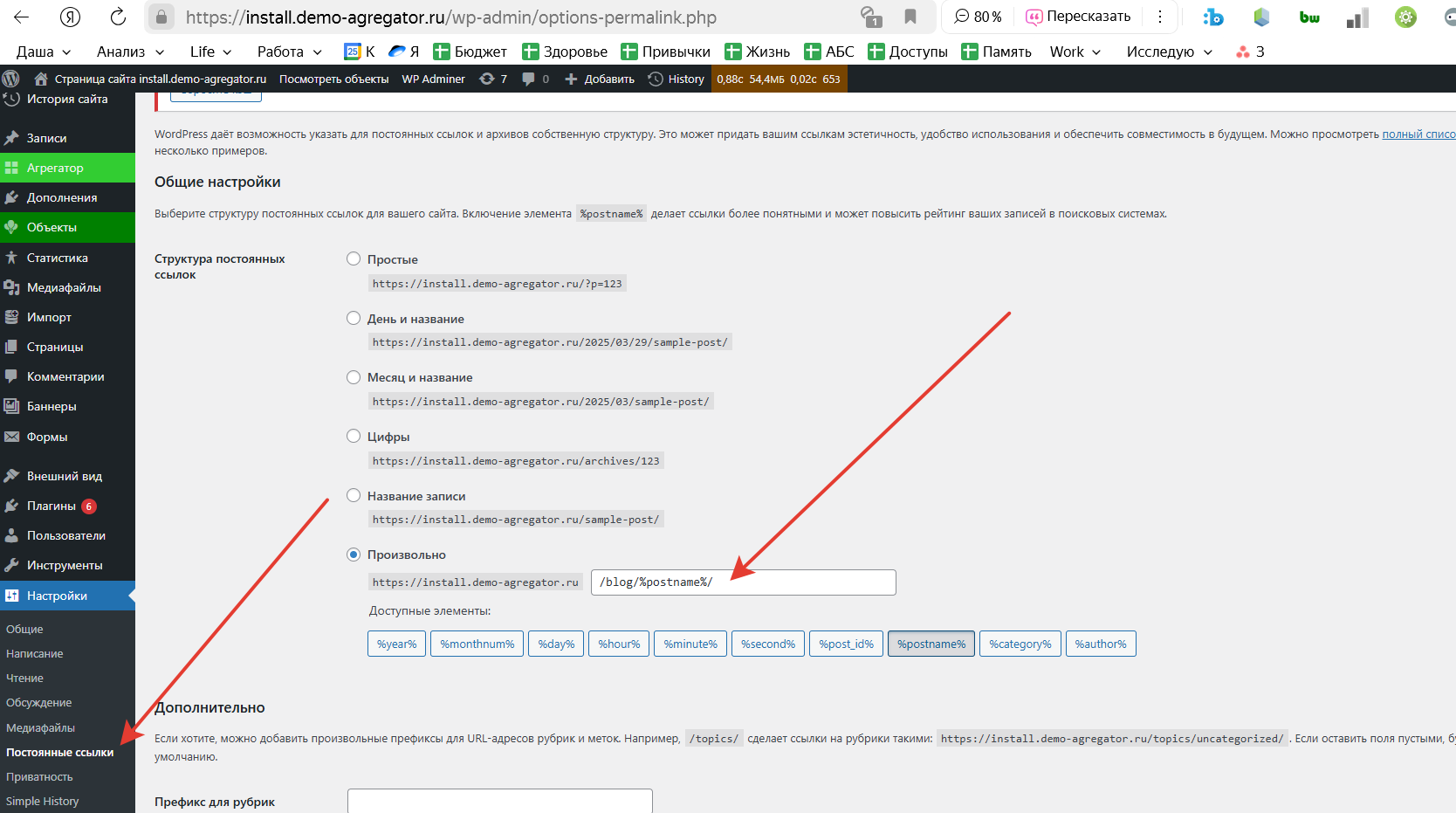
Рекомендуем оставить те же настройки, которые вы получили с купленным готовым решением.
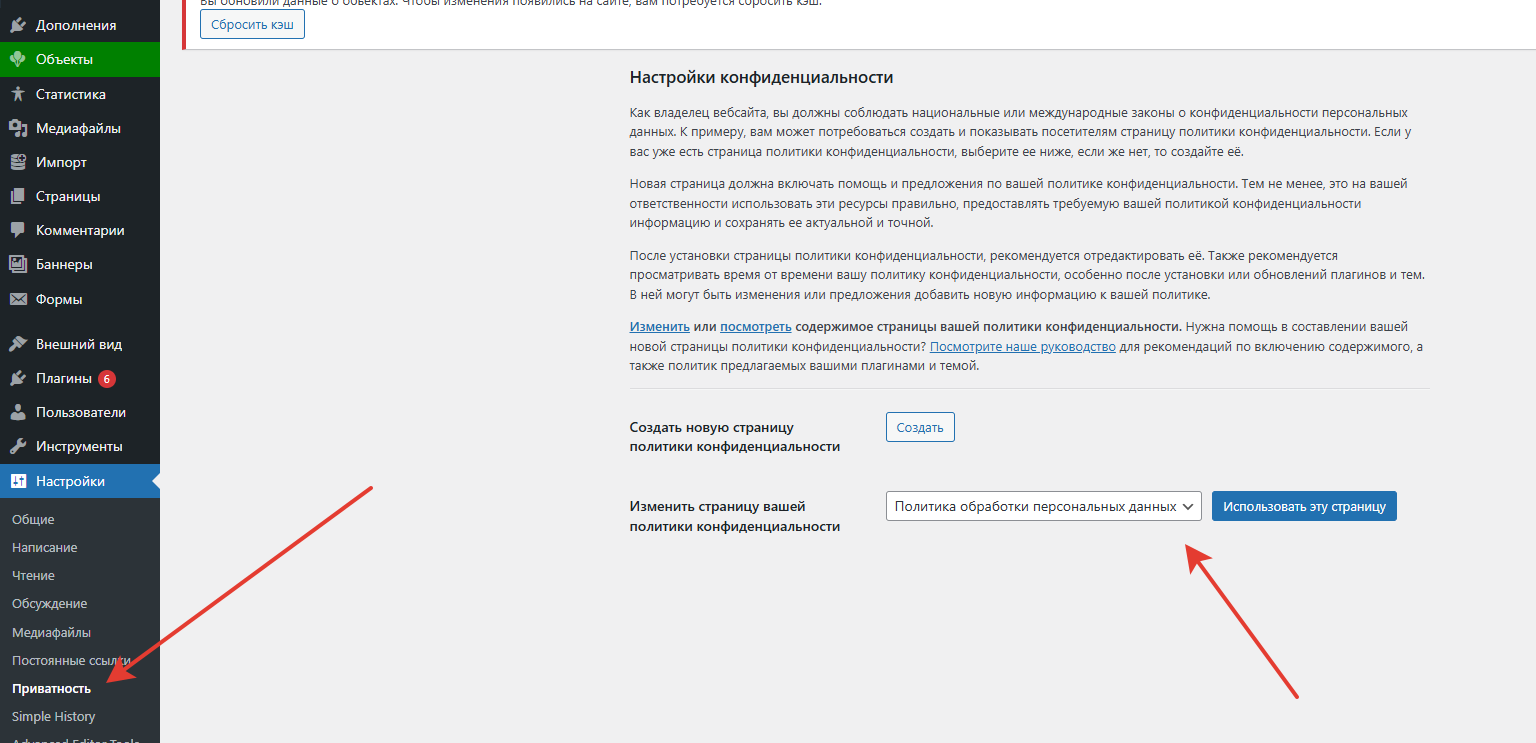
Рекомендуем оставить те же настройки, которые вы получили с купленным готовым решением.
В данном пункте вы можете менять ваш файл robots.txt Этот технический файл указывает поисковым системам правила работы с вашим сайтом.
Если вы не знаете, что такое файл robots.txt и как его прописывать рекомендую ознакомиться с одним из вариантов статей на эту тему https://timeweb.com/ru/community/articles/chto-takoe-robots-txt
По дефолту в движке прописаны правила, которые запрещают поисковым системам изучать ваш сайт.
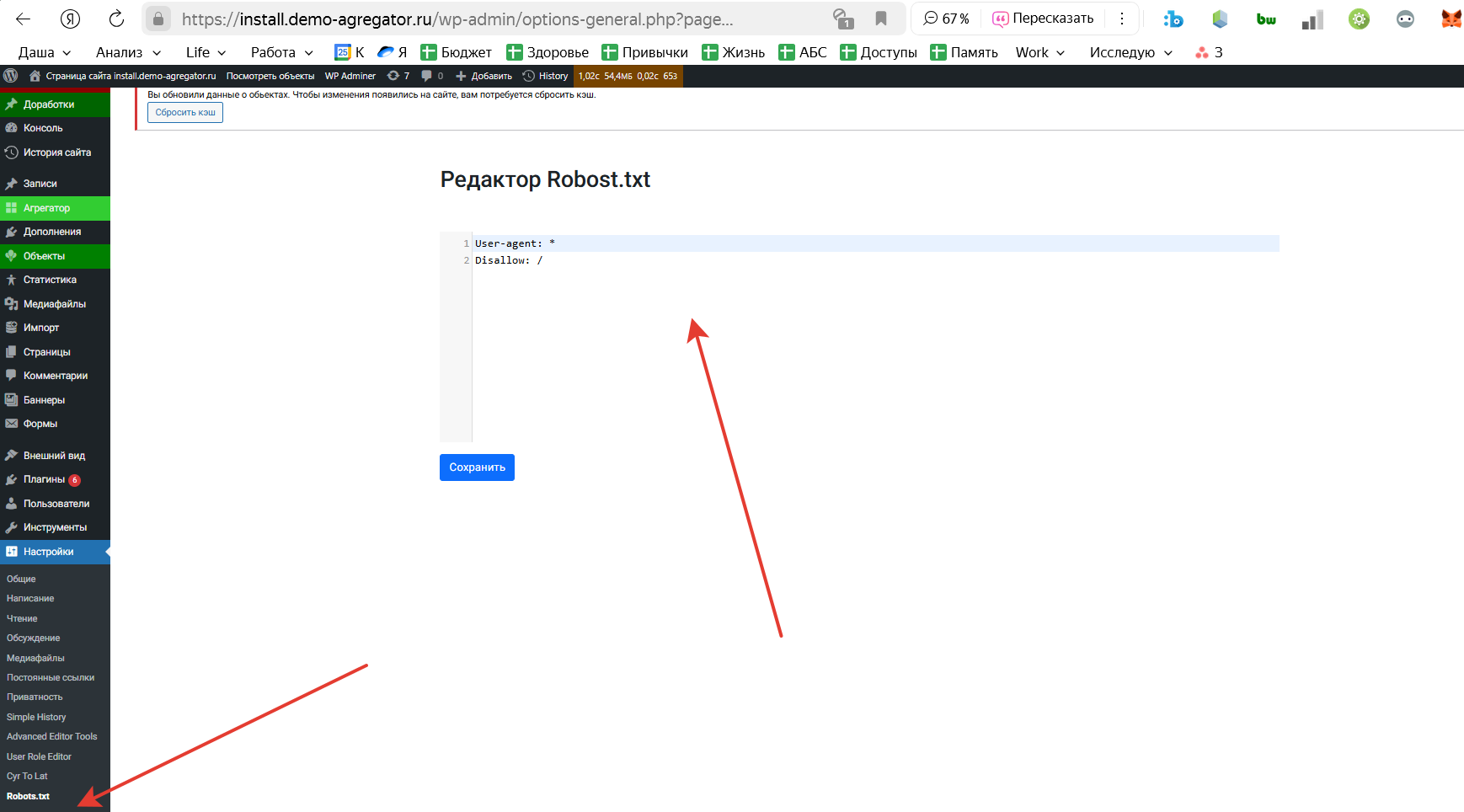
Когда вы решите запускать сайт в поисковые системы, вам нужно прописать сюда уже ваши правила. Для каждого сайта эти правила индивидуальные. Лучше согласовать их с SEO специалистом. Но как минимум для начала вы можете взять за пример правила с одного из наших агрегаторов https://psy-mk.ru/robots.txt
Главное не забудьте поменять в них название нашего url на ваш url
Также пропишу эти правила текстом, на случай, если на момент прочтения документации ссылка не будет работать
User-agent: Yandex
Disallow: /comments/
Disallow: /my-account/
Disallow: /my-account-2/
Disallow: /my-objects/
Disallow: /compare/
Disallow: /sales/
Disallow: /goto/
Disallow: */script.js
Disallow: /wp-admin/
Disallow: /author/
Disallow: /href/
Disallow:/category/
Disallow: /tag/
Disallow: /*?*
Disallow: /*=*
Disallow: /wp-json/
Clean-param: post_type&moderation-hash&unapproved&preview&search&or&or[]&and&sort&table&pricing
Clean-param: utm_source&utm_medium&utm_campaign&utm_term&utm_type
Clean-param: _openstat&gclid&yclid&ymclid&from&cid&frommarket
Sitemap: https://psy-mk.ru/wp-sitemap.xml

User-agent:*
Disallow: /comments/
Disallow: /my-account/
Disallow: /my-account-2/
Disallow: /my-objects/
Disallow: /compare/
Disallow: /sales/
Disallow: /goto/
Disallow: */script.js
Disallow: /wp-admin/
Disallow: /author/
Disallow: /href/
Disallow:/category/
Disallow: /tag/
Disallow: /*?*
Disallow: /*=*
Disallow: /wp-json/
Sitemap: https://psy-mk.ru/wp-sitemap.xml
Оставлю 2 полезные ссылки для ознакомления с тем, что вообще такое карта сайта или Sitemap
https://yandex.ru/support/webmaster/controlling-robot/sitemap.html
https://www.unisender.com/ru/glossary/chto-takoe-karta-sajta/
Наше готовое решение автоматически генерирует карту сайта. Всё что вам нужно сделать сверить настройки. Если вы хотите, чтобы в карту сайта попадали все страницы листинга + страниц объектов (компании или специалисты) + страницы статей (записи), то у вас должны быть проставлены настройки как на скрине ниже
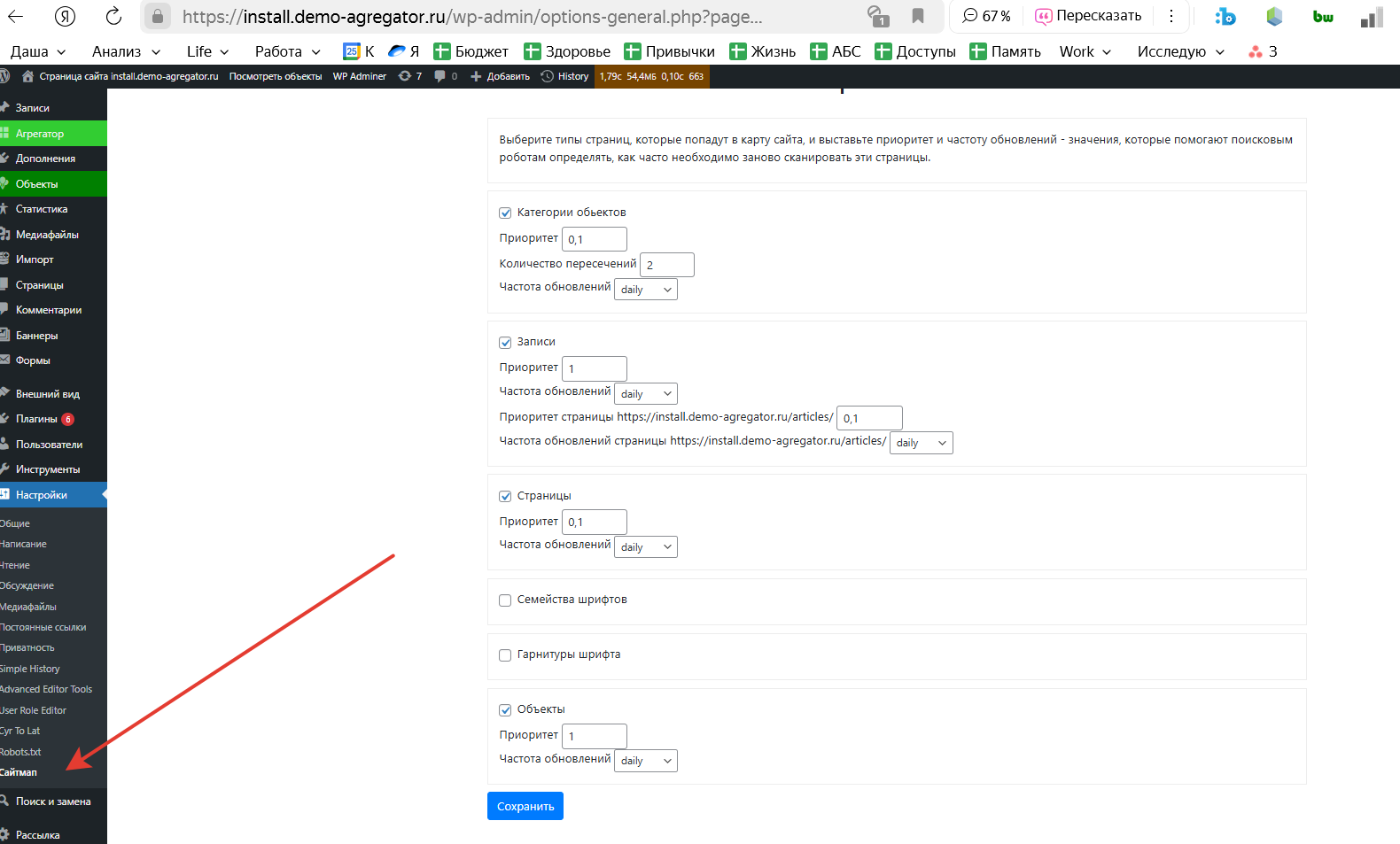
После сохранения настроек вы должны увидеть свою карту сайта по адресу ВАШУРЛ//wp-sitemap.xml
Пример
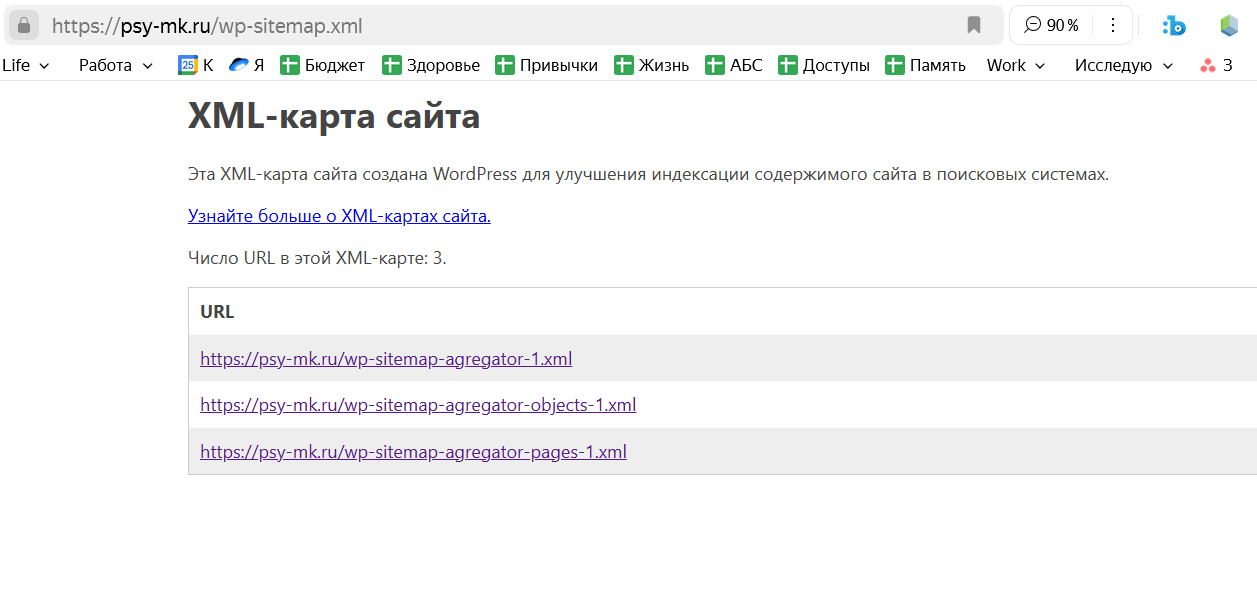
Как вы видите на скрине, у карты сайта есть структура. Т.е. фактически это несколько карт сайта. В одной хранятся все страницы листинга, в другой страницы объектов, а в третей страницы блога (статьи).
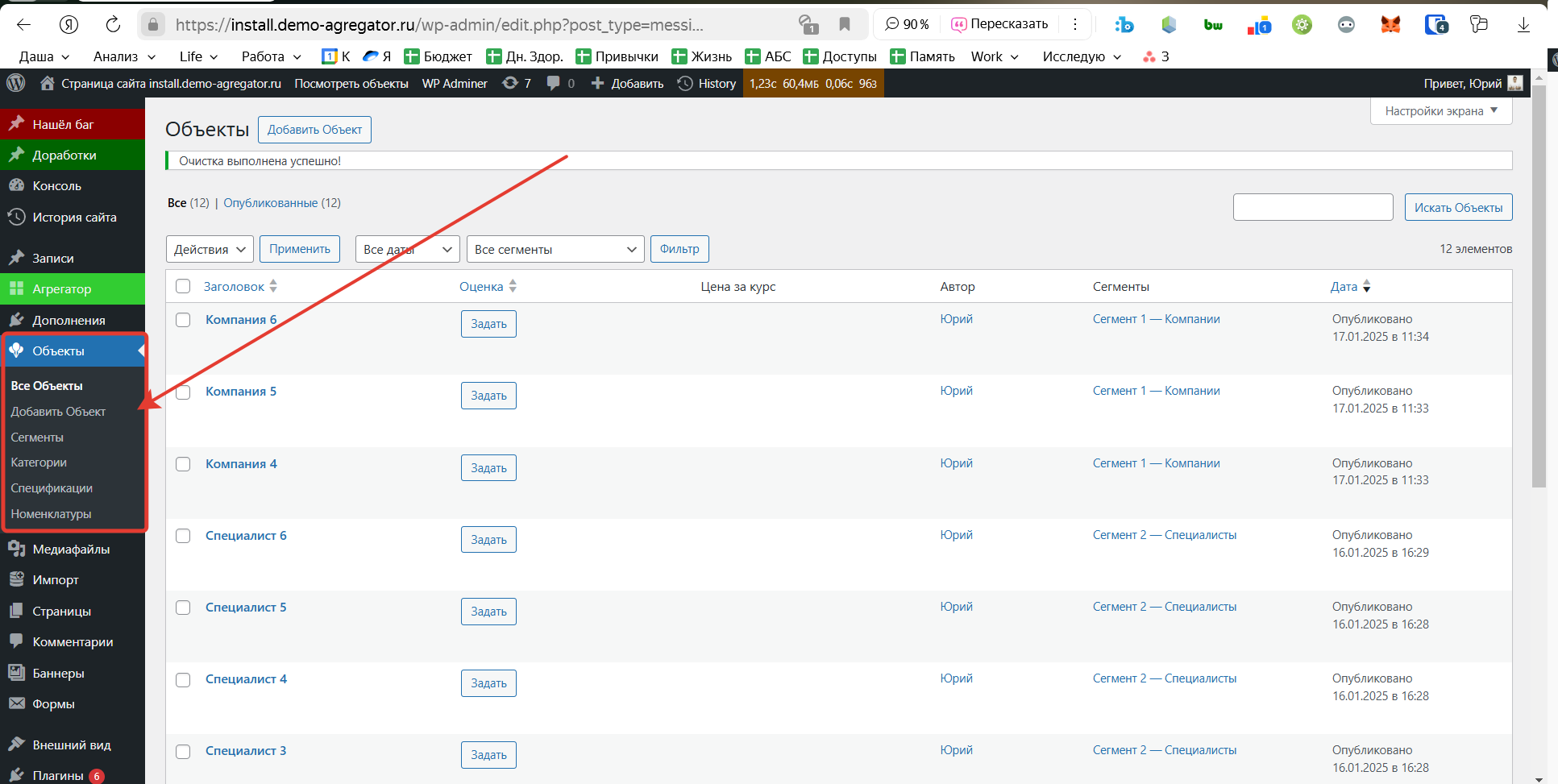
В разделе объекты создаются, настраиваются и редактируются основные составляющие вашего агрегатора.
Объект - это компания, специалист, онлайн-сервис или те сущности, которые вы будете создавать и заполнять. а пользователя агрегатора сравнивать.
Раздел Объекты состоит из 6 подпунктов:
Ниже я опишу логику работы всех подпунктов раздела Объекты и некоторых связанных с ними разделов именно в той очередности, в которой мы рекомендуем вам работать с данным разделом. В будущем, когда уже всё будет заполнено, данная очередность не имеет смысла, но когда вы заполняете агрегатор первый раз, важно соблюдать очередность для правильного заполнения нового агрегатора.
Первым делом нам нужно создать минимум один сегмент в разделе Сегменты

Сегмент - это архитектурная единица, которая позволит иметь свою отдельную страницу листинга. На этой странице листинга будут выводится объекты с определенными характеристиками + будут выводится свои фильтры.
Объясню на простом примере. У вас есть компании и специалисты. Например, врачи и клиники.
Страница листинга - это типовая страница, на которой выводятся объекты, например: https://install.demo-agregator.ru/segment1/
Что значит типовая: это значит, что SEO шаблон будет создавать десятки, сотни и даже тысячи таких страниц листинга, в зависимости от выбранного фильтра на базе одной типовой страницы.
Теперь представьте, что у вас был бы один сегмент, т.е. одна типовая страница листинга, при этом ваши объекты - это и врачи и клиники. Как вы их засунете на одну страницу листинга? Ведь у них разные описательные характеристики, разные фильтры (категории).
Именно для этого существуют Сегменты. Иногда достаточно одного сегмента, но иногда нужно два и более.
Итак, вы начали заполнять свой агрегатор, уже продумали структуру, что у вас является сегментами, что будет фильтрами (категориями). Можно создать первый сегмент. Для этого переходим в раздел Сегменты и тут сразу можно создавать новый сегмент
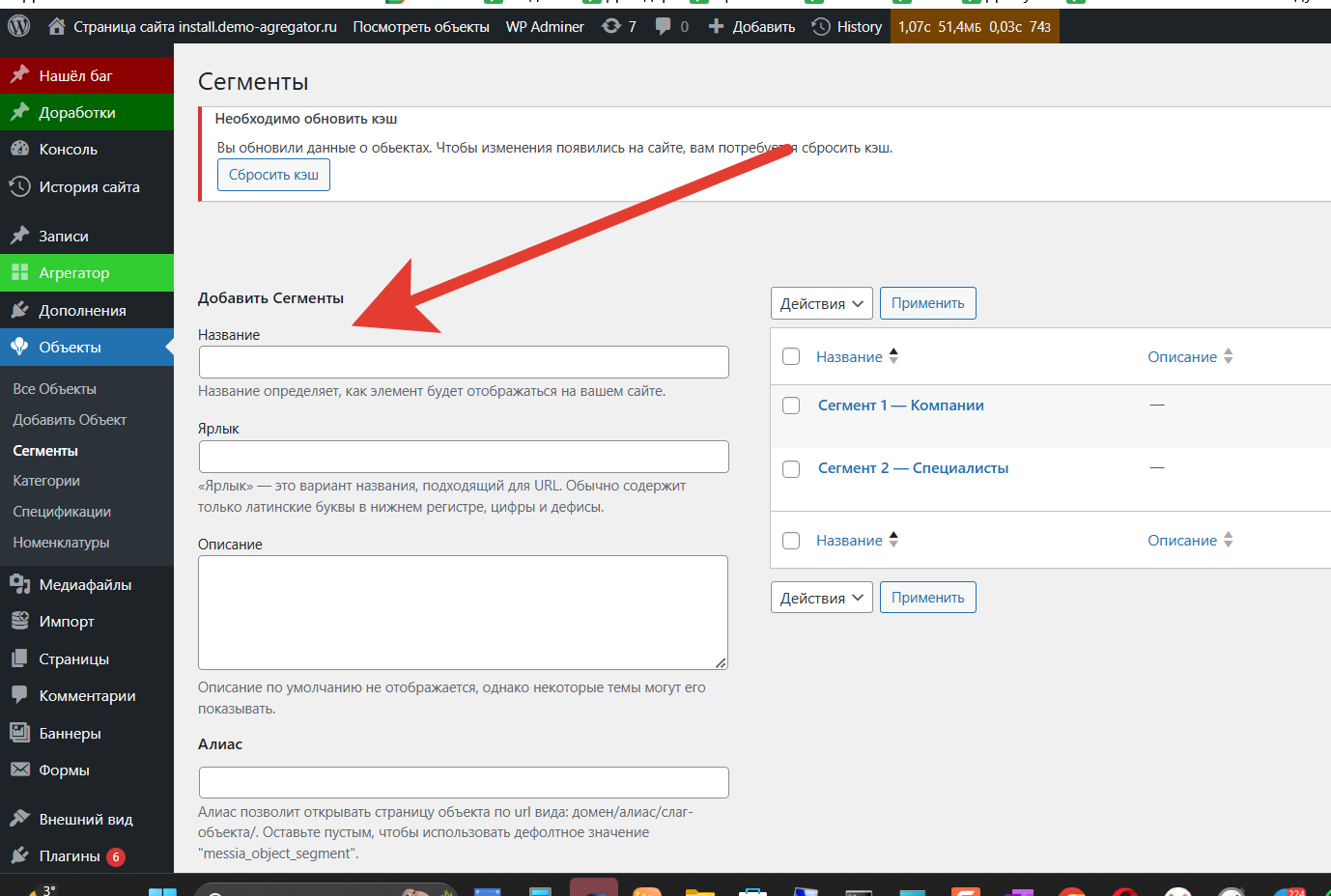
Прописываем Название, например Компании. Это название всегда можно поменять в будущем.
Далее буду показывать вам на примере одного из своих агрегаторов для наглядности:
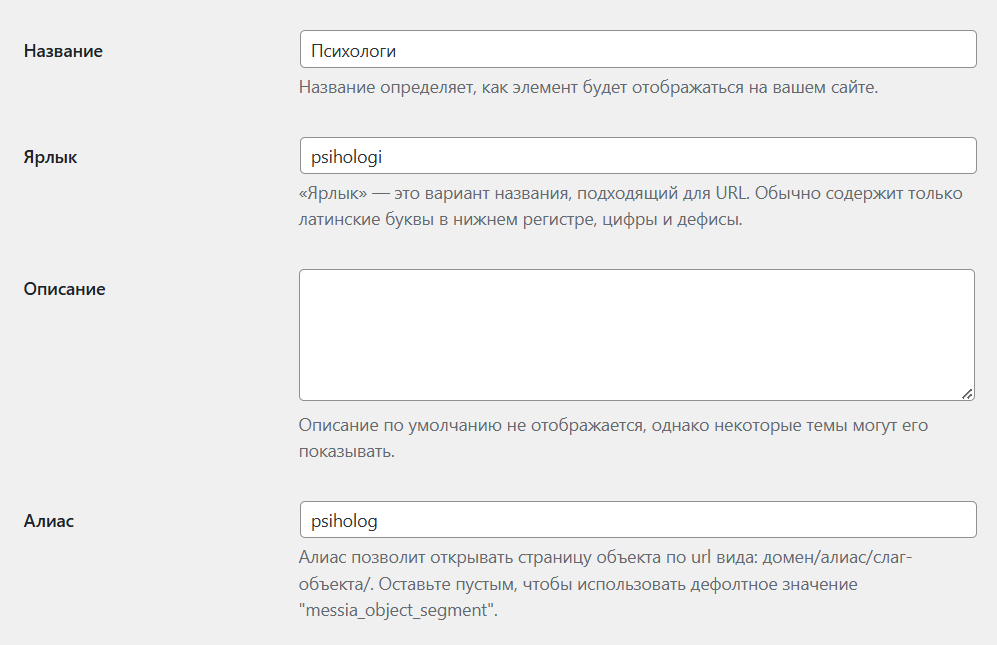
ярлык - это составляющая урла, пример: https://psy-mk.ru/psihologi/ Т.е. это самый низкий уровень урла страницы листинга.
Алиас же - это составная часть урла страницы объекта из данного сегмента, например: https://psy-mk.ru/psiholog/kurepina-darya-sergeevna/
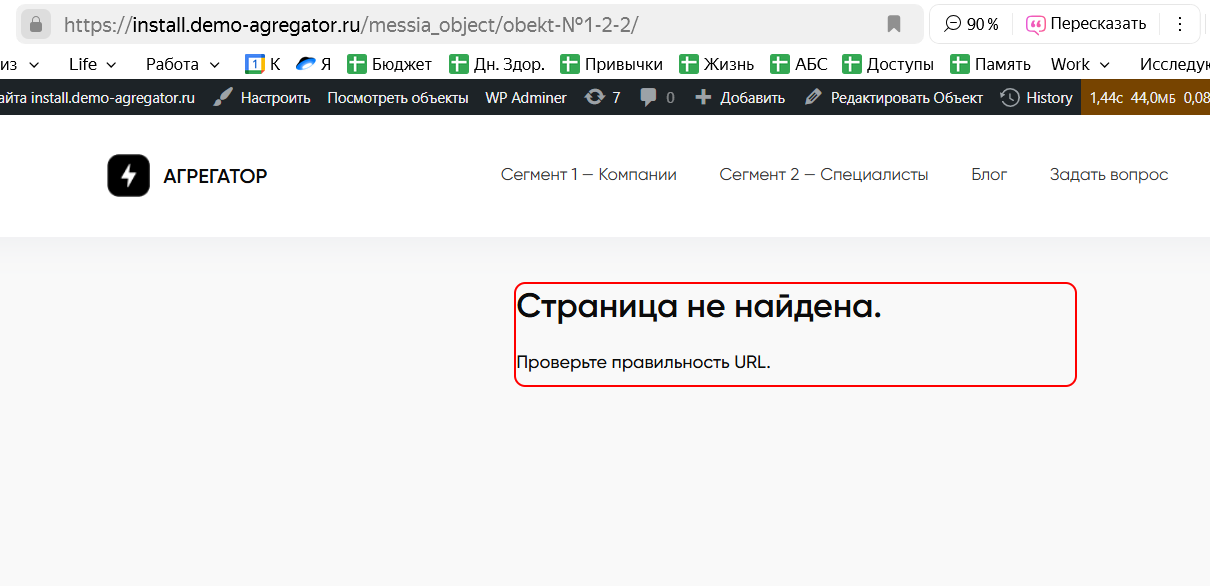
Если вы не зададите Алиас, то вместо него подставится /messia_object/ и страница объекта не будет выводиться!
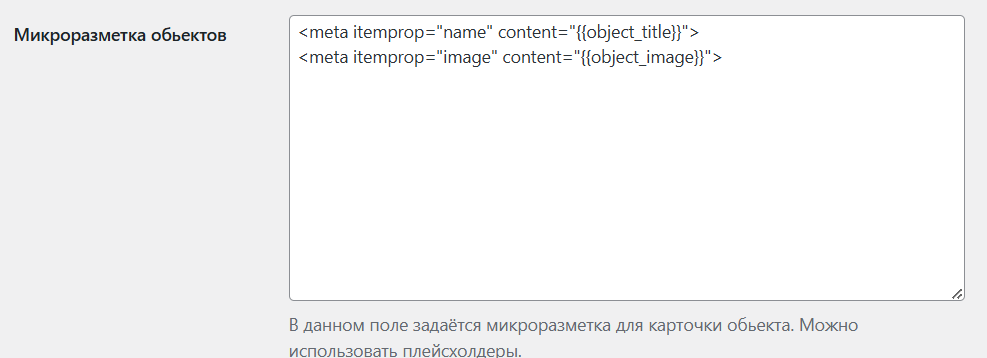
Микроразметка объекта
В данный блок вы можете вставить код микроразметки именно для страницы объекта. В разных нишах можно вставлять разные варианты микроразметки, поэтому рекомендую поискать информацию в интернете или спросить у своего SEO специалиста, какую микроразметку лучше вставить именно в вашем случае.
Приведу простой пример, что вставляем мы сейчас:
<meta itemprop="name" content="{{object_title}}">
<meta itemprop="image" content="{{object_image}}">
Ещё один пример:
Скрыть перелинковку на главной - возможность не выводить перелинковку конкретно данного сегмента на главной странице
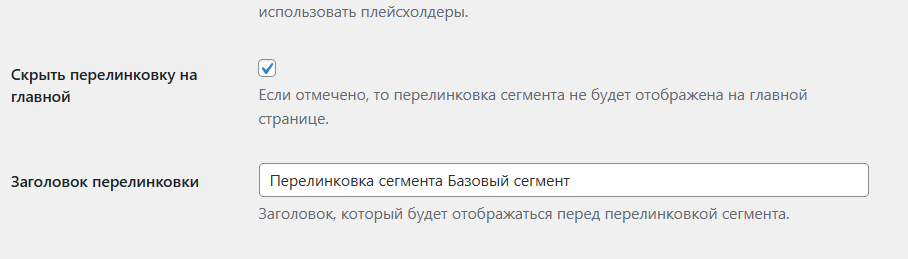
Заголовок перелинковки - это соответственно заголовок, если вы не поставите галочку и решите выводить перелинковку на главной.
Чтобы проверить сработало ли изменение не забывайте сбрасывать кеш
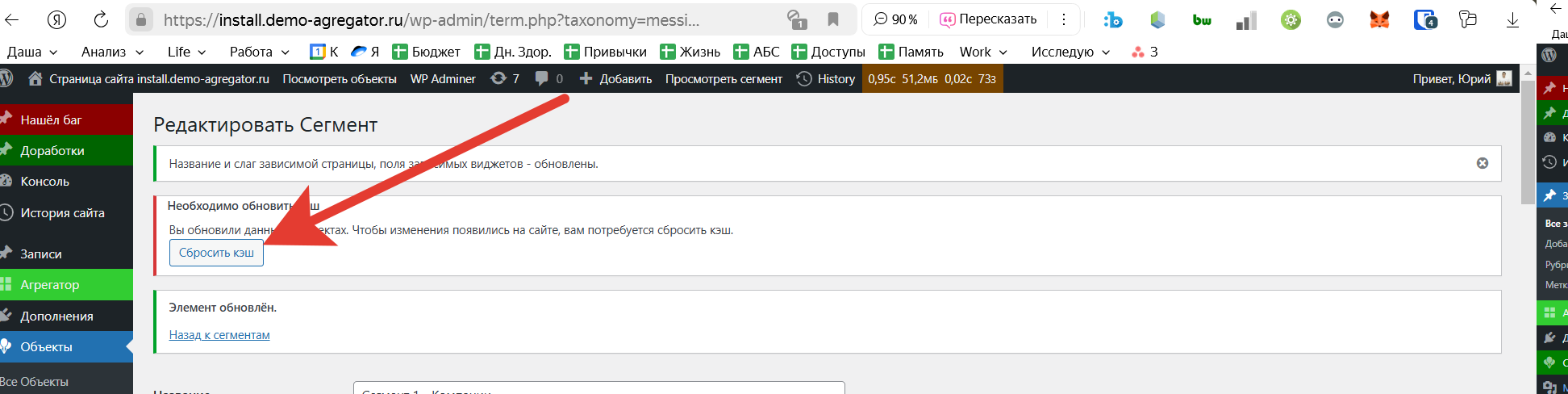
В данном примере, я поставил галочку и перелинковка для Сегмента Компании перестала выводиться на главной
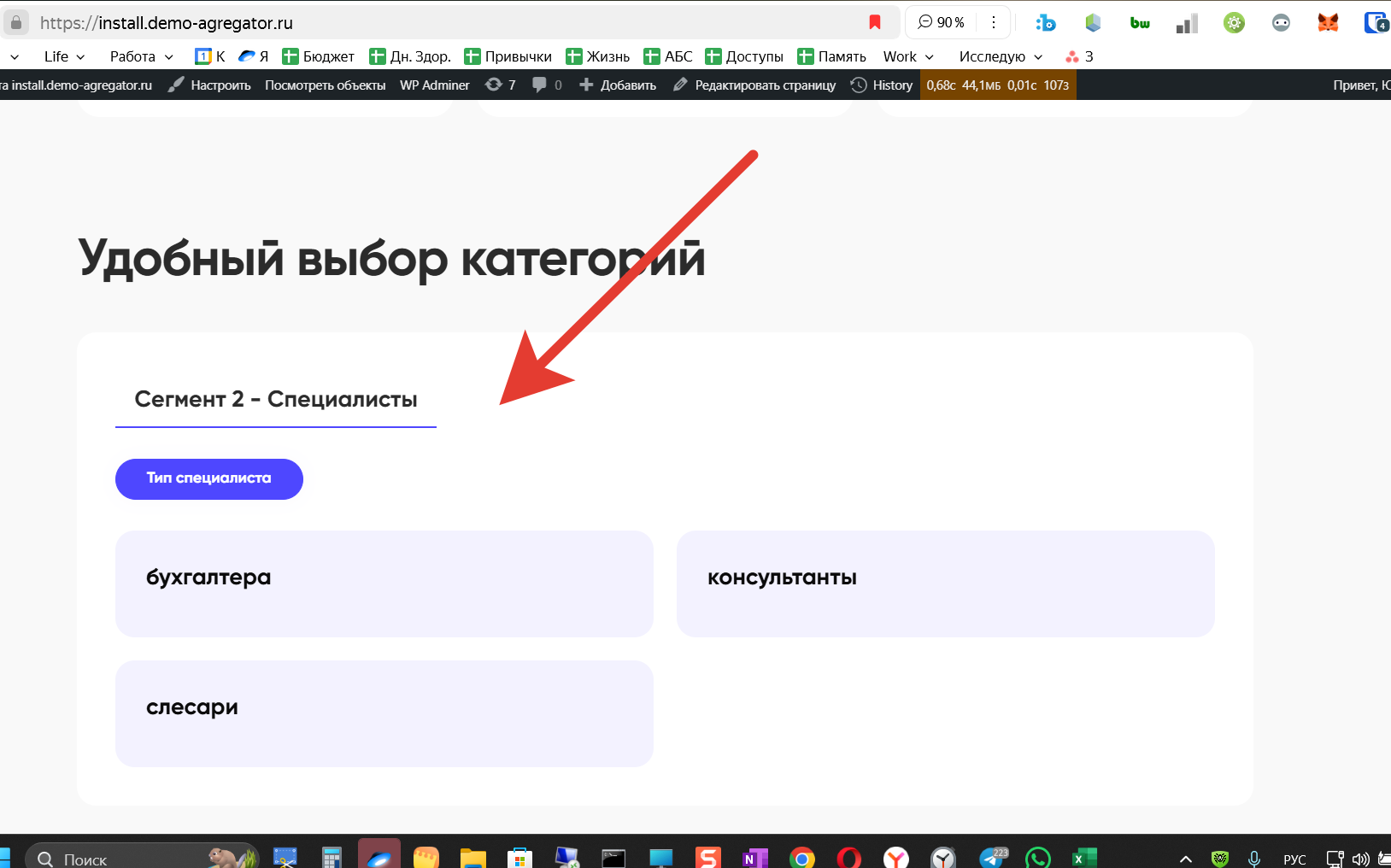
Вам я рекомендую данную галочку не ставить, если только вы целенаправленно не решили по каким-то своим причинам не выводить данную перелинковку на главной. Сама по себе она полезна.
Распространять индивидуальные SEO на пересечения фильтров

Данную галочку тоже рекомендую без лишней необходимости не ставить. Это очень редко нужная настройка. Если вы по каким-то причинам захотите, чтобы индивидуальные SEO, которые можно прописать в настройках ниже (я имею ввиду в настройках сегмента) распространялись на все страницы листинга (т.е. когда выбирается любой фильтр)
Будет выводится так на всех страницах:
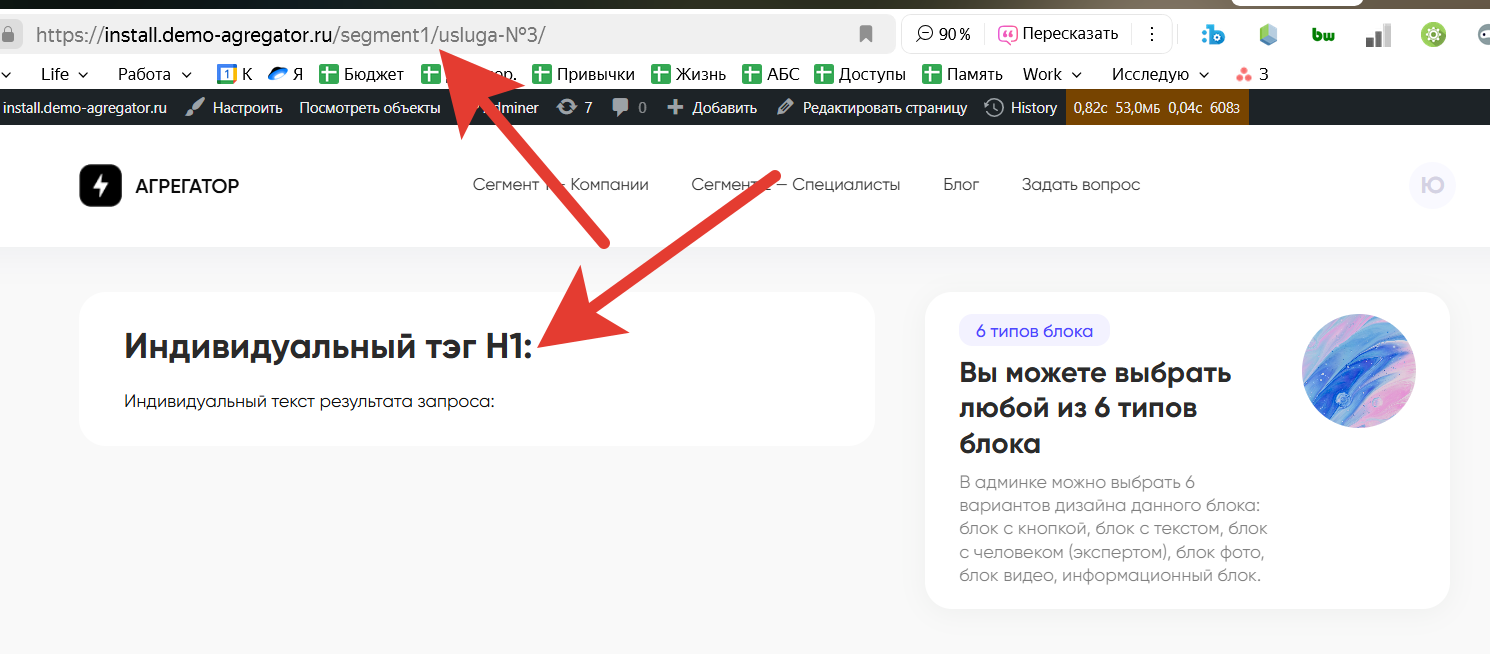
А прописано тут:
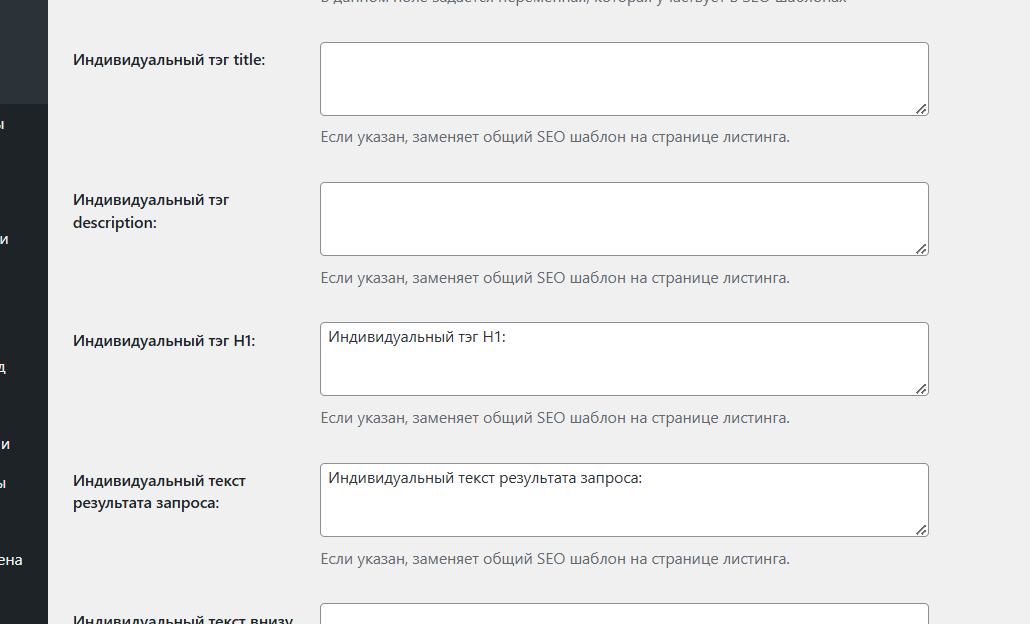
При этом использовать индивидуальные метаданные для страницы сегмента полезно и часто необходимо (просто без галочки распространения на пересечения фильтров)
Например, я на агрегаторе психологов как раз использую индивидуальные метаданные для страницы сегмента
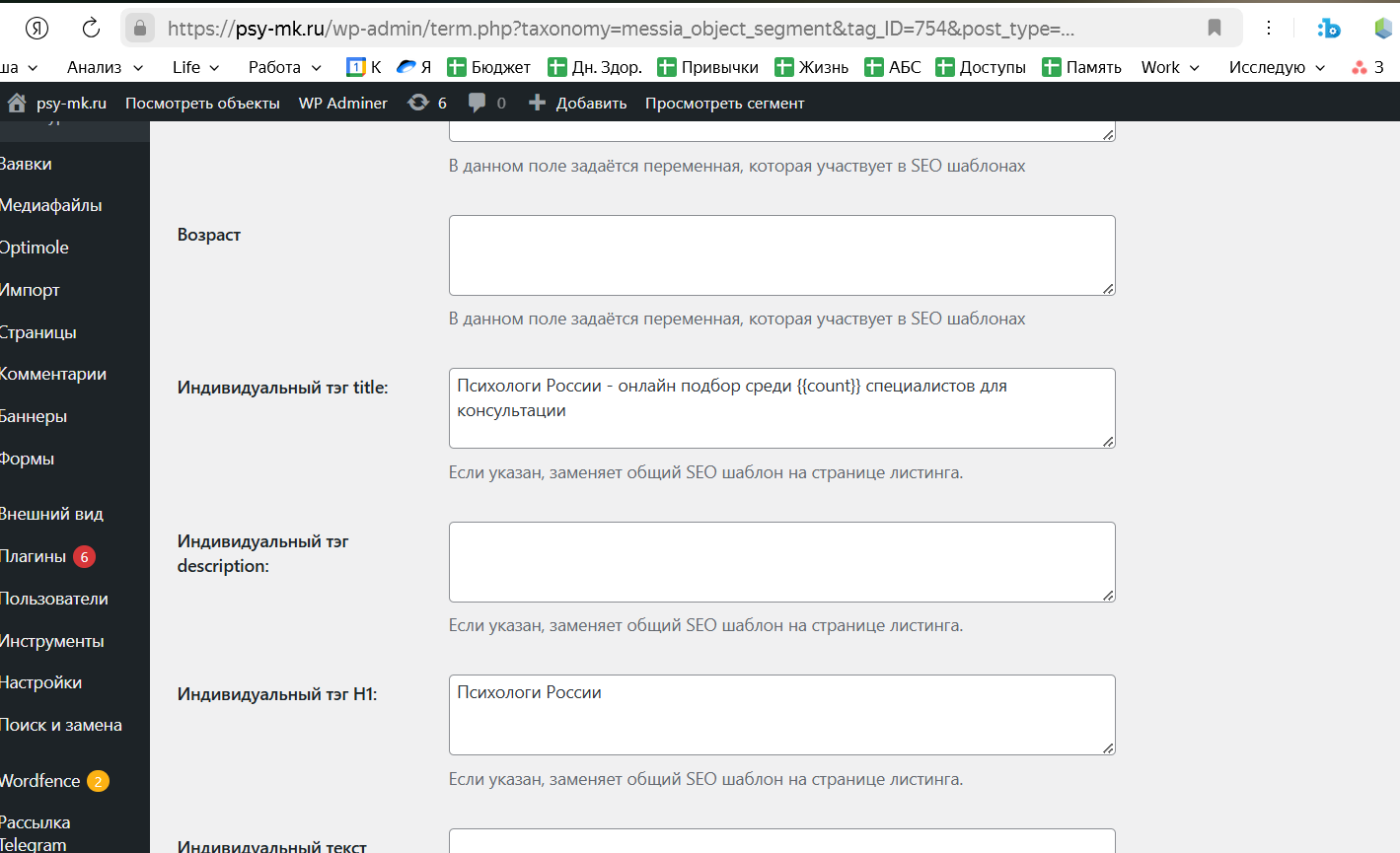
Тут достаточно простая логика. Иногда страница листинга не особо вписывается в SEO шаблон всей страницы листинга. Ну т.е. у меня это психологи России. так бы мне пришлось вставлять слово России в шаблон как переменную, а других стран у меня нет.
В общем и целом, если на пути создания шаблонов не очень понимаете как вписать страницу листинга в шаблон, просто пропишите индивидуальные метаданные.
Description кстати тоже. На скрине его нет просто потому что я про него забыл =) т.е. эта страница условно неважная. Никто особо не ищет по такому запросу психологи России. Основные запросы более точные, например психологи онлайн или психологи Москва или детский психолог.
Но что-то со страницей листинга сделать надо, поэтому мы её как-то называем. Но при этом в каких-то нишах, возможно эта страница будет собирать запросы, так что смотрите индивидуально и советуйтесь со своим SEO специалистом.
Про индивидуальные метаданные мы поговорили. Так же в настройках сегмента выводятся все созданные SEO переменные. Т.е. если сегмент у вас является частью общего SEO шаблона, то прописываем нужную SEO переменную. Подробнее и понятнее про это в разделе SEO шаблоны.
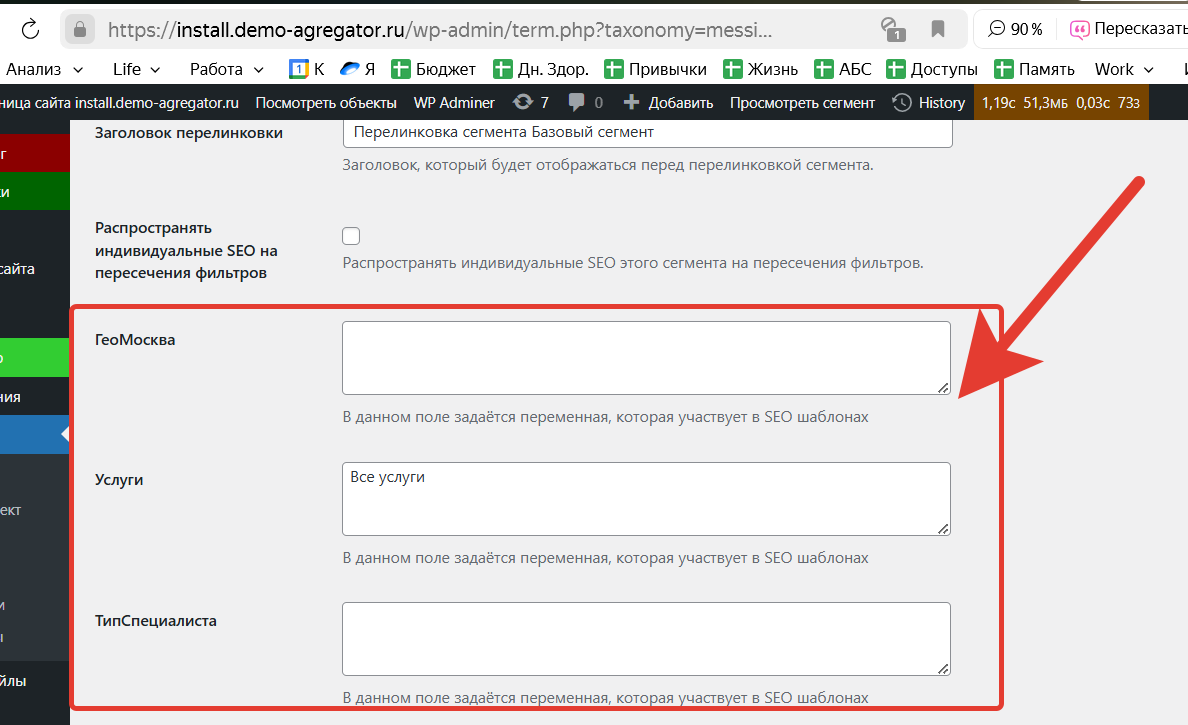
Конструктор полей объекта
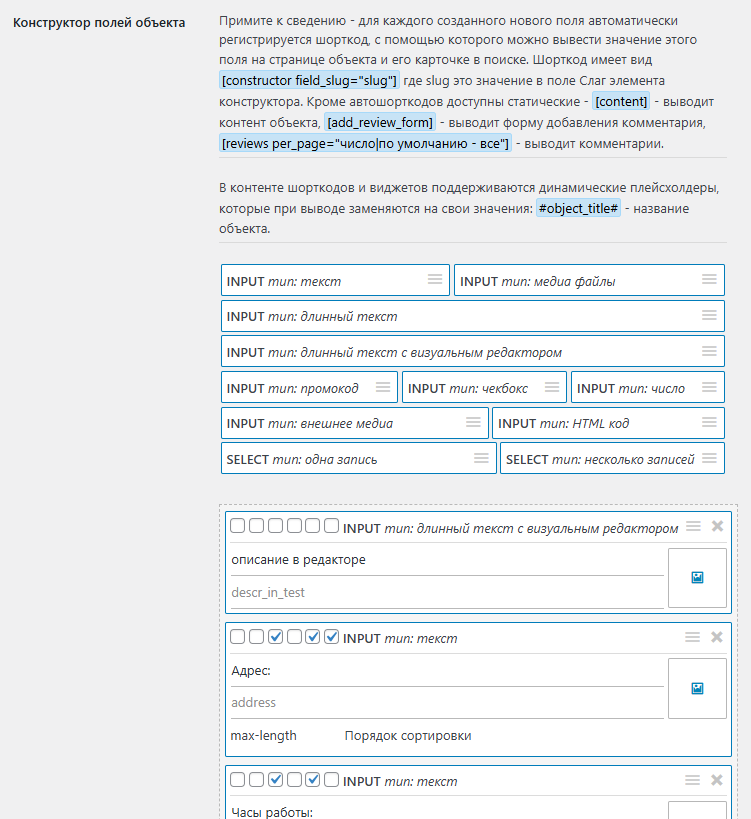
В данной настройке мы создаём описательные характеристики для объектов, которые будут выводиться для объектов данного сегмента. (У каждого сегмента свои характеристики)
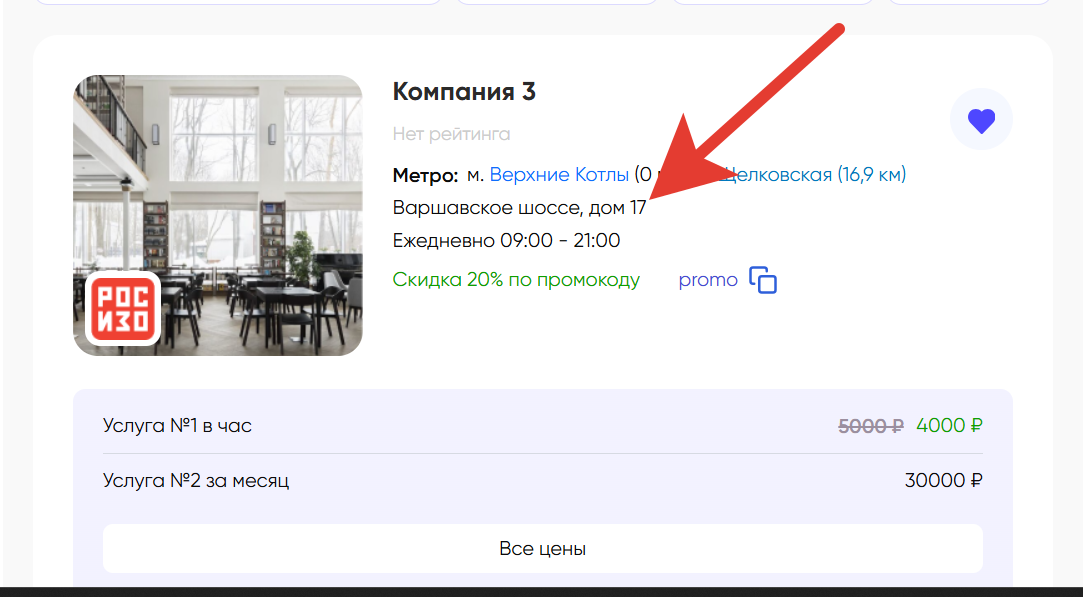
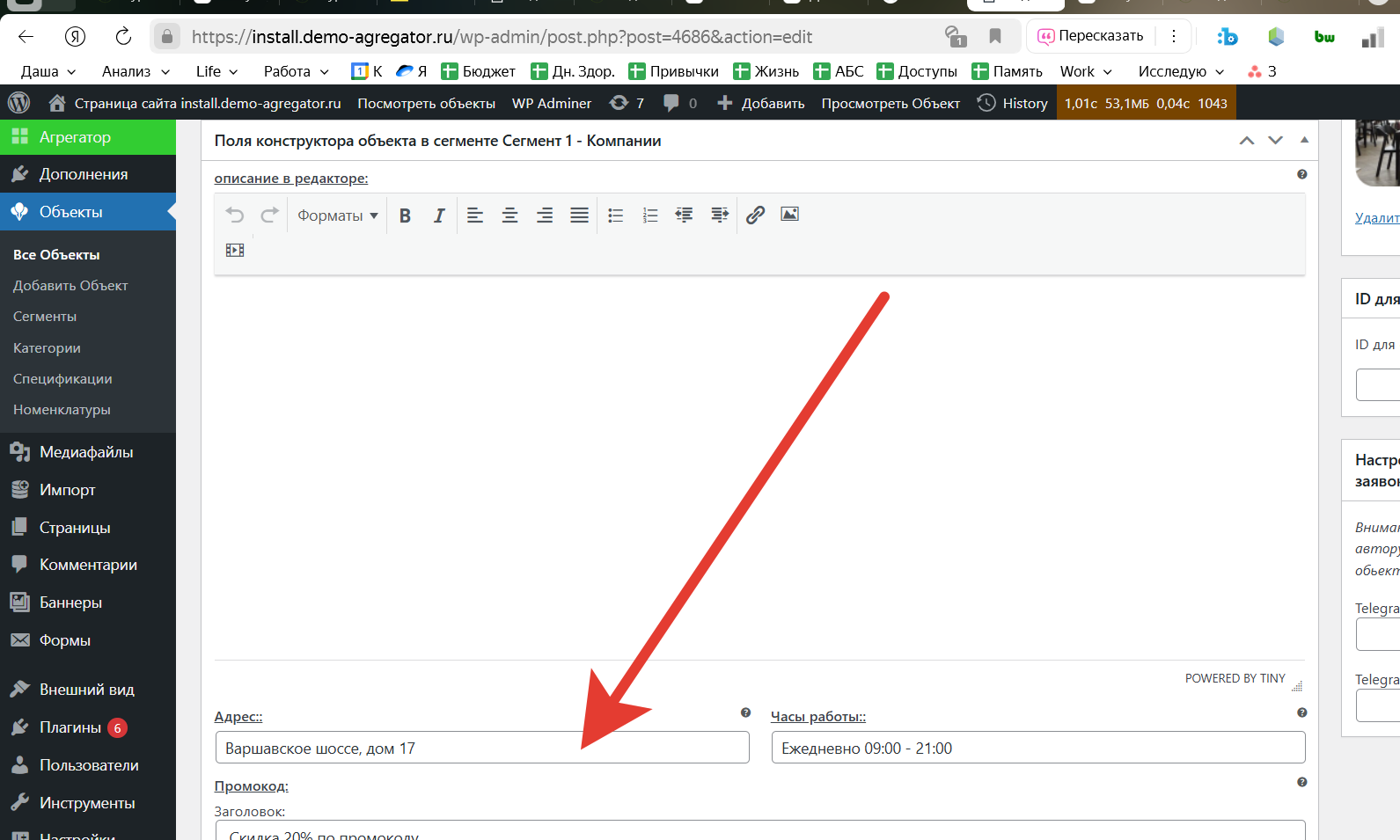
Например, на скрине выше вы видите созданную характеристику, адрес. А вот так она будет выводиться уже заполненная для объекта:
В конструкторе можно использовать разные типы данных, в зависимости от того, какой контент вы будете заполнять для данной характеристики.
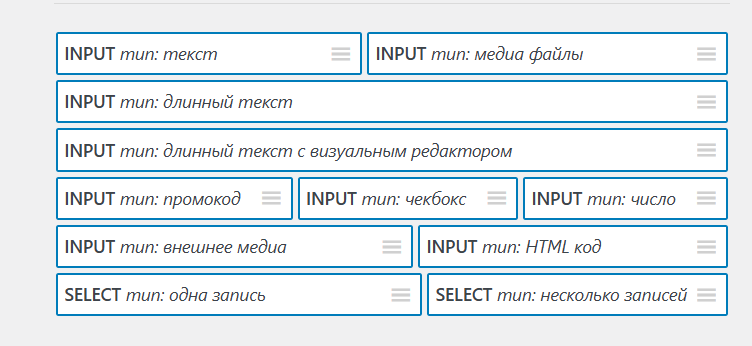
После того как вы создадите характеристику в конструкторе и сохраните, она появится в каждом объекте данного сегмента и уже там в неё надо будет внести данные
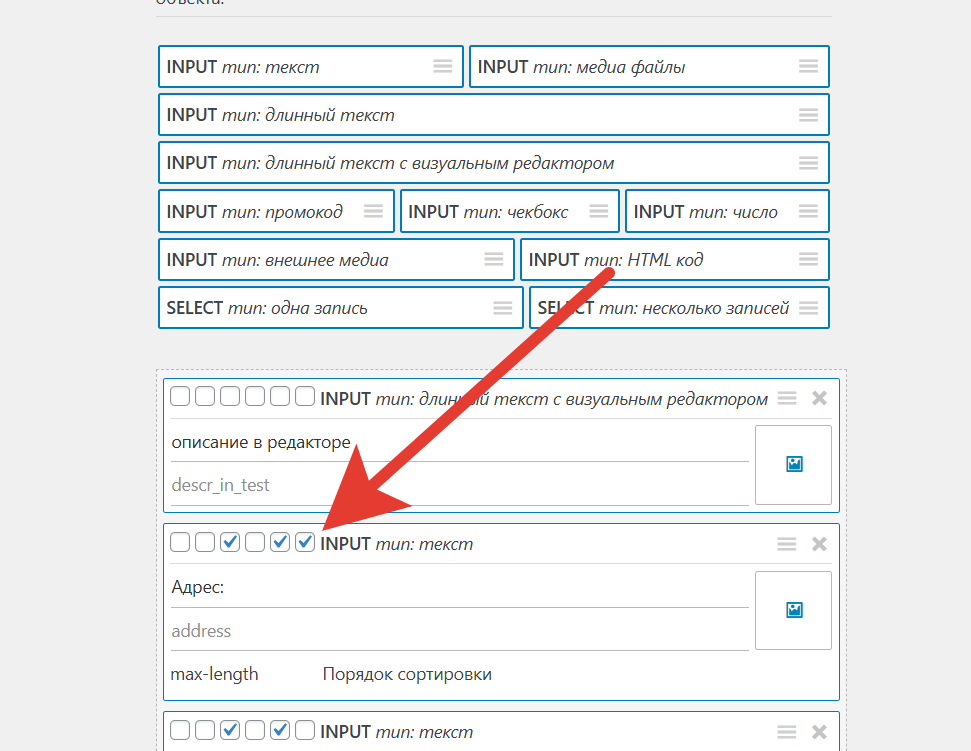
Рядом с каждой характеристикой будут чек боксы, которые отвечают за то, где будет показываться данная характеристика. Наведя на каждый чек бокс будет подсказка, по которой легко понять, где будет выводится данная характеристика
И последнее: 3 блока, которые также можно задать индивидуально именно для страницы сегмента. Эти блоки будут выводится на странице листинга (именно этого сегмента). Поэкспериментируйте, там есть разные шаблоны боксов.
Выводите те, что подходят для вашей ниши.
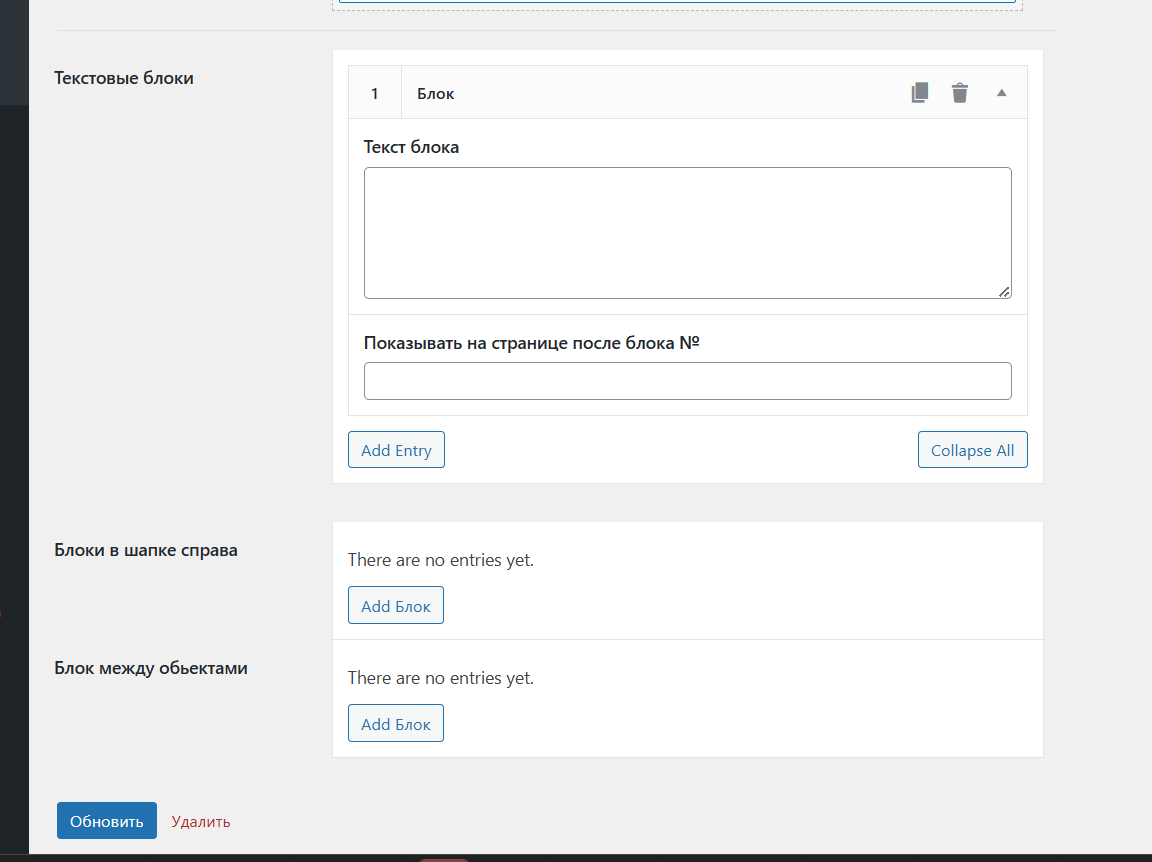
Но как видите на скрине выше, мы эти блоки не используем, так как это индивидуальные блоки. Эти блоки лучше задавать для шаблонной страницы листинга. Про это подробнее в разделе SEO шаблоны.
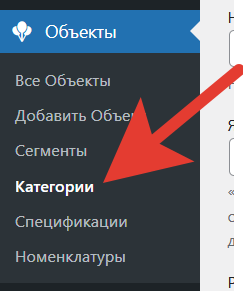
Категории (в админке) - это фильтры на странице листинга
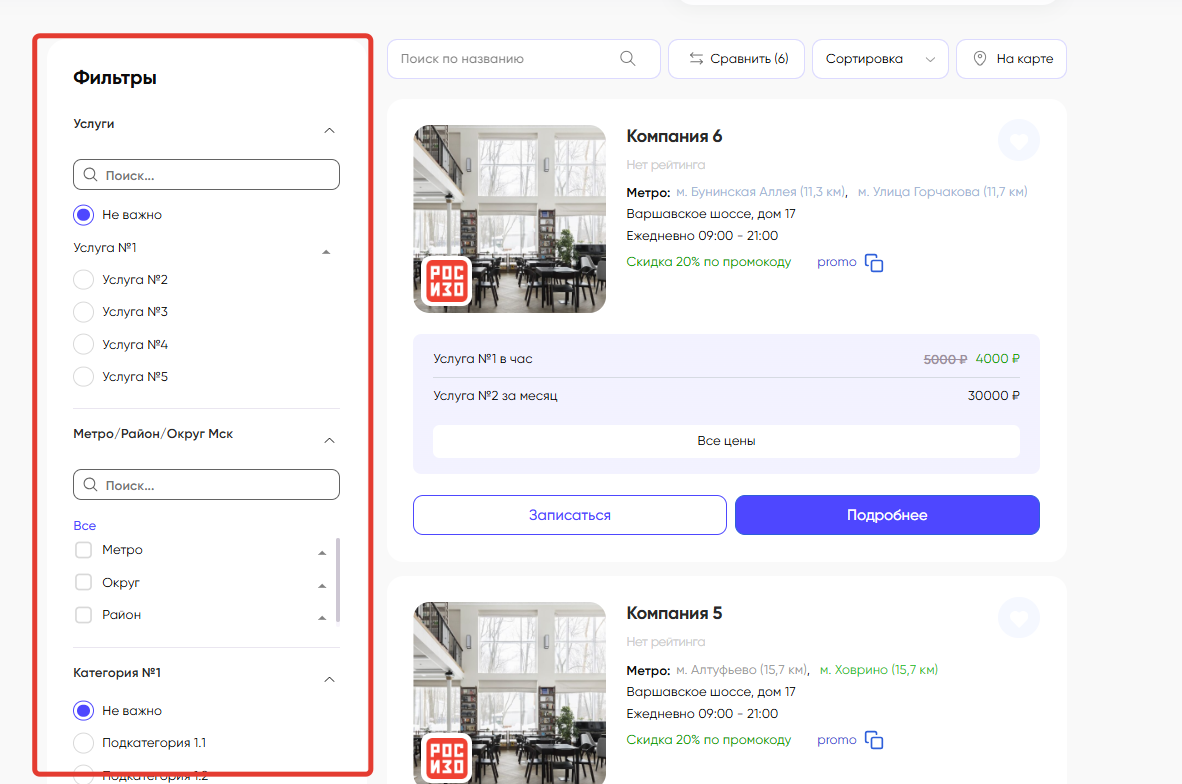
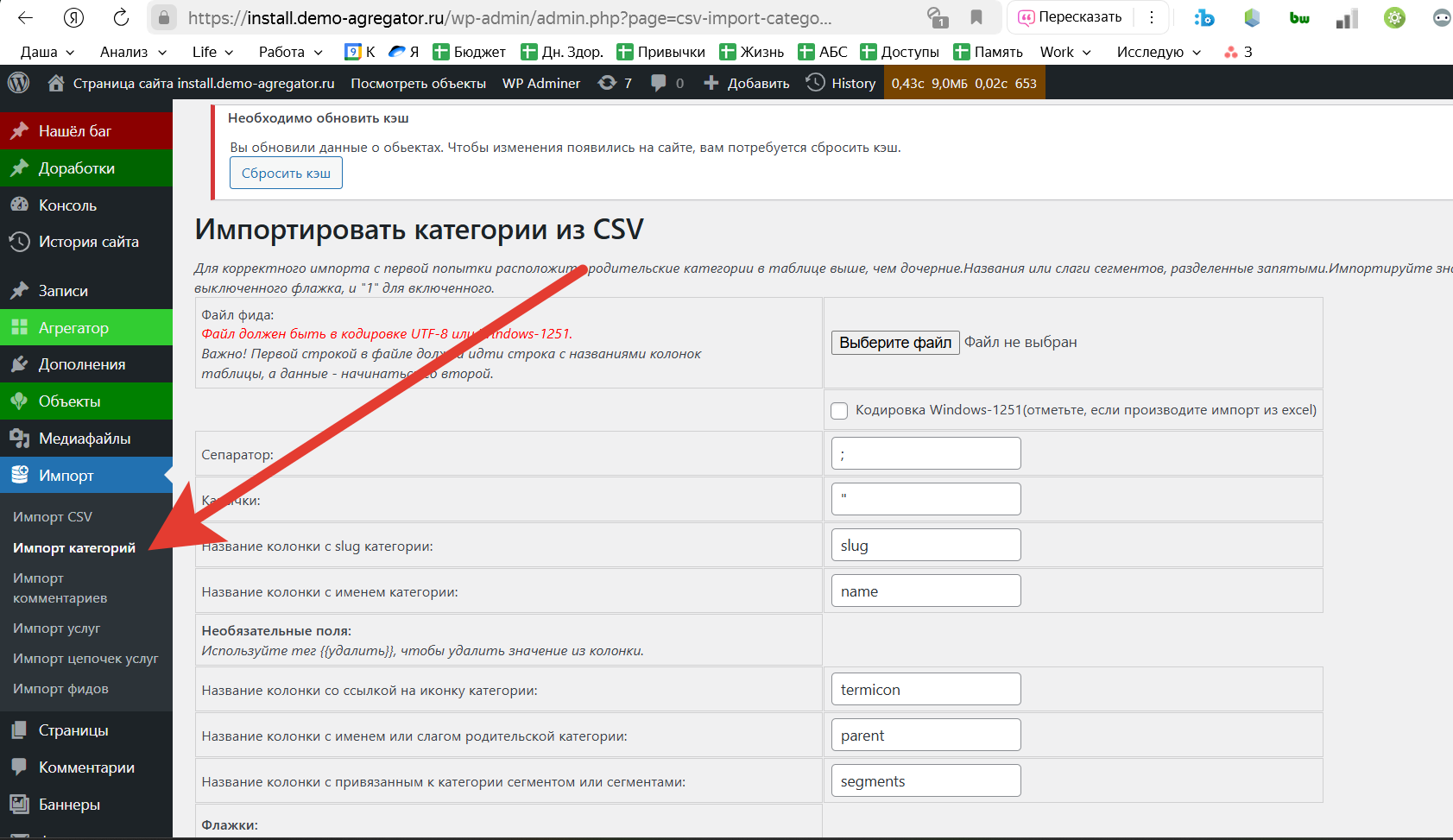
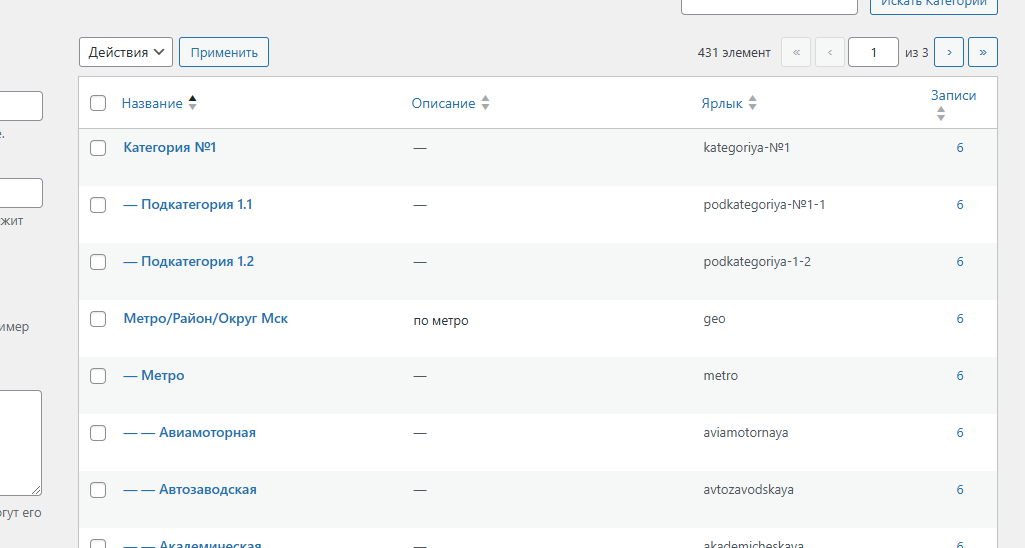
Категории имею вложенность. Т.е. вы при необходимости можете создать подкатегорию в категории.
1-й уровень категории лично мы используем как название бокса фильтров. Для этого в настройках категории есть настройка - Некликабельна.
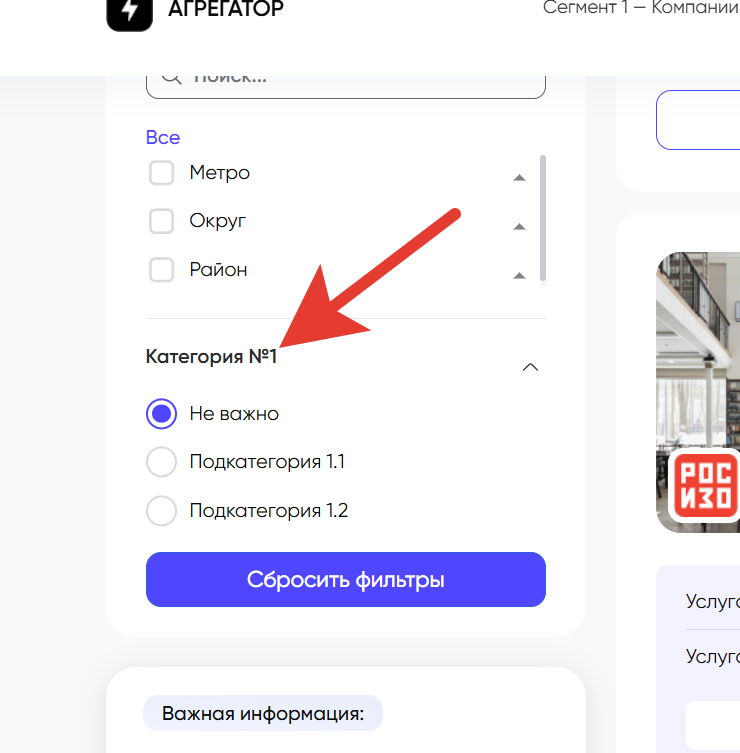
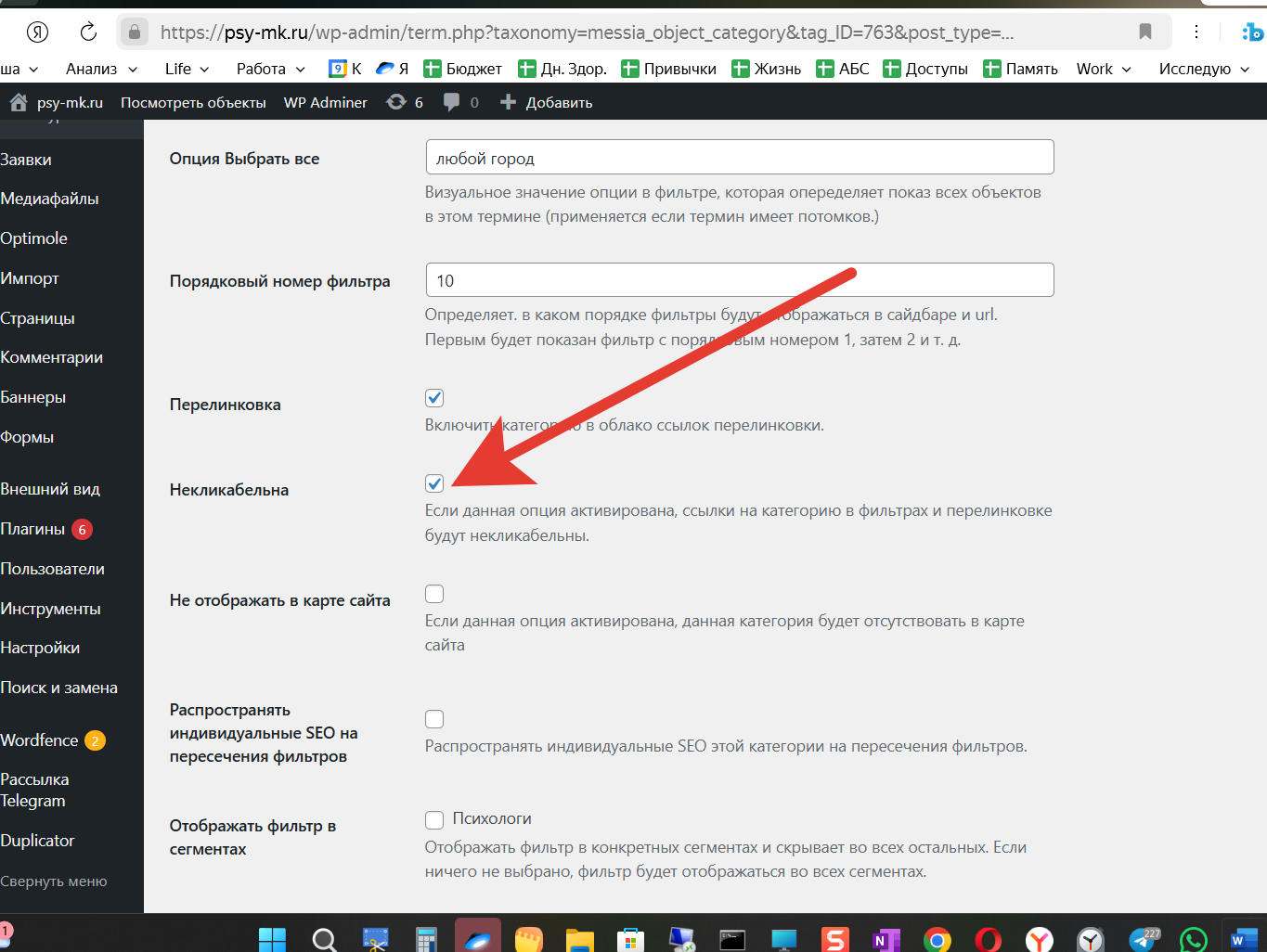
Если не применить эту настройку, то категория будет не просто названием, а полноценным фильтром, на который можно нажать.
Почему мы советуем делать верхний уровень некликабельным. Это чаще всего для SEO. Покажу на примере
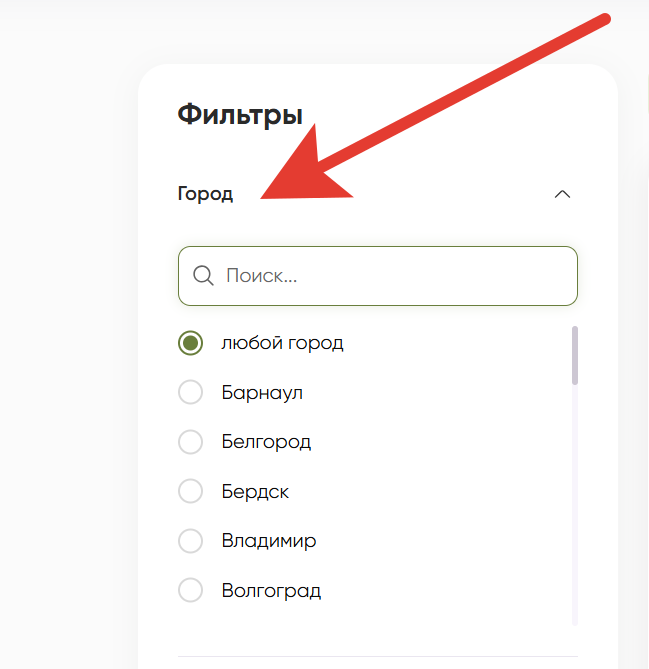
Если бы мы сделали Город кликабельным, то была бы страница Объекты в городе. Но в каком городе?) по всех городах? но так не ищут. Поэтому мы закрываем верхний уровень. Но советуем проконсультироваться с вашим SEO специалистом. Может в вашей нише можно сделать по другому.
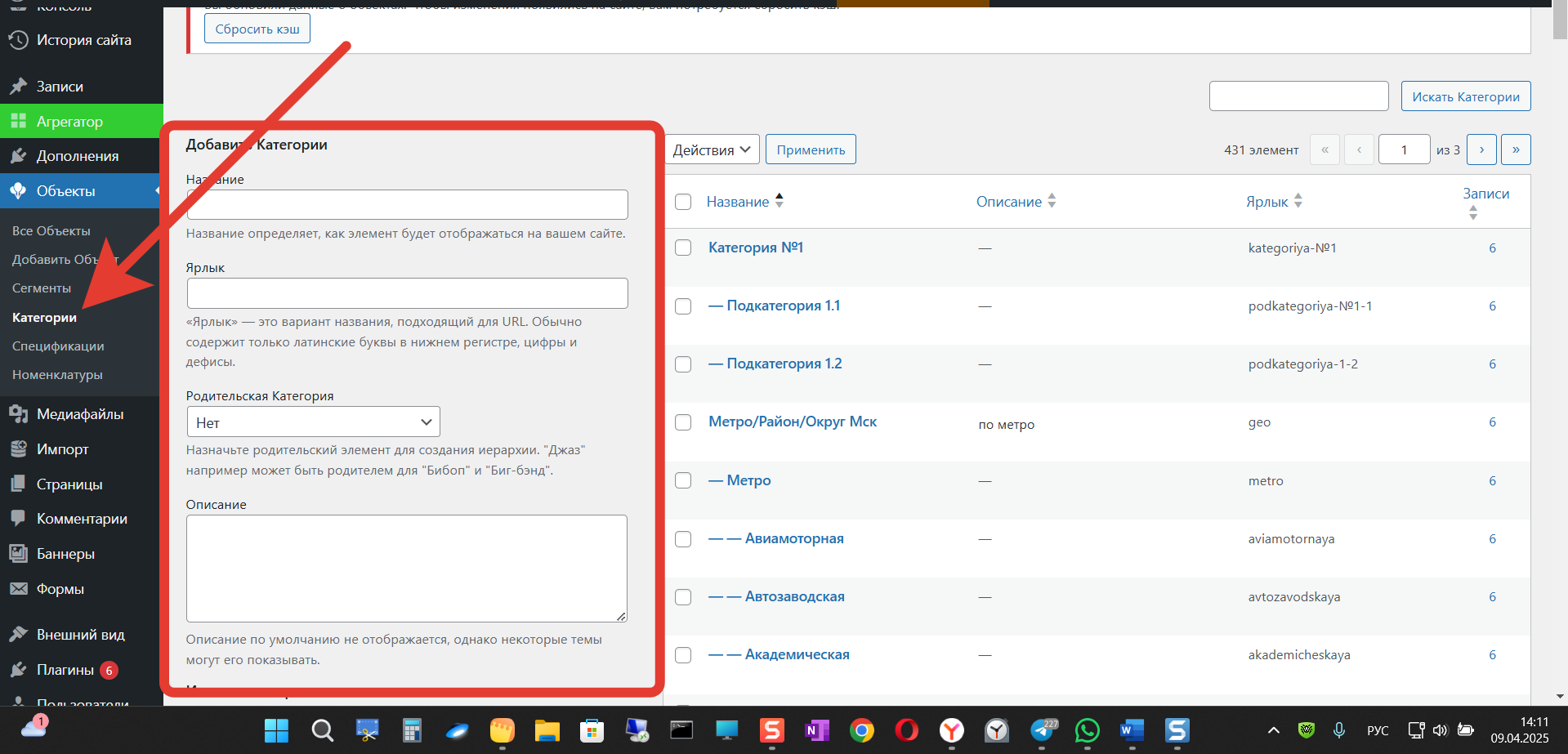
Чтобы создать категорию в ручную, переходим в раздел Объекты / Категории и сразу заполняем информацию для первой категории
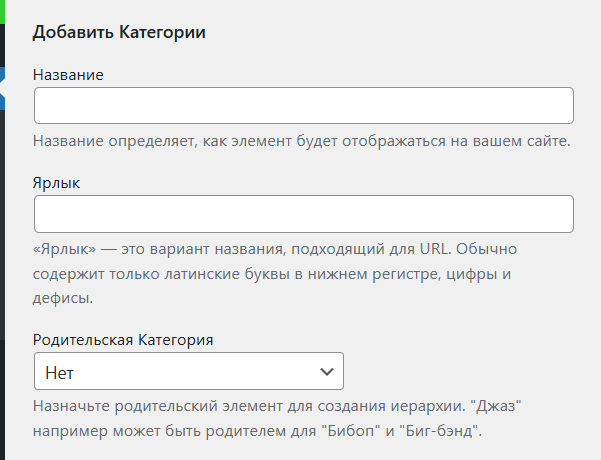
Название - это название фильтра
ярлык - как будет эта категория отображаться в URL
Родительская или нет - Если вы создаёте самый верхний уровень блока фильтров, то выбираем Родительская категория - нет. Т.Е. у вновь созданной категории нет родителям. Она сама есть родитель. Если же вы создаёте категории уже внутри, то выбираете какая категория будет родителем.
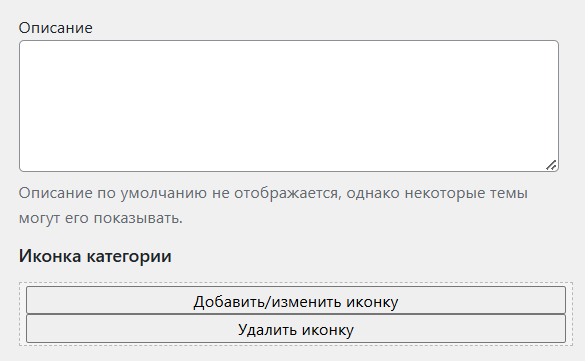
Описание категорий и иконки лично мы не используем для минимализма, но можно пробовать использовать в вашей нише. Эти иконки будут выводится в перелинковке.
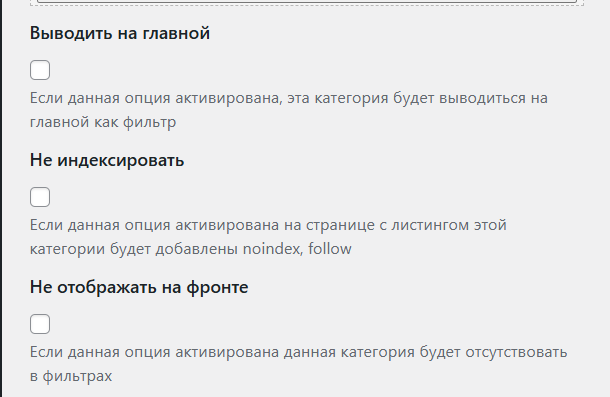
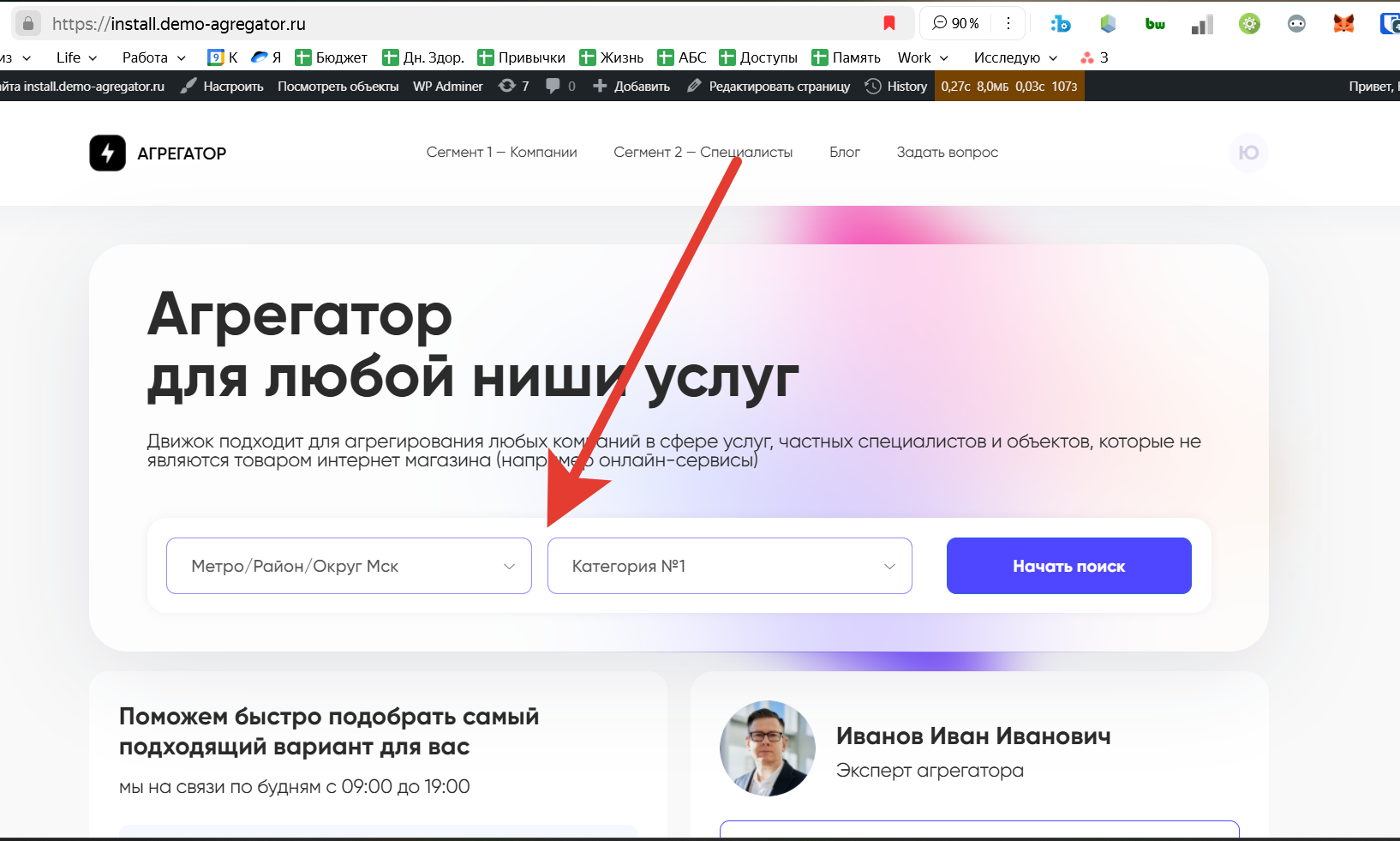
Речь про блок на главной. Т.е. когда люди зашли на главную страницу мы можем предложить им какой-то один или 2 базовых фильтра, чтобы они "провалились" уже на страницы листинга. Не советуем выводить сюда более 1 или 2 фильтров. У этого блока другая логика и назначение. Больше витринная.
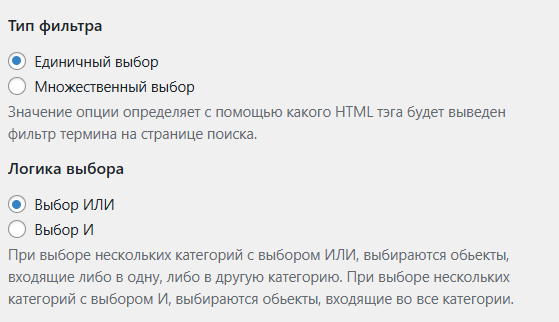
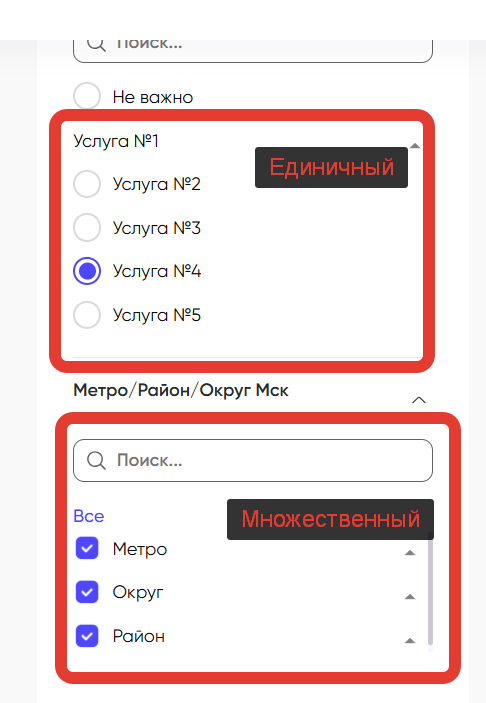
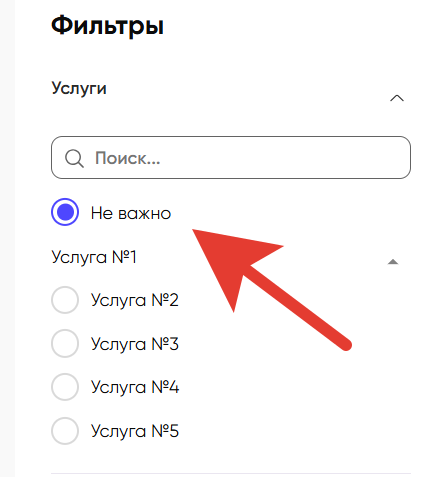
Тип фильтра делает фильтр либо множественным, либо единичным.
Пример на фронте:
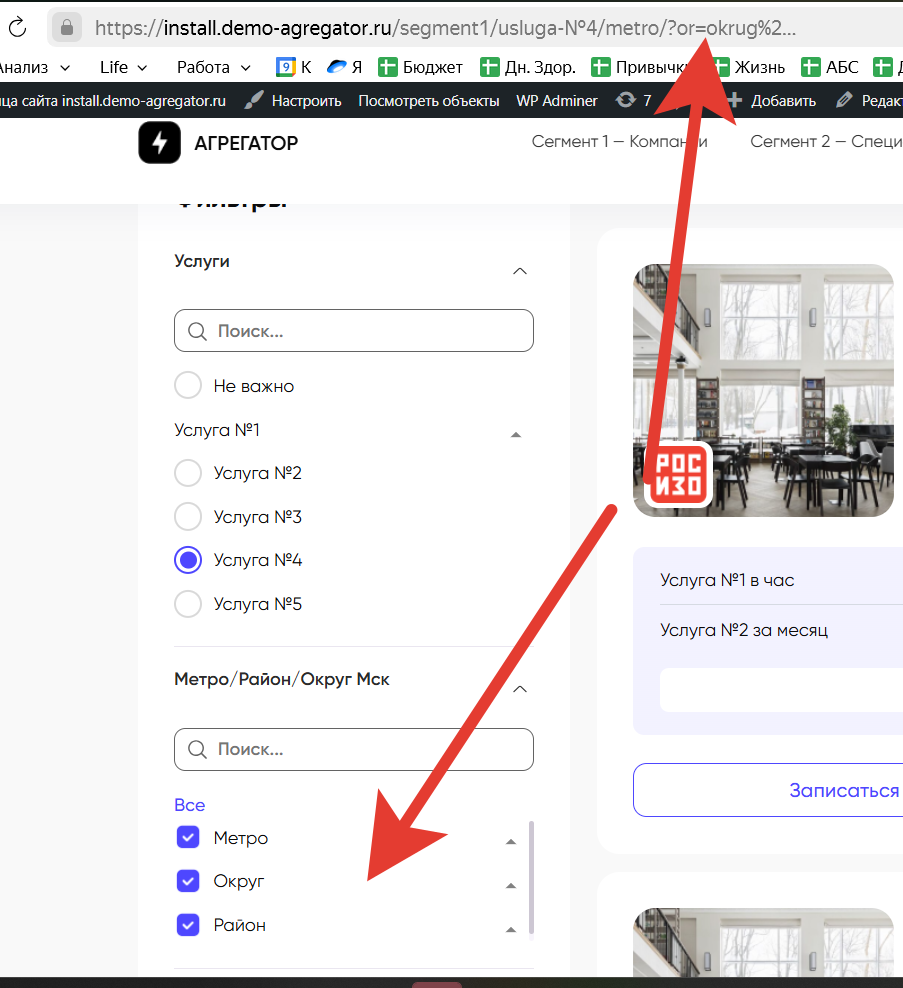
Множественный фильтр продуман и оптимизирован для SEO. В урл выводится только верхний выбранный фильтр, остальные выносятся за ?
При выборе нескольких категорий с выбором ИЛИ, выбираются обьекты, входящие либо в одну, либо в другую категорию. При выборе нескольких категорий с выбором И, выбираются обьекты, входящие во все категории.
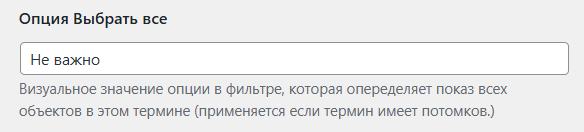
Данный текст нужен для единичных фильтров, чтобы назвать фильтр, когда ещё ни один другой не выбран.
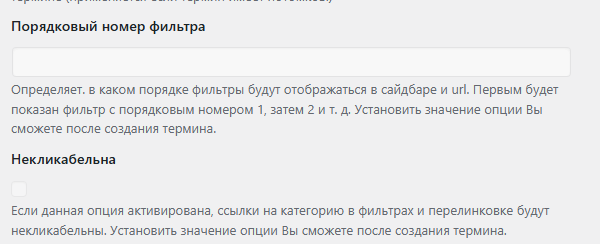
Данные 2 настройки - Порядковый номер фильтра и Некликабельна можно применить уже когда будет создана категория.
Порядковый номер фильтра работает только для блока фильтров, т.е. для родительской категории. Т.е. вы можете решать какой блок фильтра будет выше. Дочерние фильтры в блоке фильтров выводятся по алфавиту.

Всё описано в подсказке.

Не рекомендуем использовать данную настройку, но она была создана на всякий случай, если вы хотите создать какой-то уникальный seo шаблон для отдельного блока фильтров. Достаточно редкий сценарий, то тем не менее настройка даёт такую возможность.

Данная настройка делает всю категорию свойством.
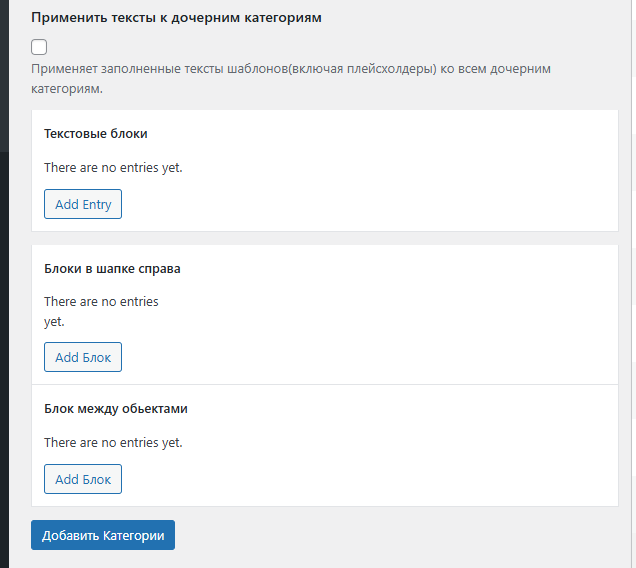
Можно выводить отдельные рекламные блоки для отдельных категорий.
SEO плейсхолдеры для категорий - это переменные, которые создаются в разделе Агрегатор/SEO и заполняются для каждой отдельной категории уже внутри самой категории.
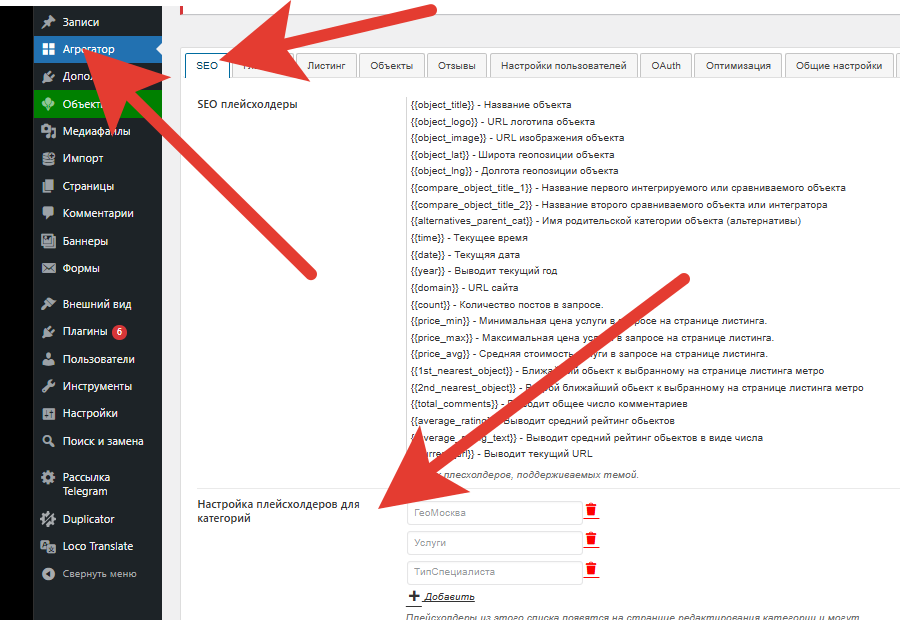
Фактически кол-во SEO плейсхолдеров должно соответствовать кол-ву ваших материнских категорий. Вы можете даже называть их также как категории, чтобы не запутаться. Ещё раз вспомните свою структуру, которую вы уже создали, что вы решили взять за категории и создавайте такие же SEO плейсхолдеры.
Итак, ещё раз. Вы создали сегмент в разделе Объекты/Сегменты
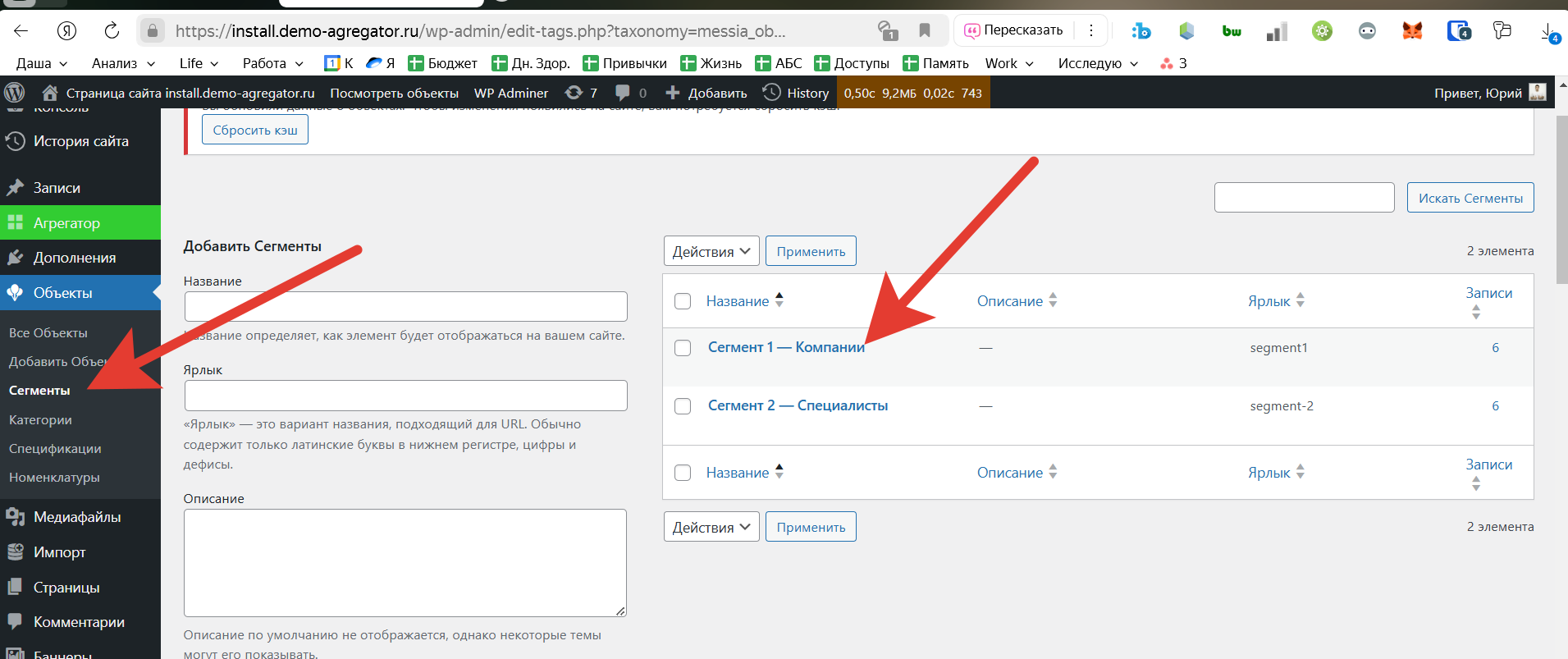
Теперь перейдите в раздел Все страницы и там вы увидите автоматически созданную страницу с таким же названием как ваш сегмент. Если сегментов было создано несколько, то вы увидите несколько страниц.
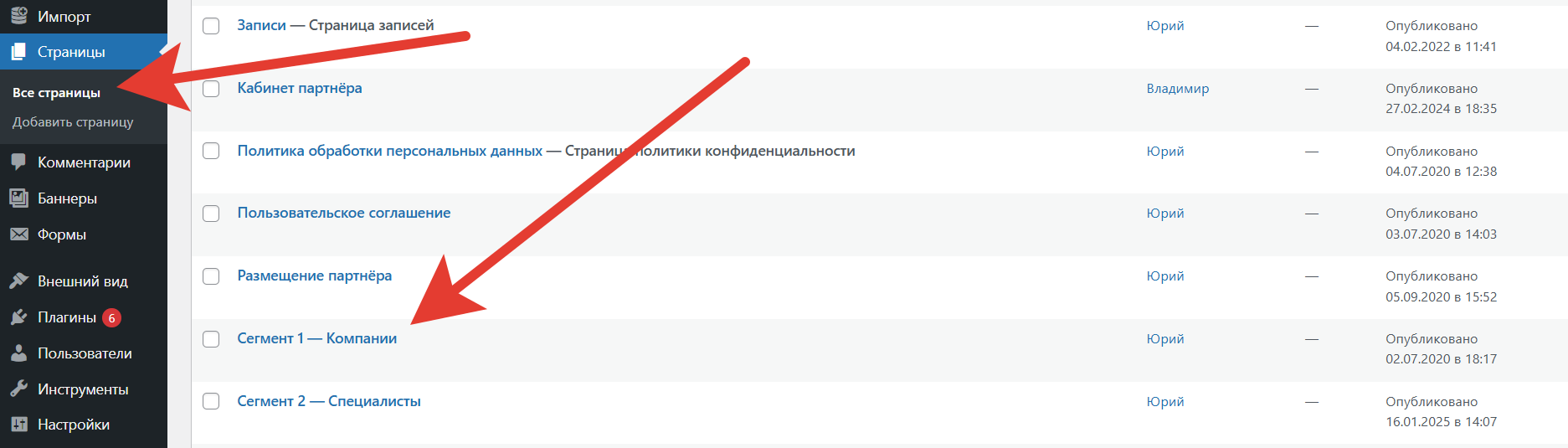
Зайдите в нужную вам страницу сегмента, проскрольте немного и вы увидите блок SEO шаблоны
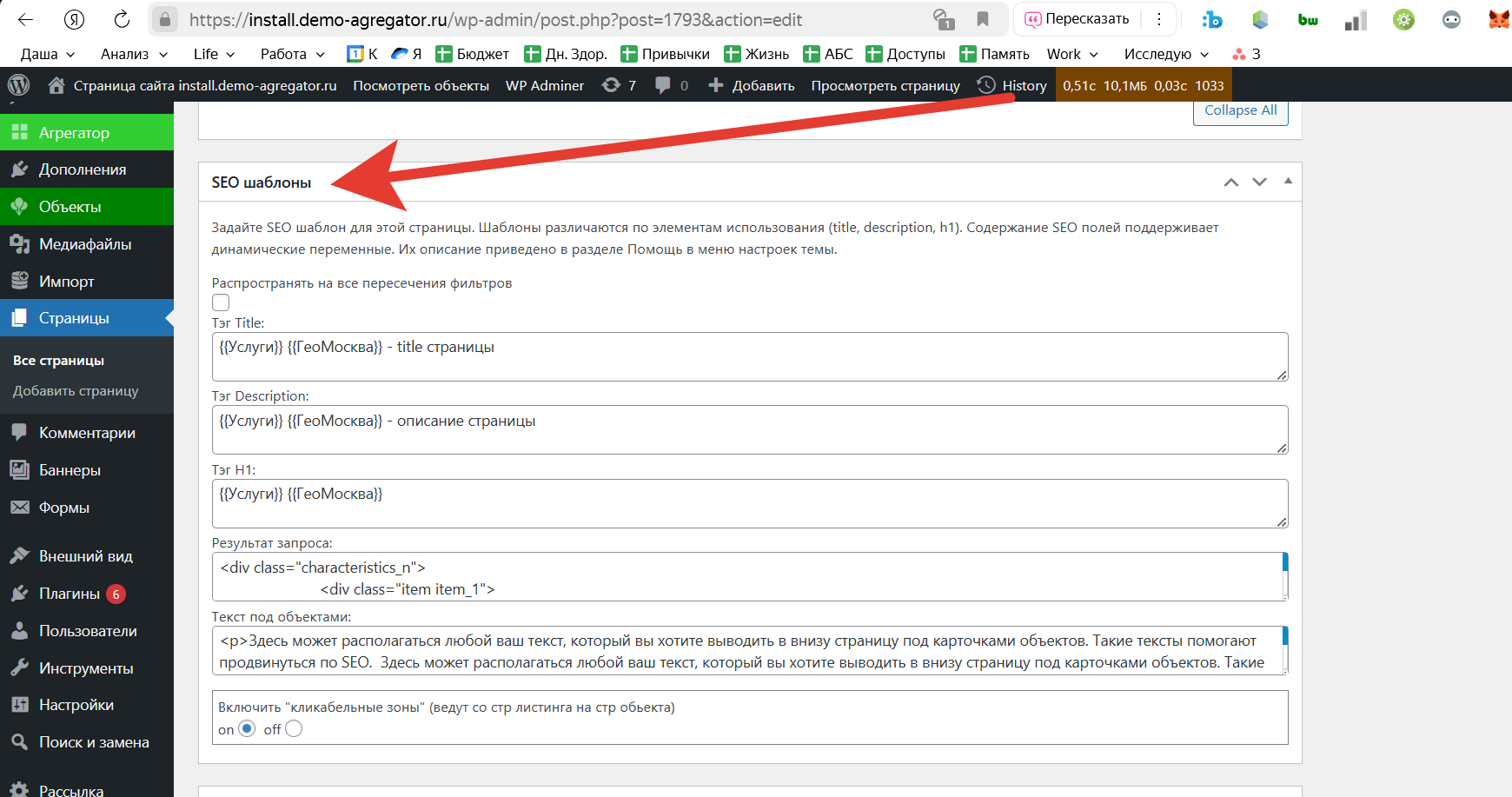
SEO шаблоны страницы листинга - это шорт коды для title, Description, заголовка H1, тексты в верхней части страницы и в нижней части. Т.е. вы прописываете шаблоны один раз в одном месте и за счёт SEO переменных на каждой отдельной странице листинга данного сегмента будут уникальные мета данные ( title, Description, заголовка H1, тексты в верхней части страницы и в нижней части ). Seo шаблон состоит частично из статичного текста, а частично из SEO плейсхолдеров, которые всегда пишутся в двойных скобках {{пример}}. Когда SEO плейсхолдеры заполнены для каждой категории, выбирая эту категорию на странице листинга, подставляется заполненная сущность данного SEO плейсхолдера.
Показываю сразу на примере
Мы перешли на страницу листинга https://install.demo-agregator.ru/segment1/
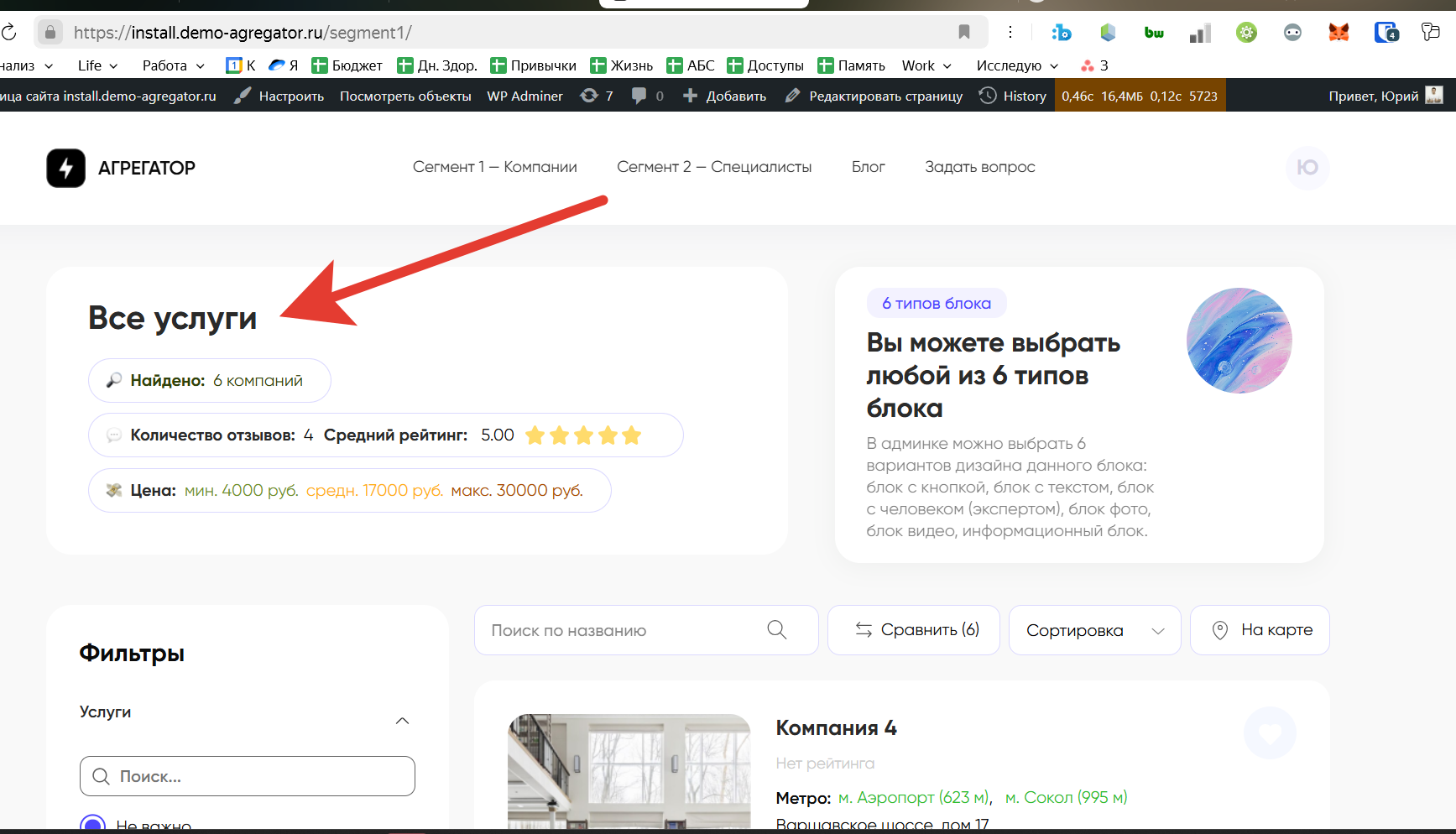
Все услуги - это заголовок H1
Если мы на этой же странице выберем любой фильтр, то увидим, что H1 поменялся
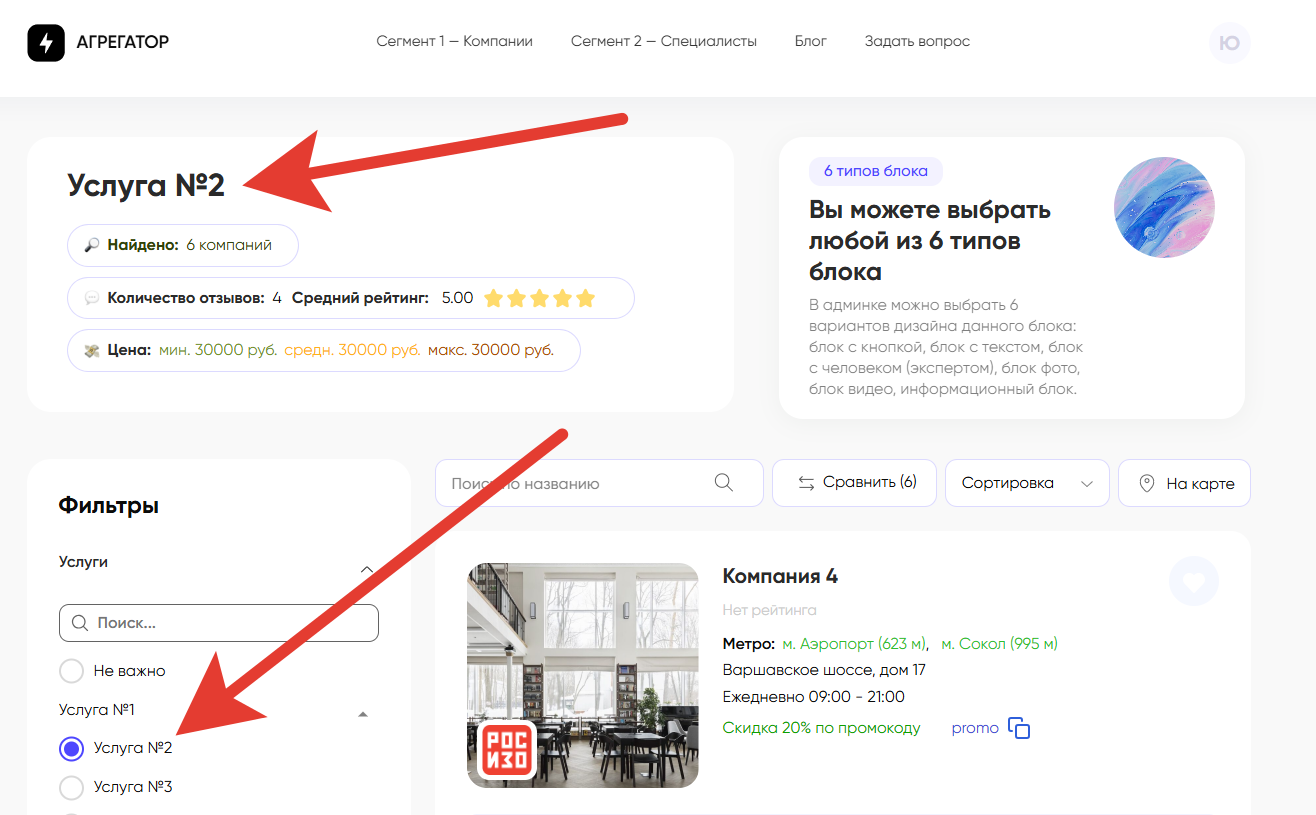
На самом деле поменялся не только заголовок H1, а также title и description (просто они видны в коде поисковой системе).
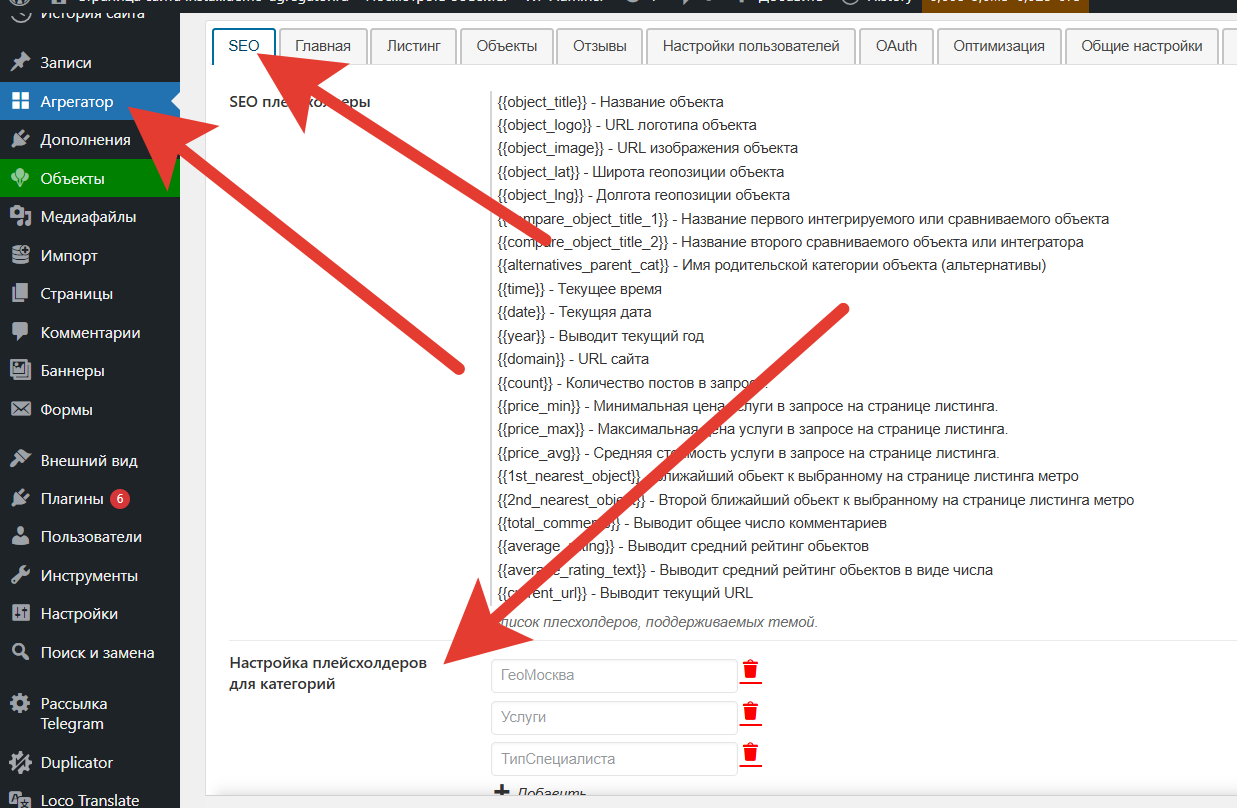
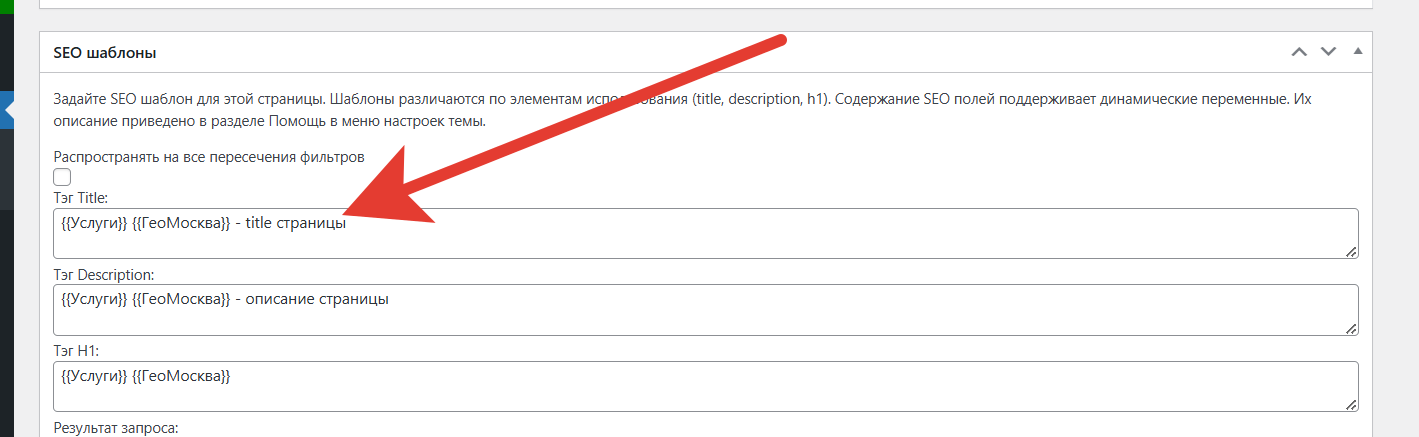
Каждый Seo плейсхолдер прописывается в двойных скобочка {{}}
Например: {{Услуга}}
Если написать слово Услуга без двойных скобочек, это слово будет воспринято как статичный текст.
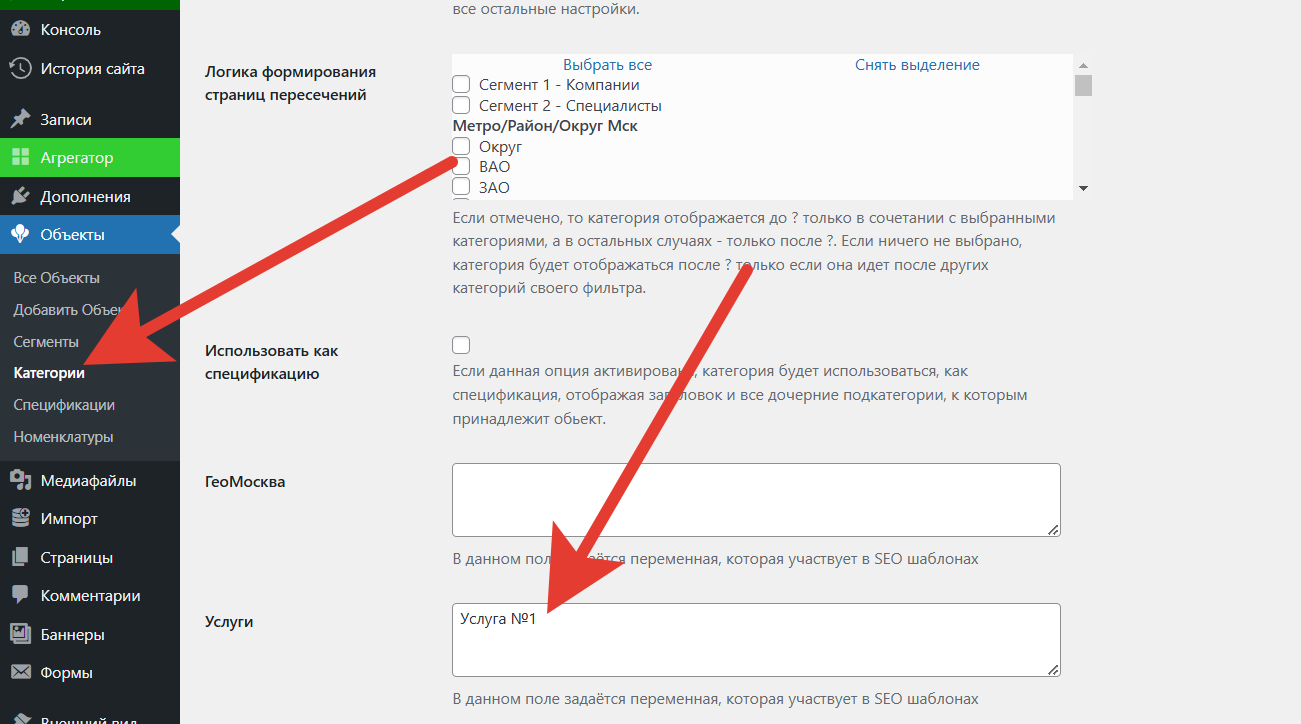
Сущность плейсхолдера - это слово, которое будет выводится на месте плейсхолдера, когда будет выбрана категория (фильтр), в которой прописана данная сущность.
Помимо блока SEO шаблоны, на странице листинга можно заполнить дополнительные шаблонные блоки с контентом.
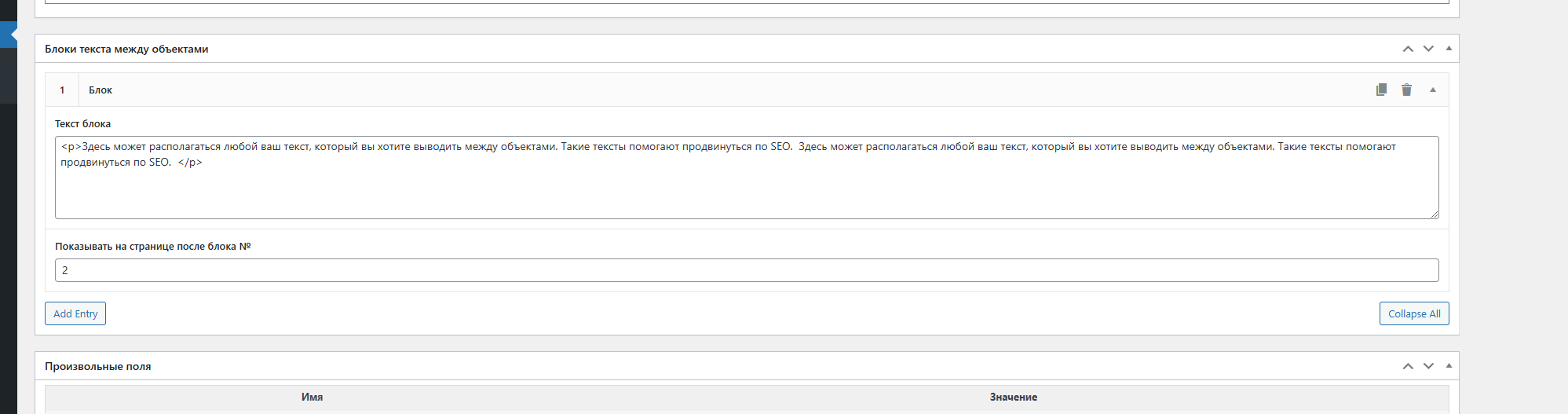
Задаются в разделе Блоки в шапке справа (на странице листинга):
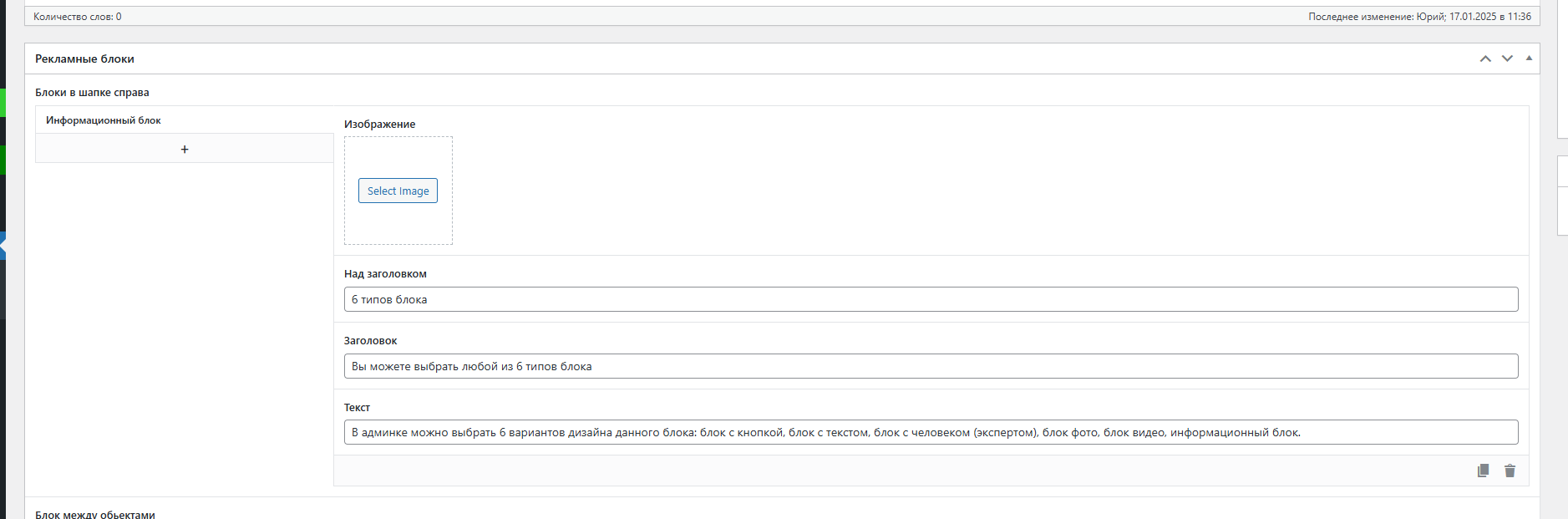
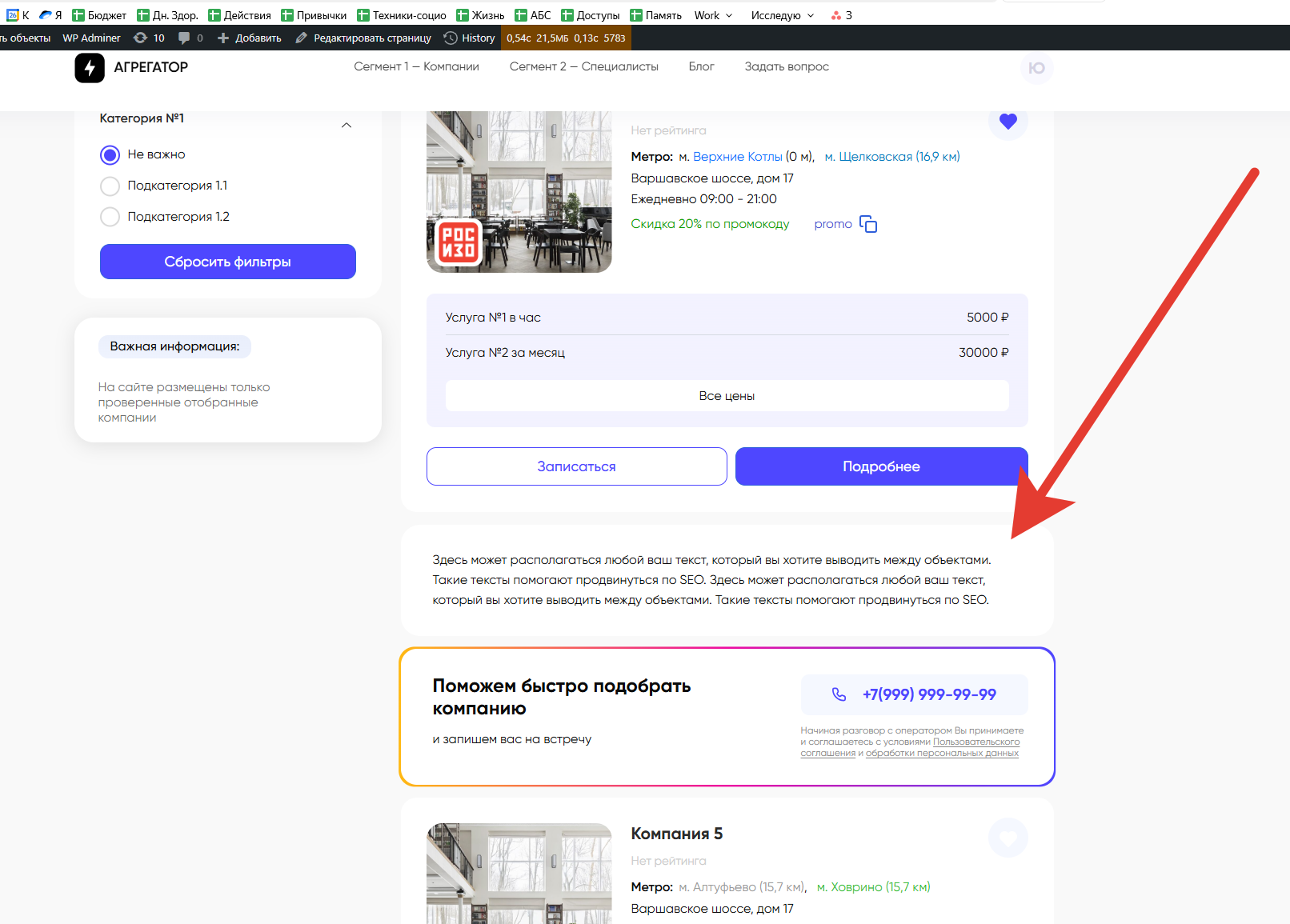
Выводятся на странице листинга в данном месте:
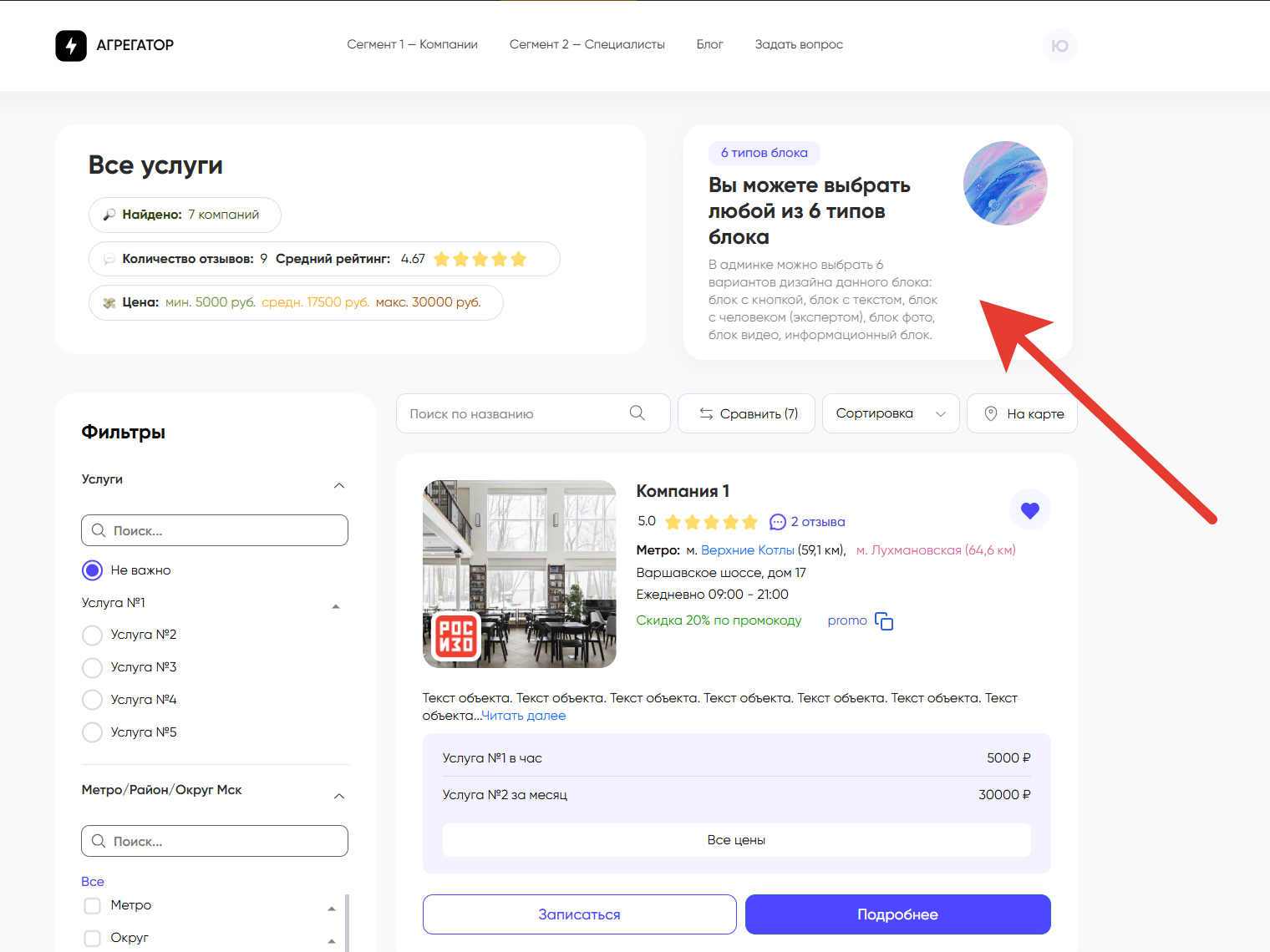
В рамках движка заложено 6 шаблонов такого блока. Вы можете использовать один из них, можете выводить сразу несколько. Каждый шаблон имеет свои поля для заполнения и свой визуальный дизайн. Попробуйте вывести по очереди каждый из блоков и решите, какой подходит лучше именно для вашей ниши.
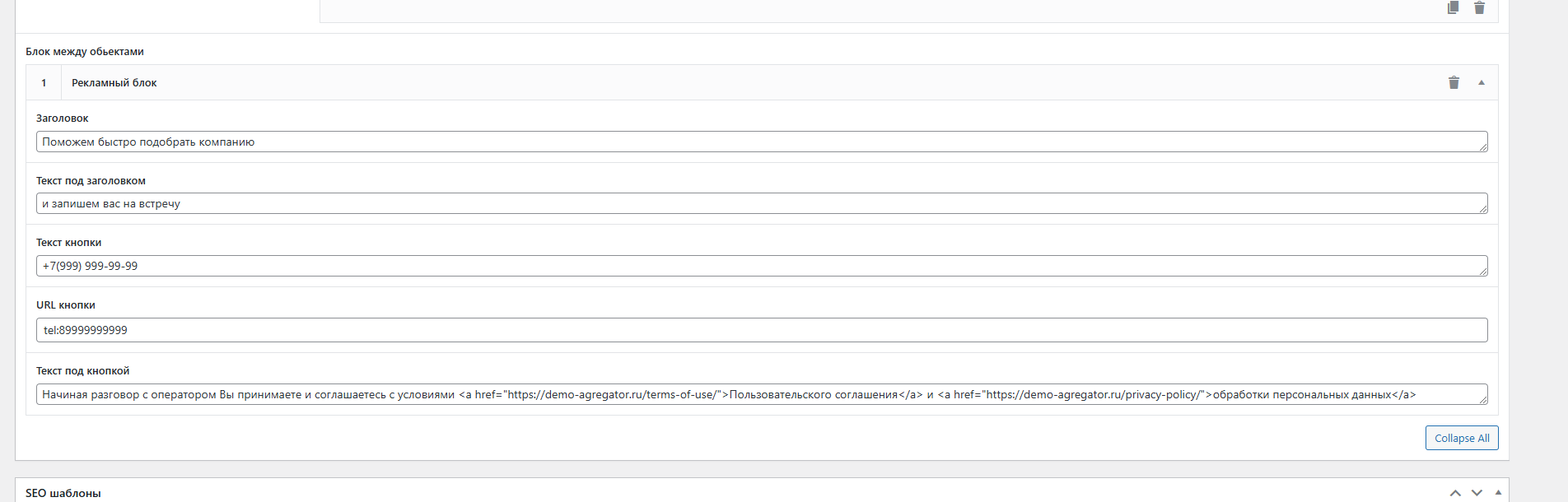
Выглядит на фронтенте так:
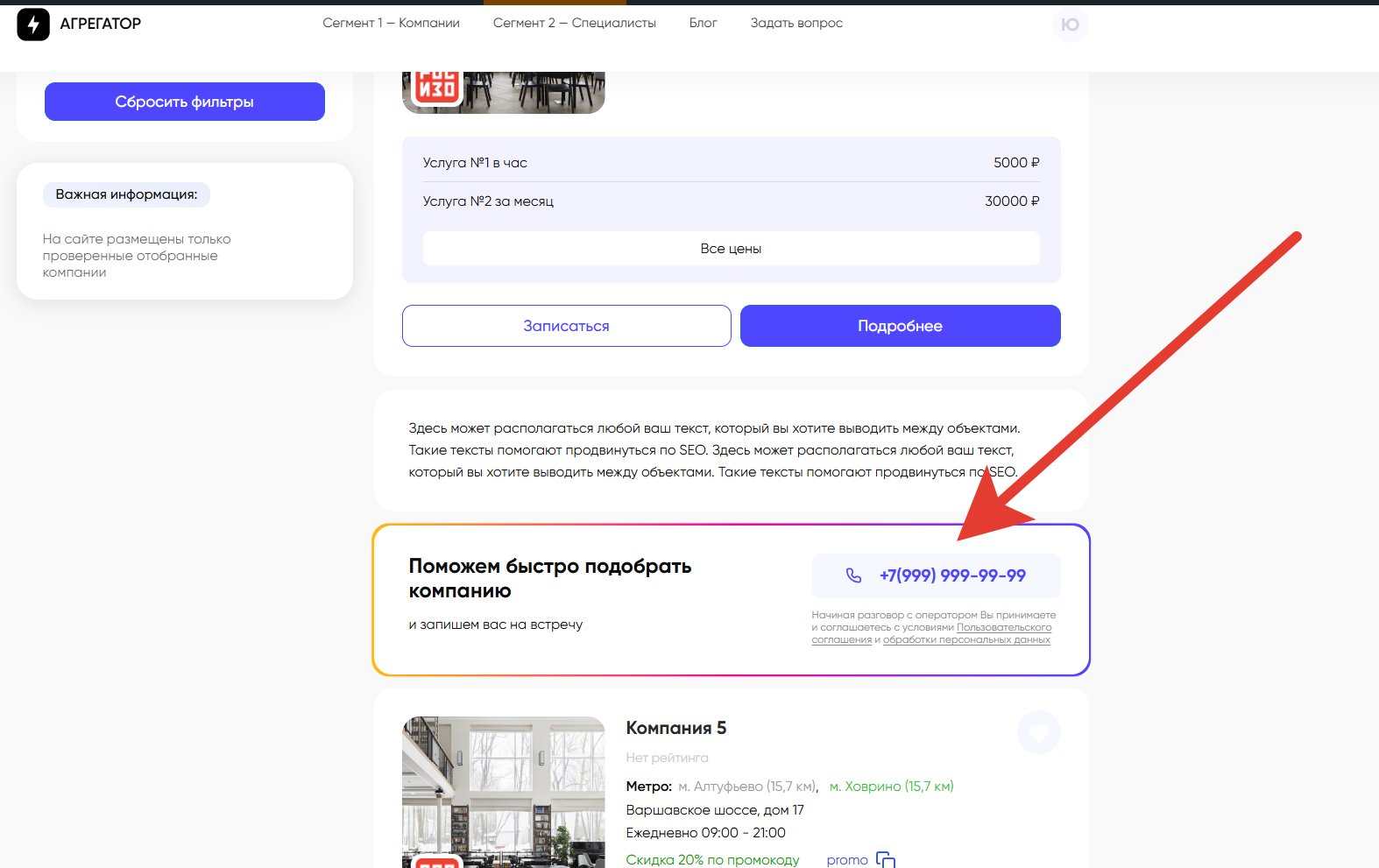
Выглядит на фронтенте так:
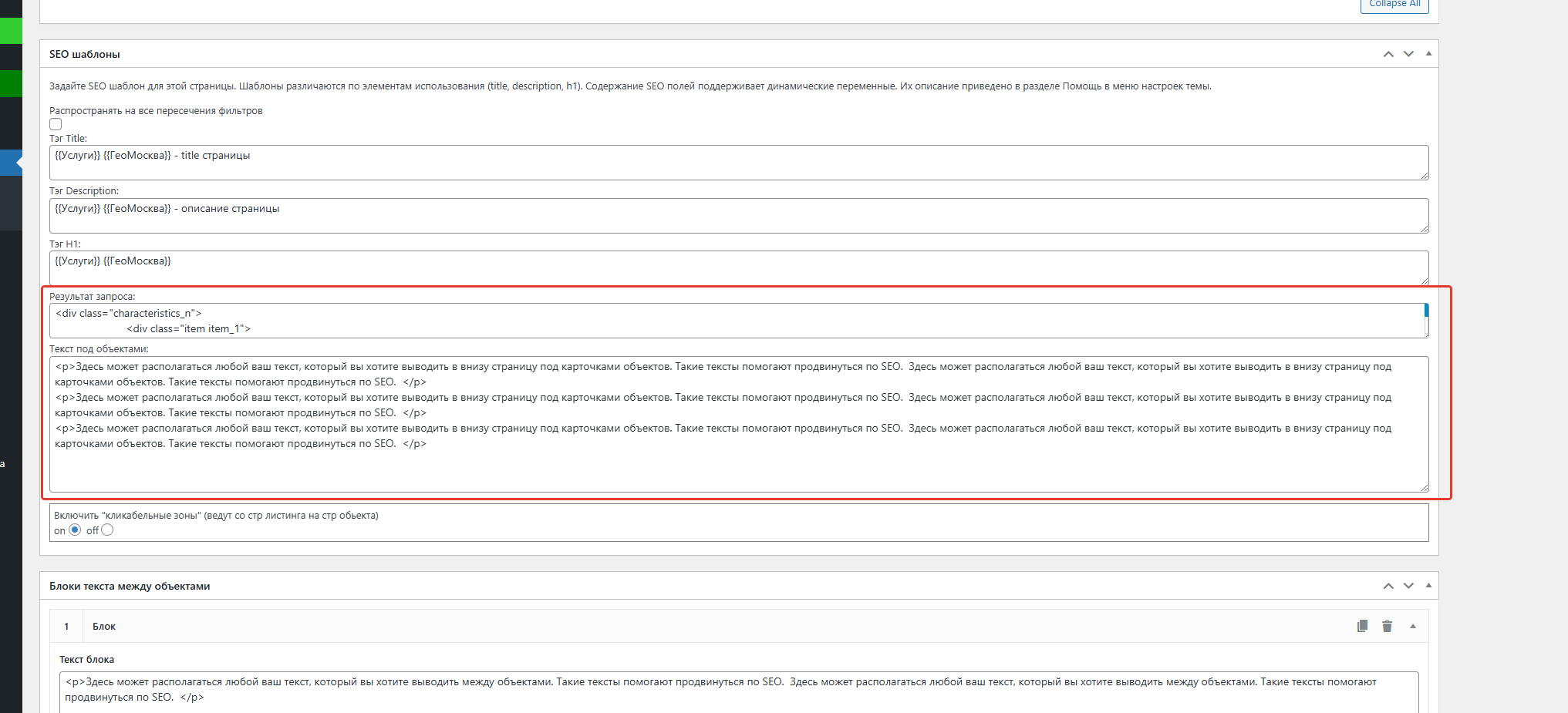
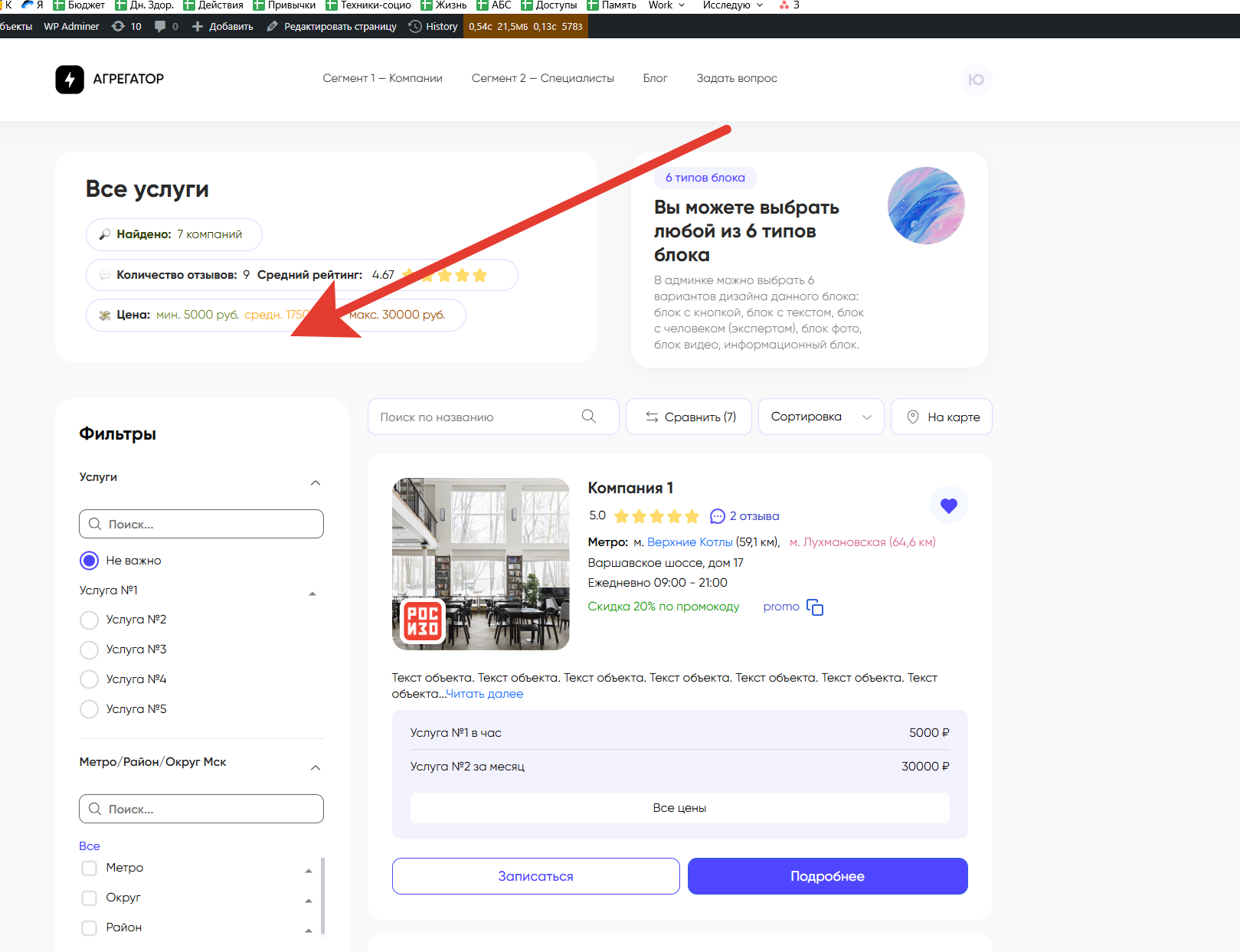
Первый текст выводится на первом экране, там же где H1
Второй текст выводится под объектами:
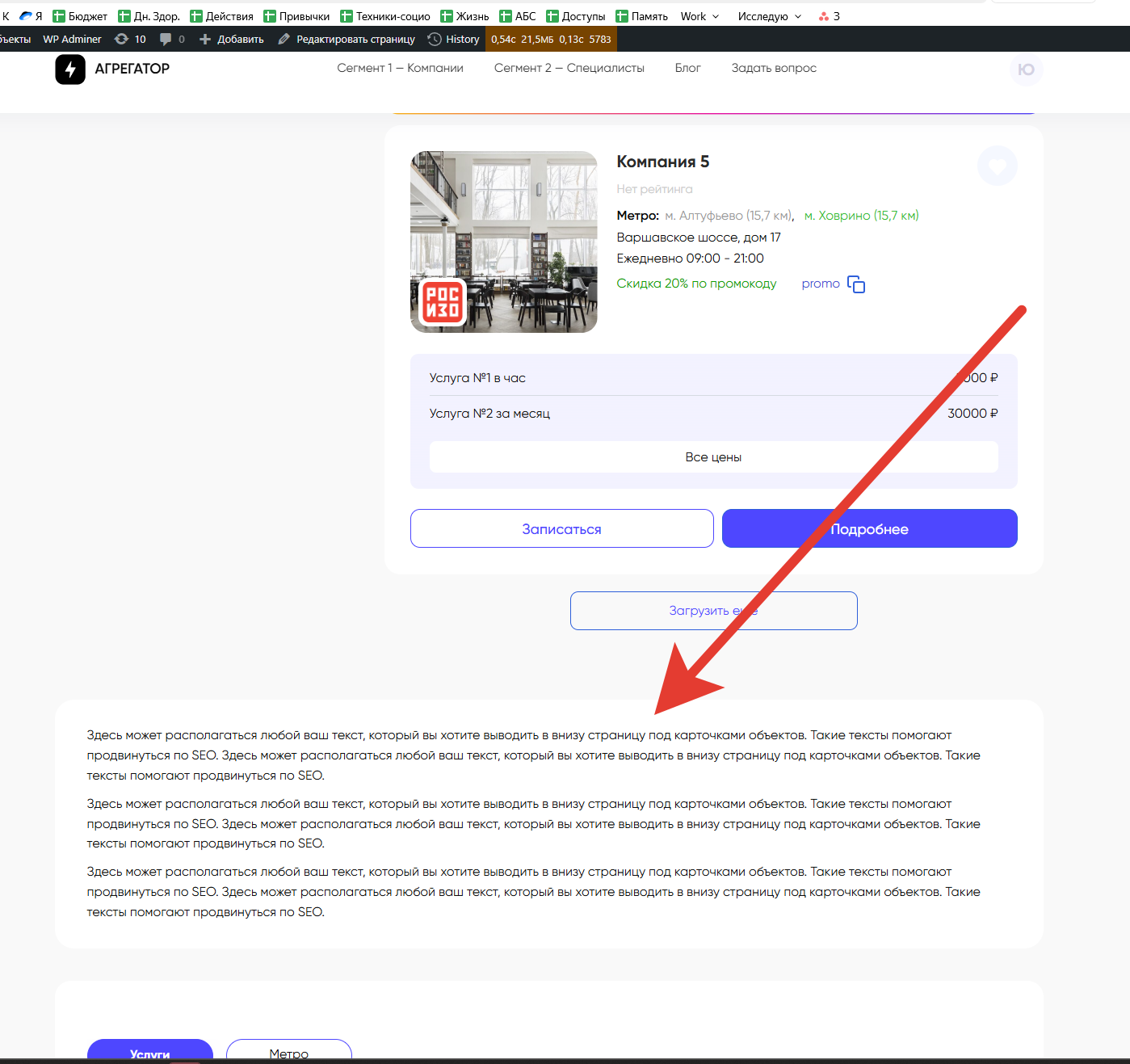
Важно понимать иерархию вывода информации из всех блоков. Если прописали seo шаблоны и заполнили все блоки на странице листинга, но именно эта информация будет выводится на всех страницах листинга этого шаблона.
Если для какой-то категории или сегмента вы прописали индивидуальные SEO шаблоны, либо задали индивидуальный блок для определённой категории, то для этой категории или сегмента будут выводится именно эти индивидуальные данные.
Рекомендую всегда начинаться с одной страницы. Чтобы у вас был общий шаблон и только со временем экспериментировать с индивидуальными страницами.
Если в вашей ниши у объектов (компаний или специалистов) есть услуги и цены на них, то в данном разделе можно прописать перечень данных услуг (мы называем это номенклатуры). А далее для каждого объекта задать цену для данной услуги (номенклатуры).
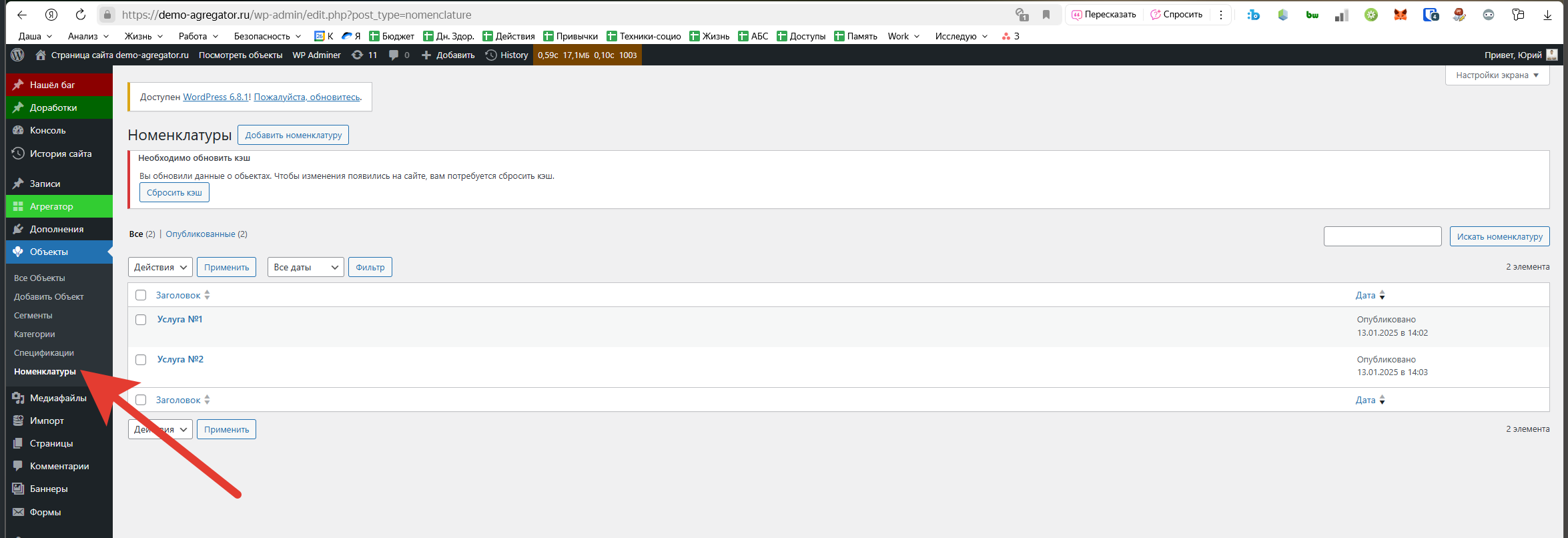
Перейдя в раздел Номенклатуры будут отображаться уже созданные номенклатуры.
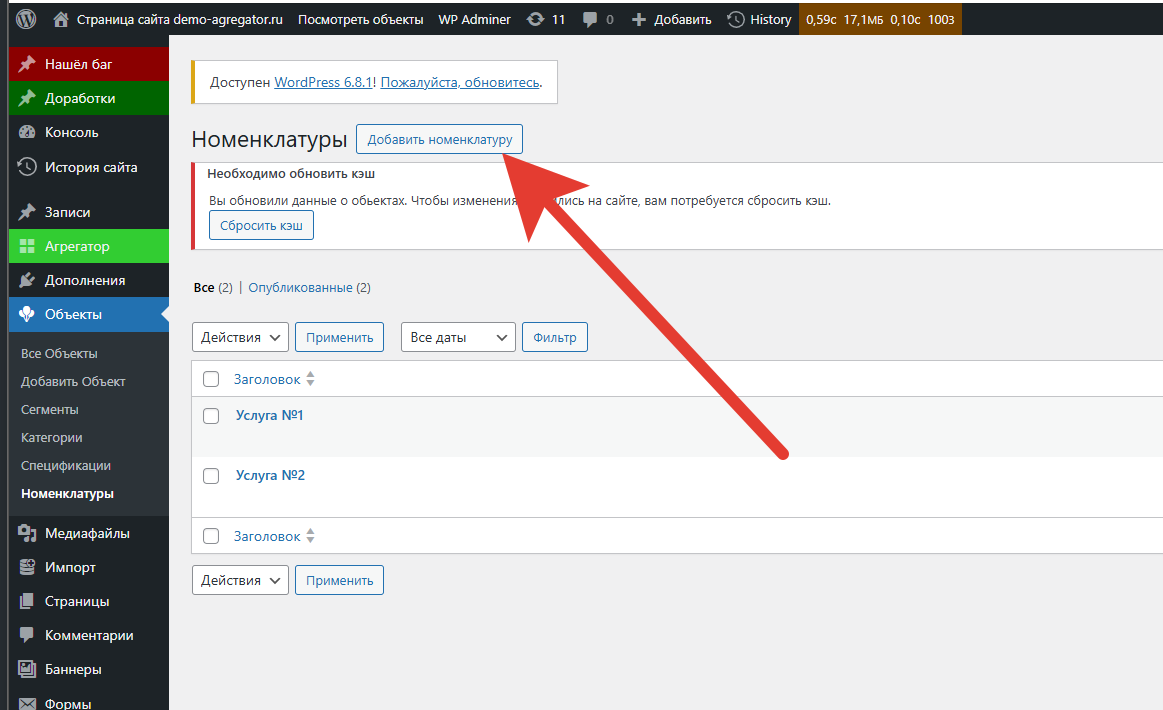
Если вы хотите создать новую номенклатуру, нажимаем кнопку Добавить номенклатуру
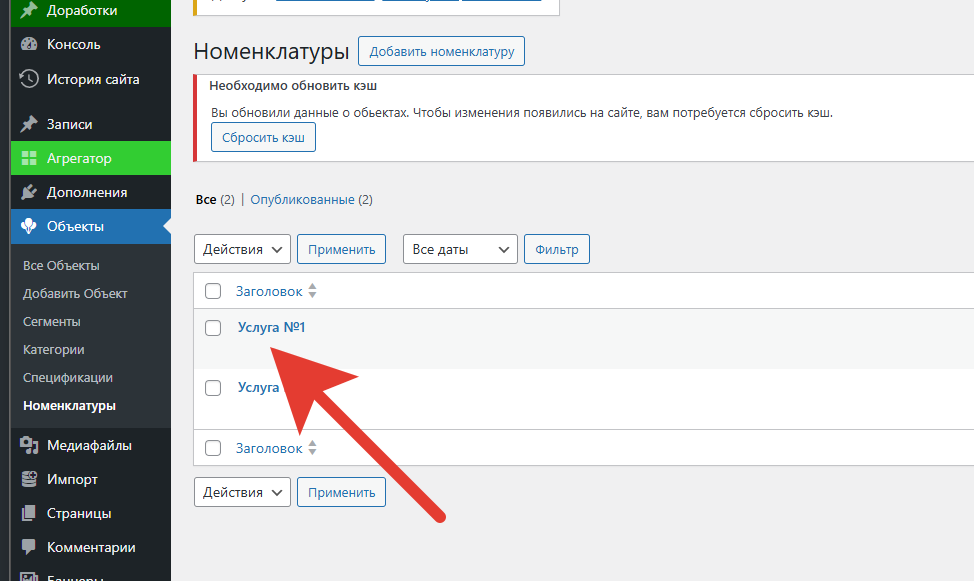
Если же вы хотите изменить или удалить существующую номенклатуру, подведите курсор в область как на скрине ниже
В каждой номенклатуре, помимо названия, есть всего одна настройка - возможность задать категорию для которой будет выводится данная номенклатура с ценой.
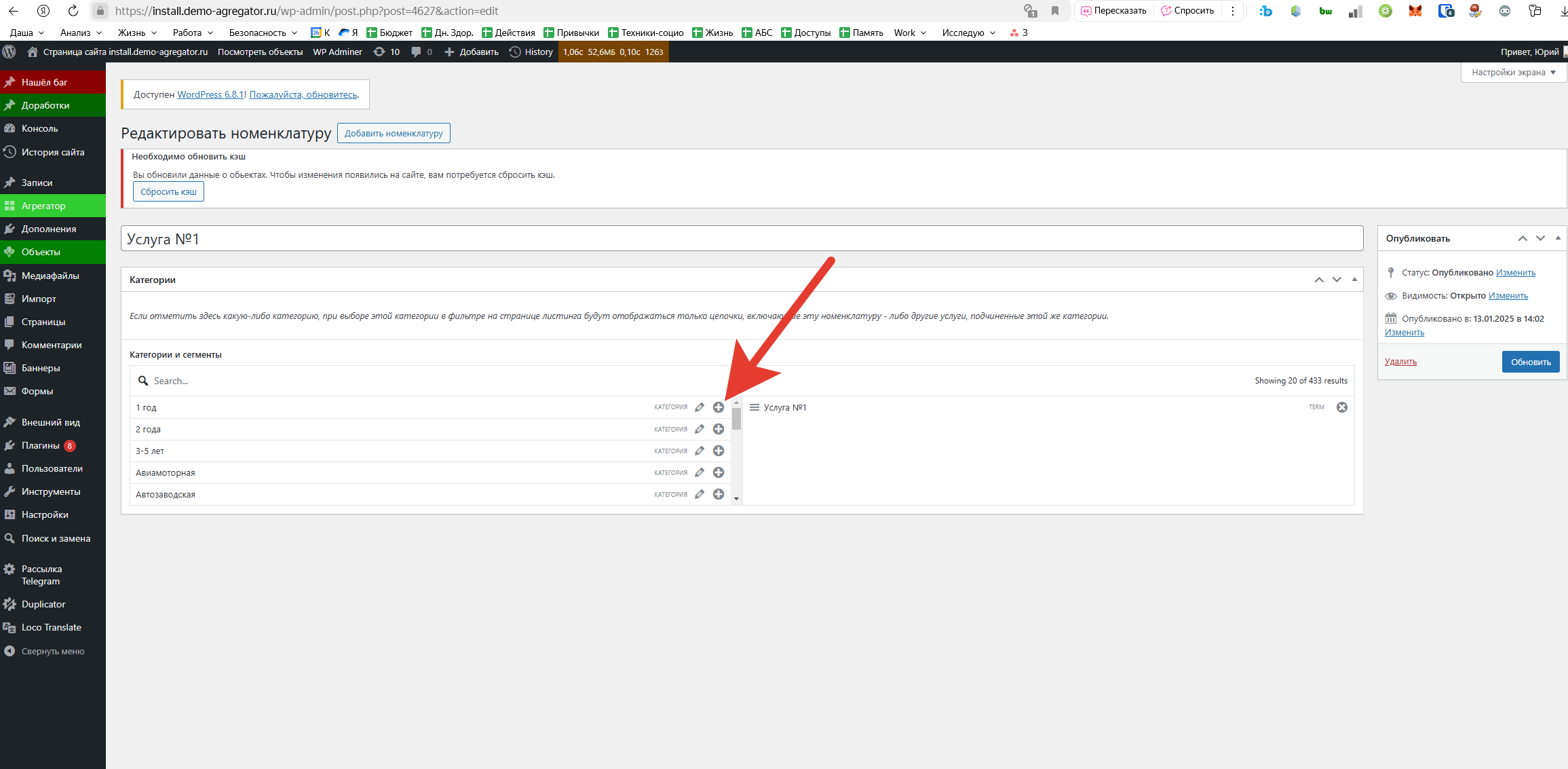
В левом блоке Категории и Сегменты выбираете нужную категорию и нажимаете плюсик, который соответствует данной категории. Данная категория начнёт отображаться в блоке справа. Это необязательная настройка. Есть у вас, например, просто номенклатура - Цена за услугу (т.е. нет привязки к конкретному фильтру) можно не настраивать категорию к номенклатуре.
Покажу на конкретном примере:
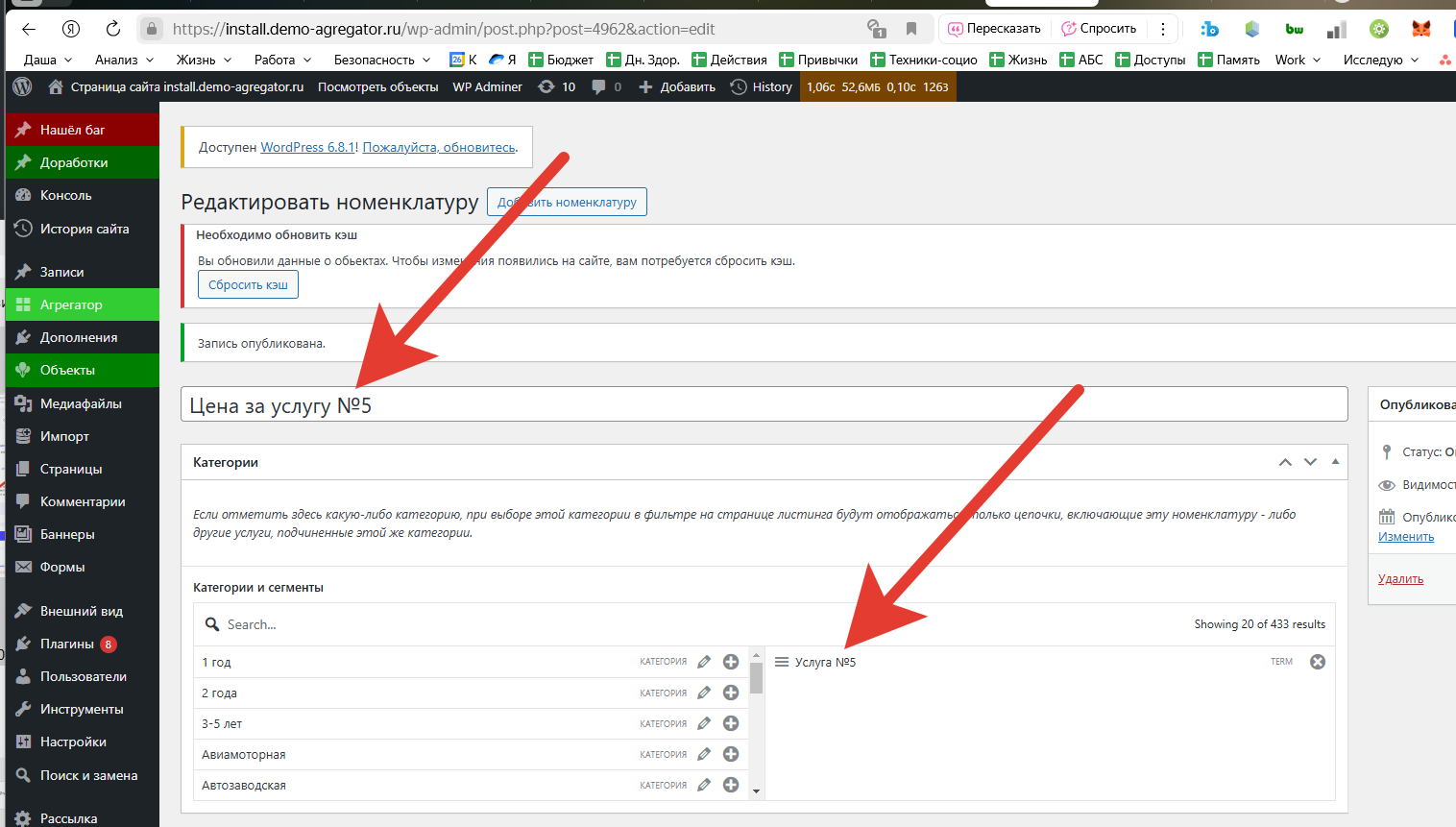
У меня есть фильтр с перечнем Услуг и я хочу, чтобы для конкретной услуги (т.е. когда выбран определённый фильтр услуги) у компаний отображалась цена только на эту услугу. Выглядеть на фронте это будет так
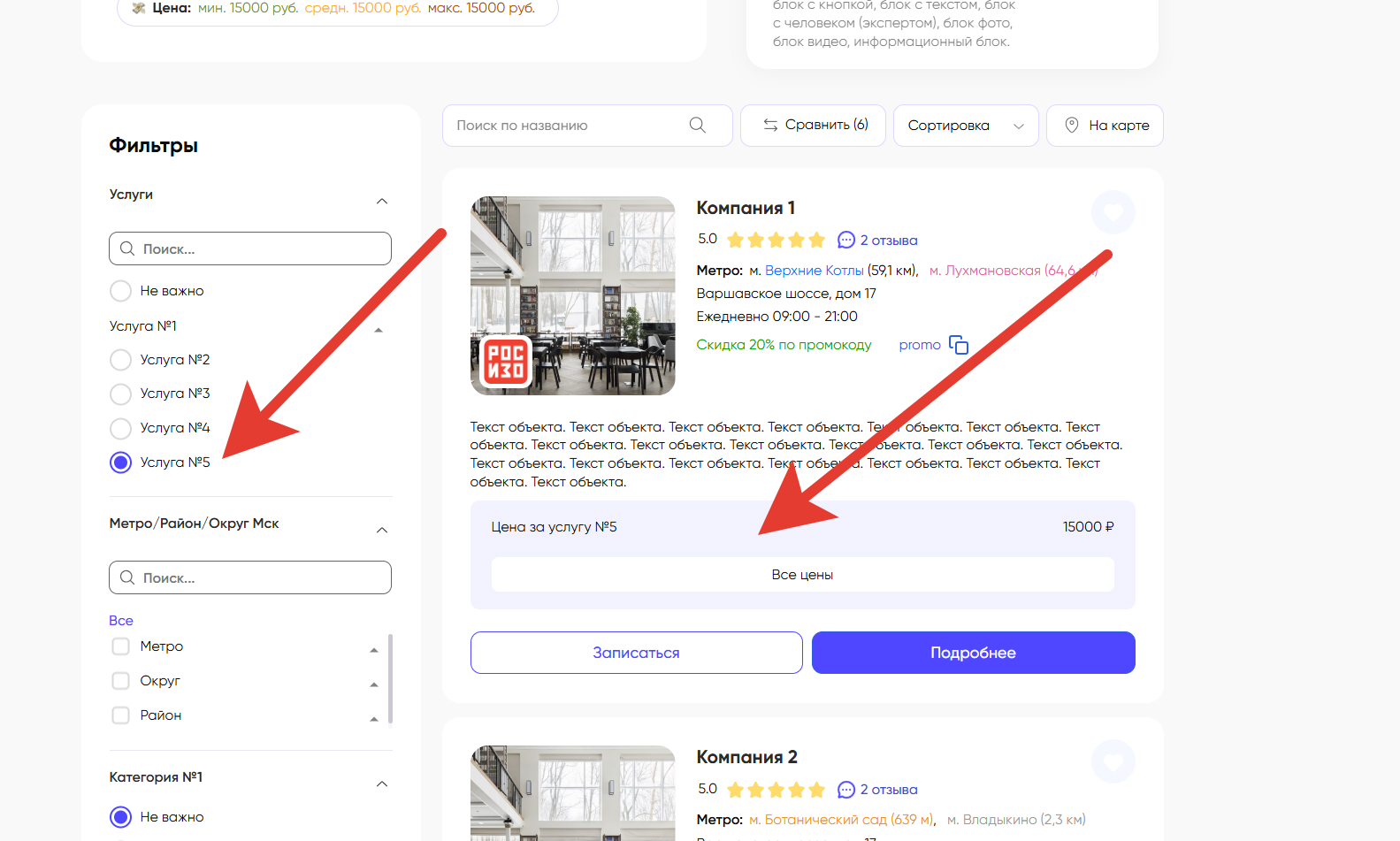
а в настройках так:
Ещё пример из практики. У меня был агрегатор МРТ центров. Слева в фильтр услуг, например: мрт головного мозга, мрт спины, мрт колена. Когда человек выбирает в этих фильтрах МРТ колена и выводятся клиники, которые делают это (но и другие виды МРТ), вы хотите, чтобы в карточке отображалась только цена на МРТ колена.
При этом сразу отмечу, чтобы избежать путаницу, что если для номенклатуры не заданы никакие категории, то когда вы будете выбирать фильтр, например МРТ спины, там может отобраться любой список услуг, в том числе МРТ колена. Поэтому если вы хотите, чтобы для каждой услуги выводилась цена только на соответствующую услугу, нужно для каждой номенклатуры задать соответствующую категорию.
Спецификации - это уточнения к номенклатурам. Например, у вас есть номенклатура МРТ головного мозга. При этом бывает ещё МРТ головного мозга с контрастом и без. В спецификациях вы создаёте список таких уточнений.
Теперь, когда вы создали и номенклатуры и спецификации, можно для каждого объекта задать цены. (Мы называем это Цепочка цен, так как вы как раз соединяете номенклатуру + если нужно спецификацию и задаёте цену и если нужно цену со скидкой + единицу измерения).
Единица измерения создаётся отдельно в разделе (Агрегатор), про это будет позже.
Заходим в объект и задаём цепочку цен
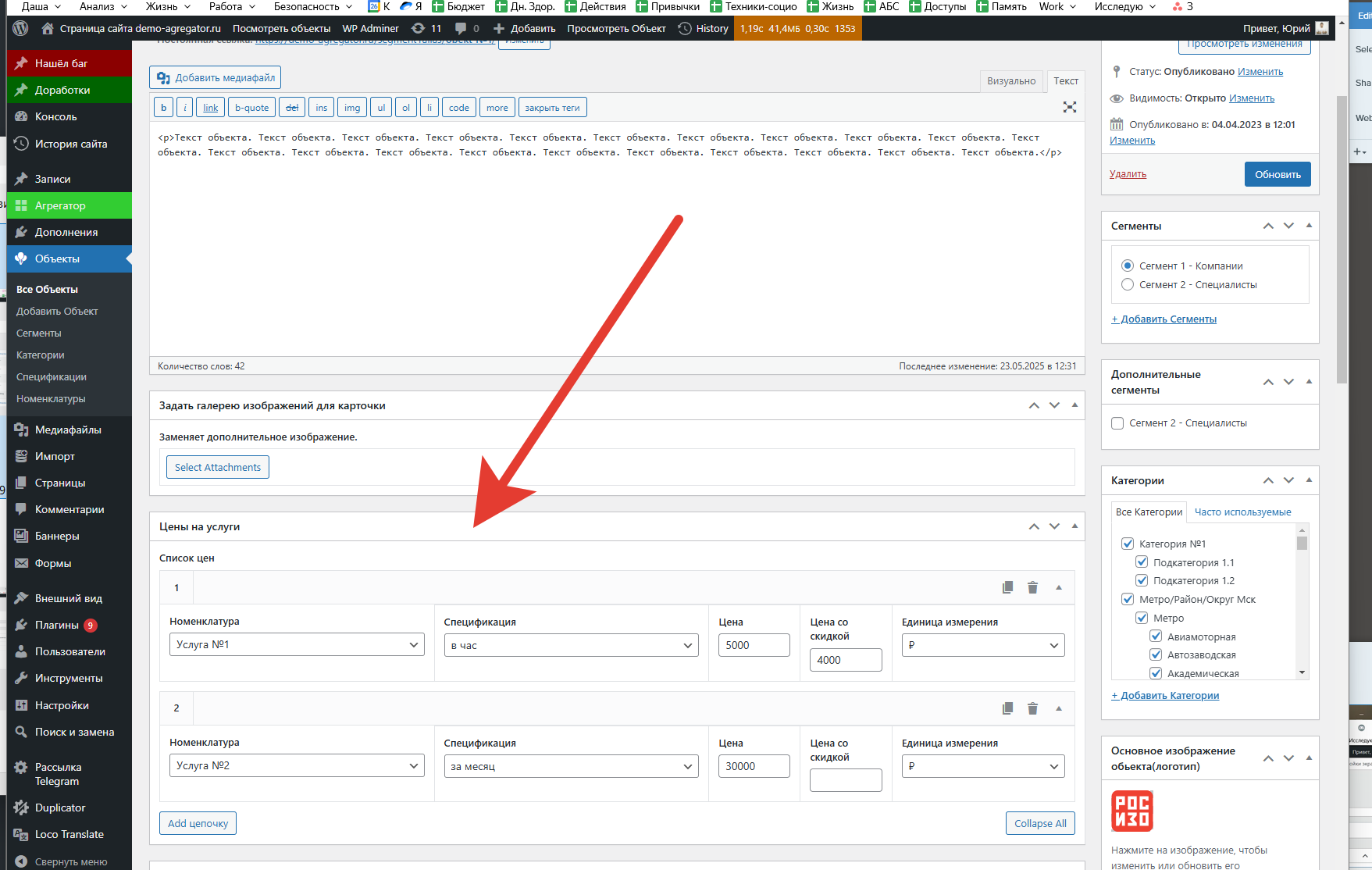
Итак, теперь мы можем добавлять объекты и заполнять (далее редактировать) информацию об этих объектах.
В разделе Объекты, нажимаем Все объекты и далее Добавить Объект
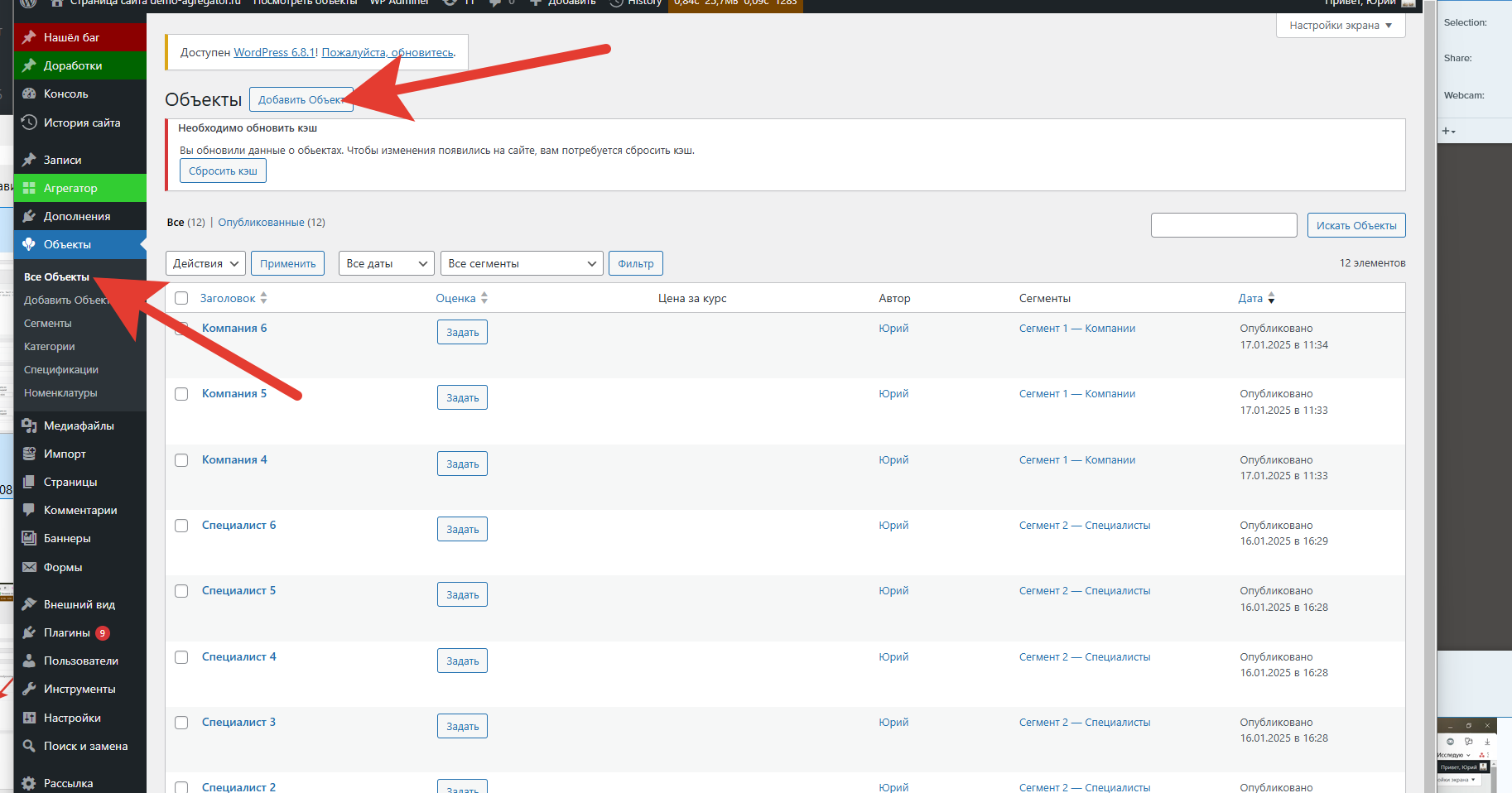
Первым делом вы задаёте название для объекта и выбираете сегмент, к которому должен относится объект. Основной сегмент можно выбрать только один. В этом заложена простая логика, что если вы вспомните, мы для каждого сегмента создавали свои характеристики. Так вот на базе выбранного сегмента система выведет характеристики, которые вы сможете заполнять для данного объекта.
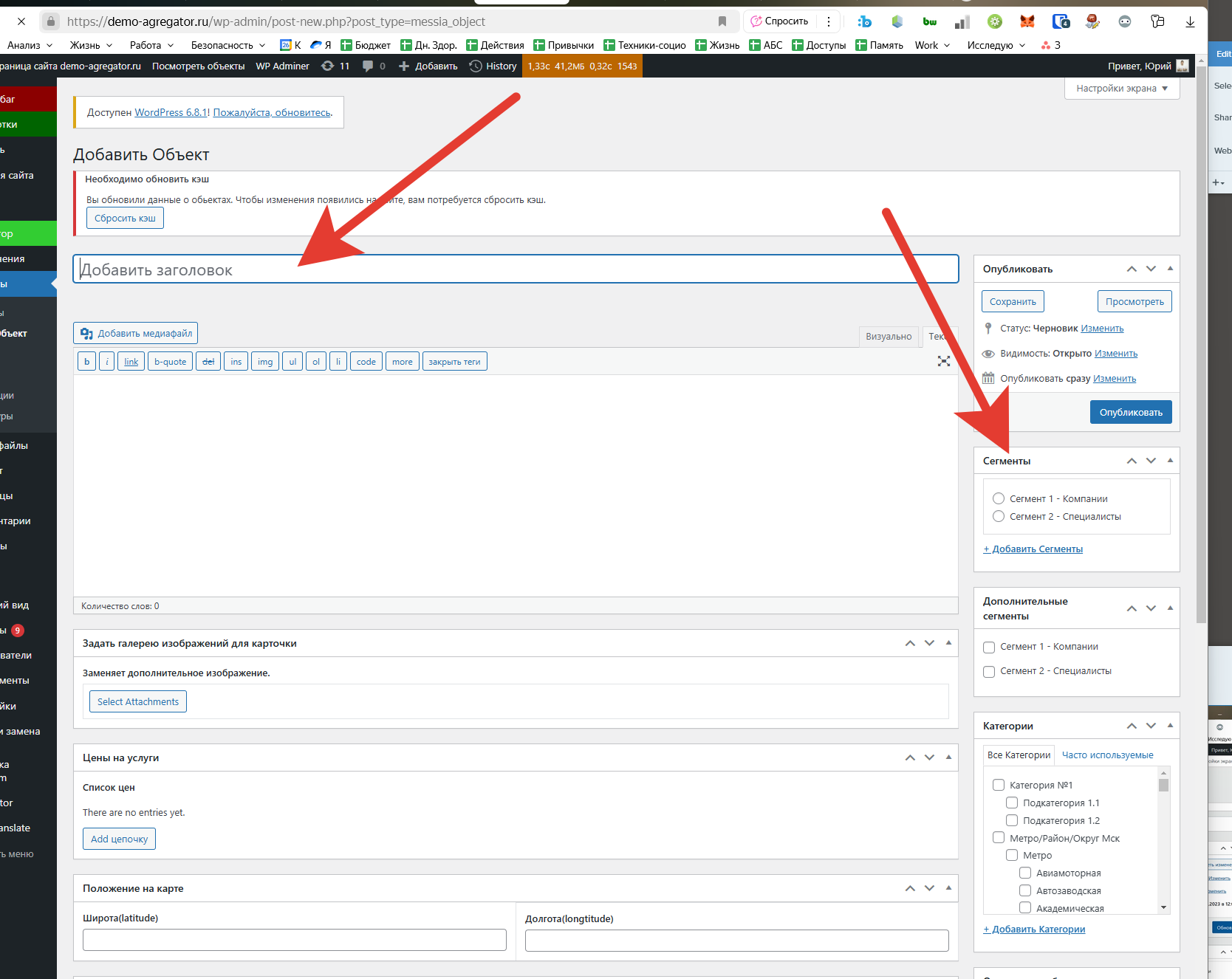
Далее нажимаем кнопку Опубликовать и объект создан. Автоматически создастся url (постоянная ссылка) объекта
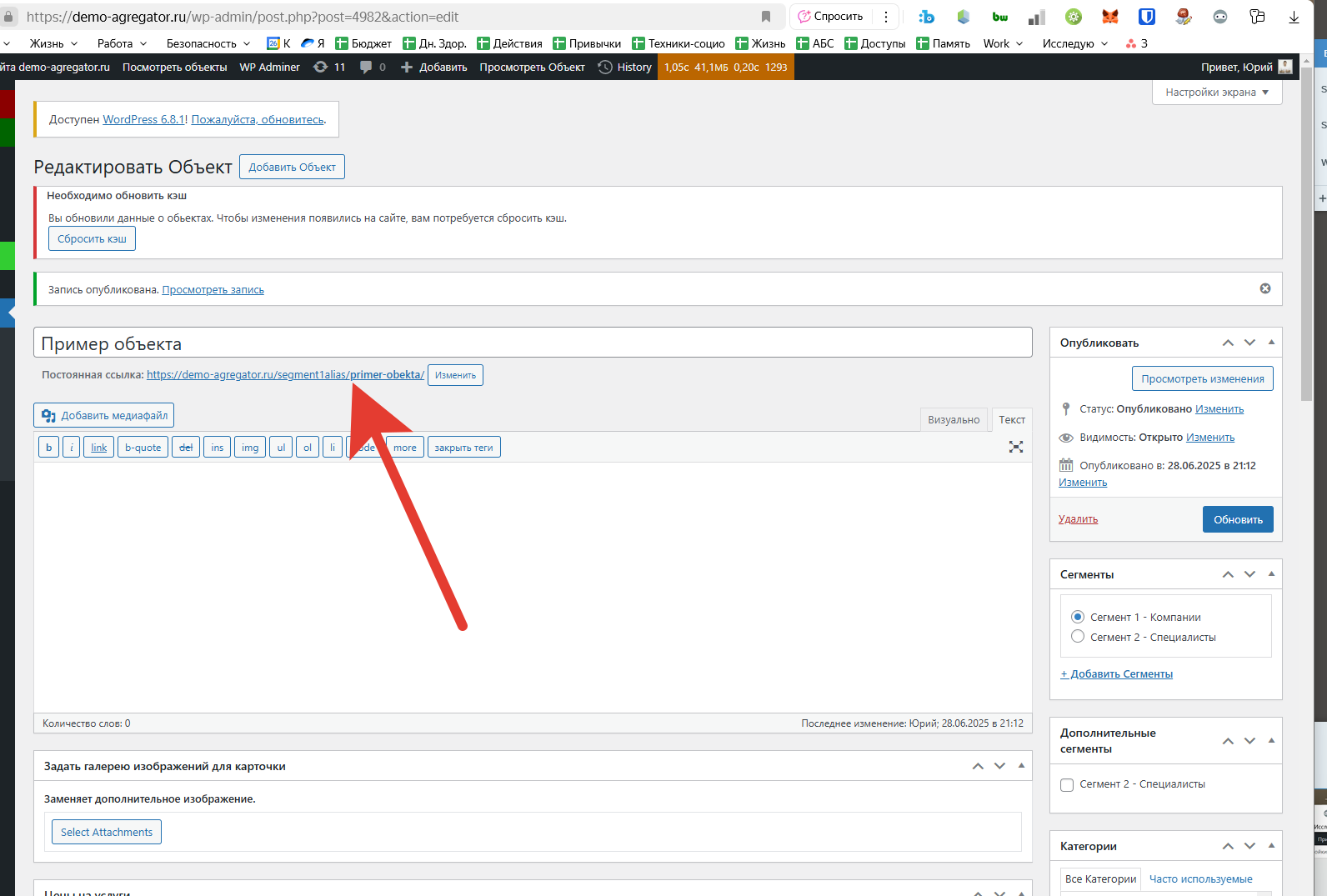
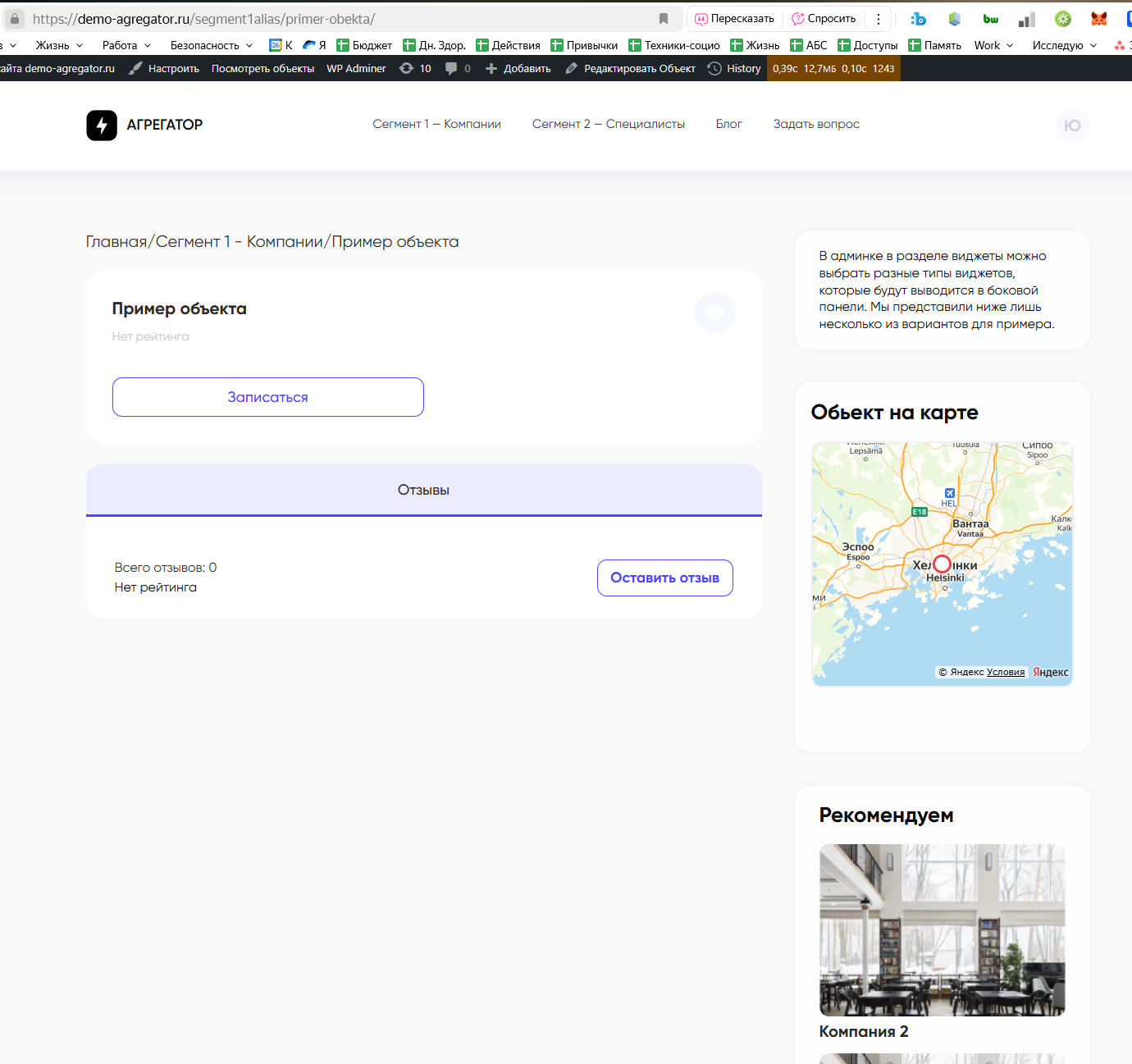
Можно перейти на страницу объекта, и увидеть, что он создался. Пока ещё незаполненный, но уже существующий как страница.
Первым делом можно заполнить блок - Поля конструктора объекта в Сегменте. Это именно те поля, которые вы создали в конструкторе характеристик для сегмента. Если вы создадите в будущем в конструкторе сегмента новые поля, то они появятся именно в этом блоке для заполнения. Также напомню, что в конструкторе сегмента вы отмечаете где будут отображаться данные поля (на каких страницах)
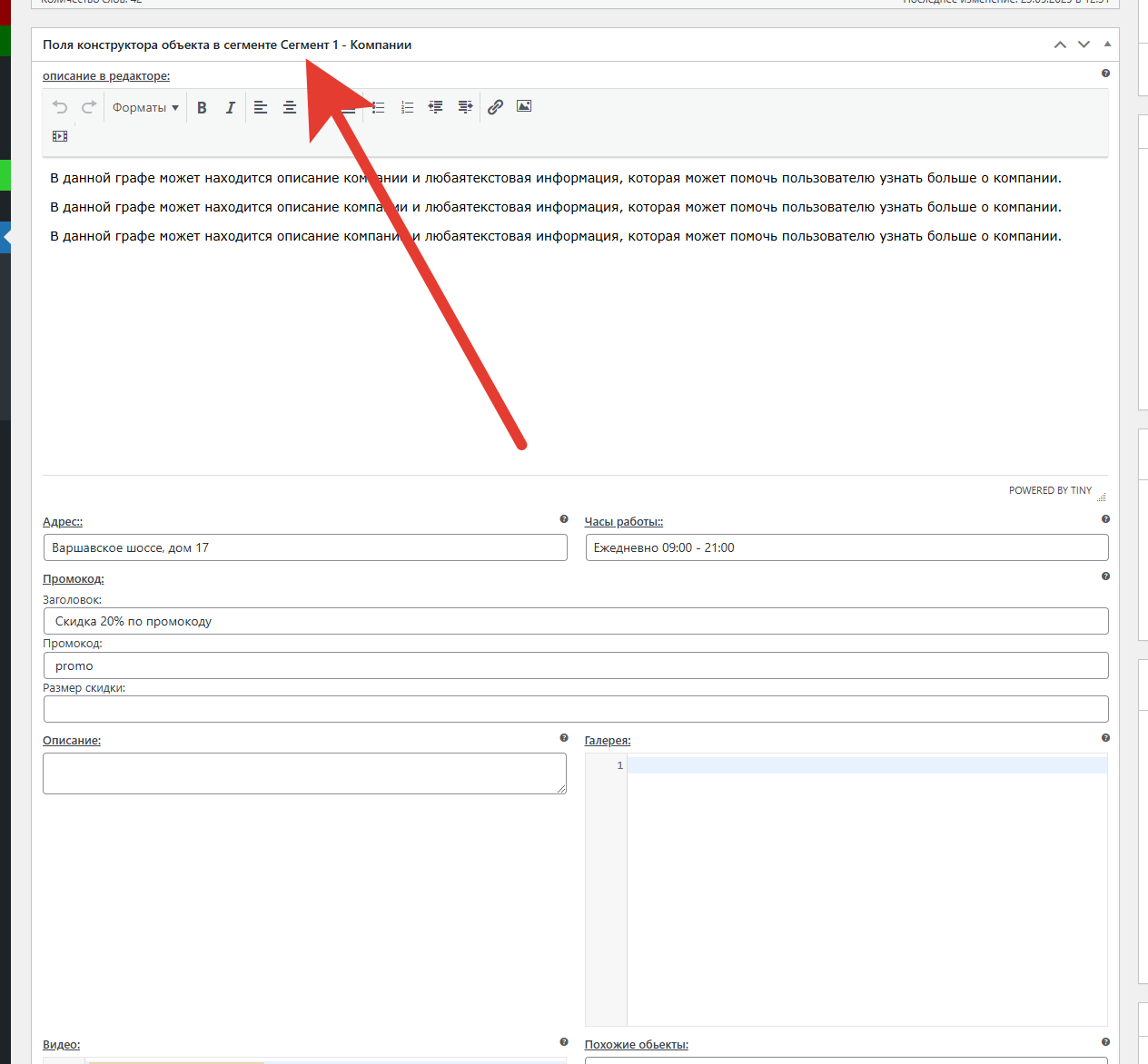
Самый верхний блок после названия - это блок для краткого описания объекта.
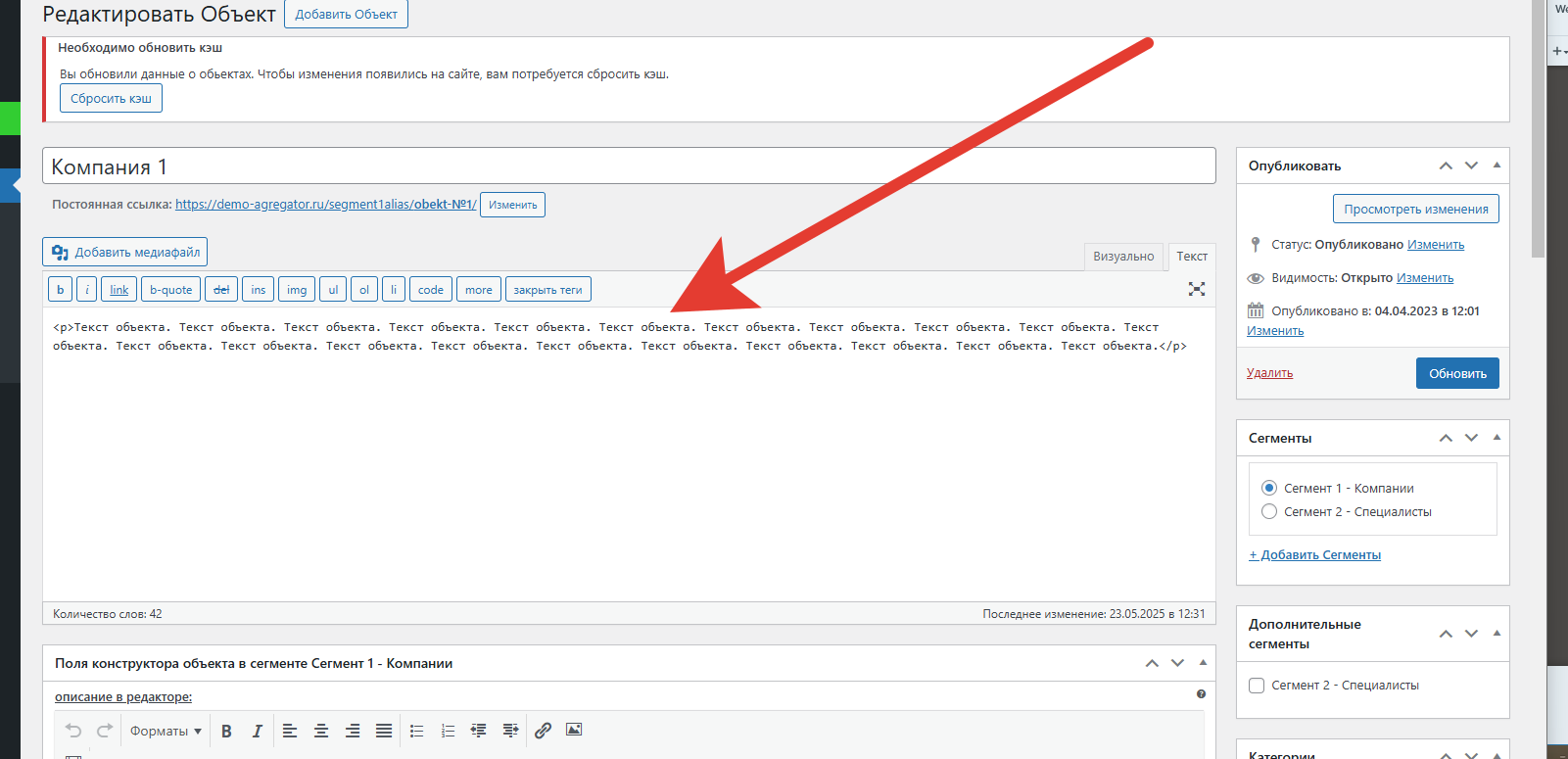
Блоки - Положение на карте и Служебные поля объекта:
1. Если у ваших объектов есть координаты (адрес) можете внести эти координаты в раздел Положение на карте, чтобы объект отобразился на карте
2. Если вы будете использовать кнопку Сайт для внешнего перехода на сайт объекта в блоке Служебные поля есть инпут URL кнопки "Сайт" и индивидуальная надпись для кнопки
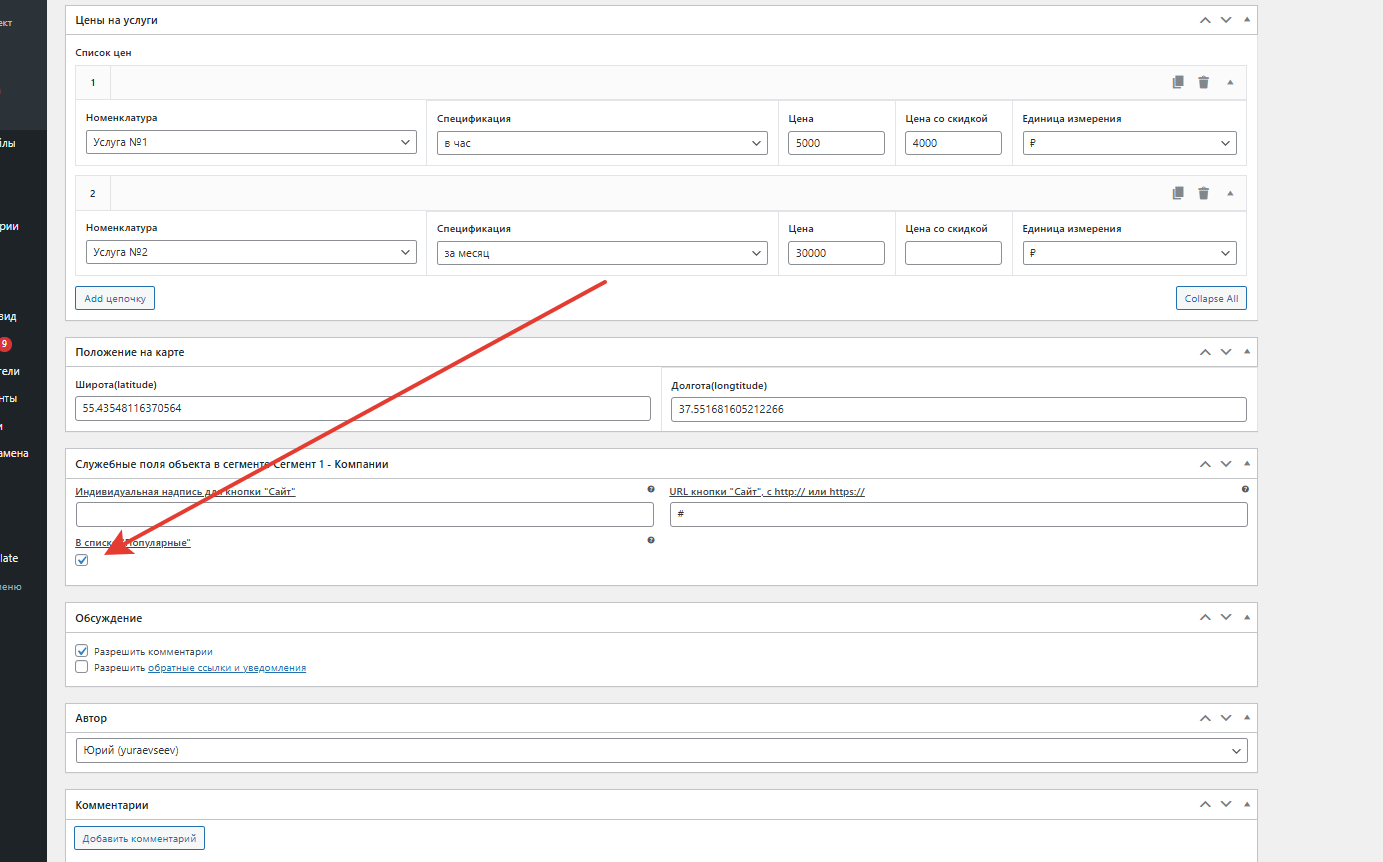
3. Галочка В списке Популярные выводит данный объект на главную страницу в раздел Популярные
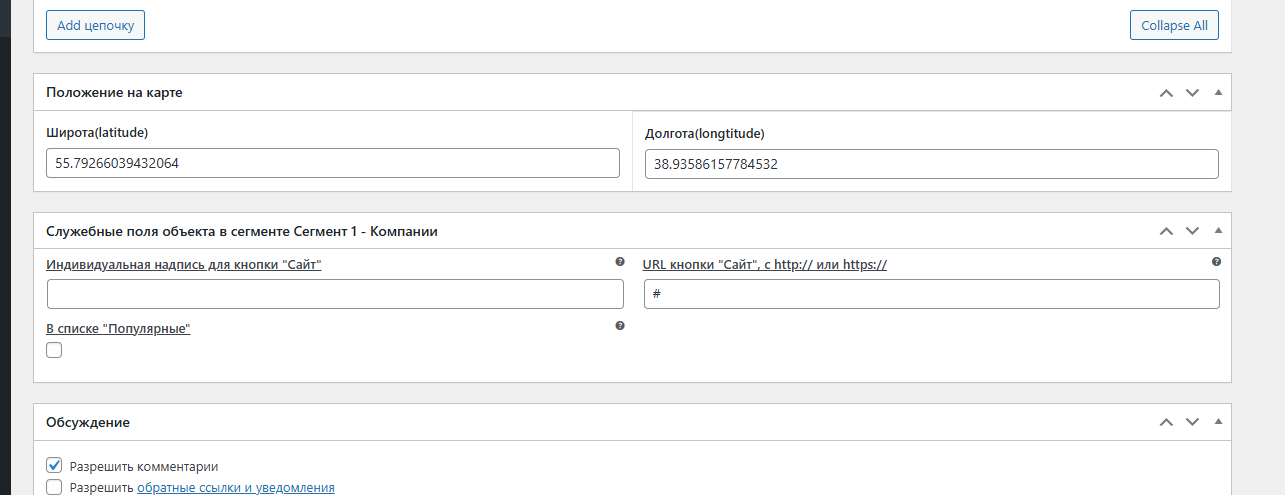
Блока - Дополнительные сегменты. Вы можете выбрать дополнительные сегменты, на страницах листинга которых, будет выводится данный объект. Различие с основным сегментом в том, что от основного сегмента берутся характеристики для заполнения.
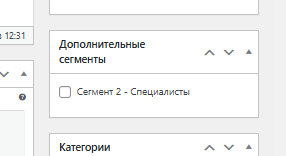
Категории
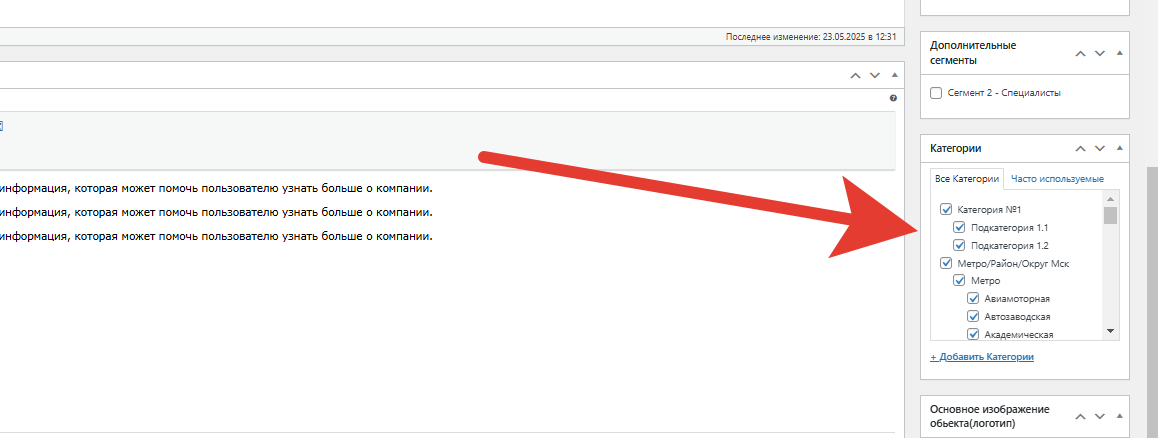
В данном блоке вы выбираете категории (фильтры), в которых должен выводится объект.
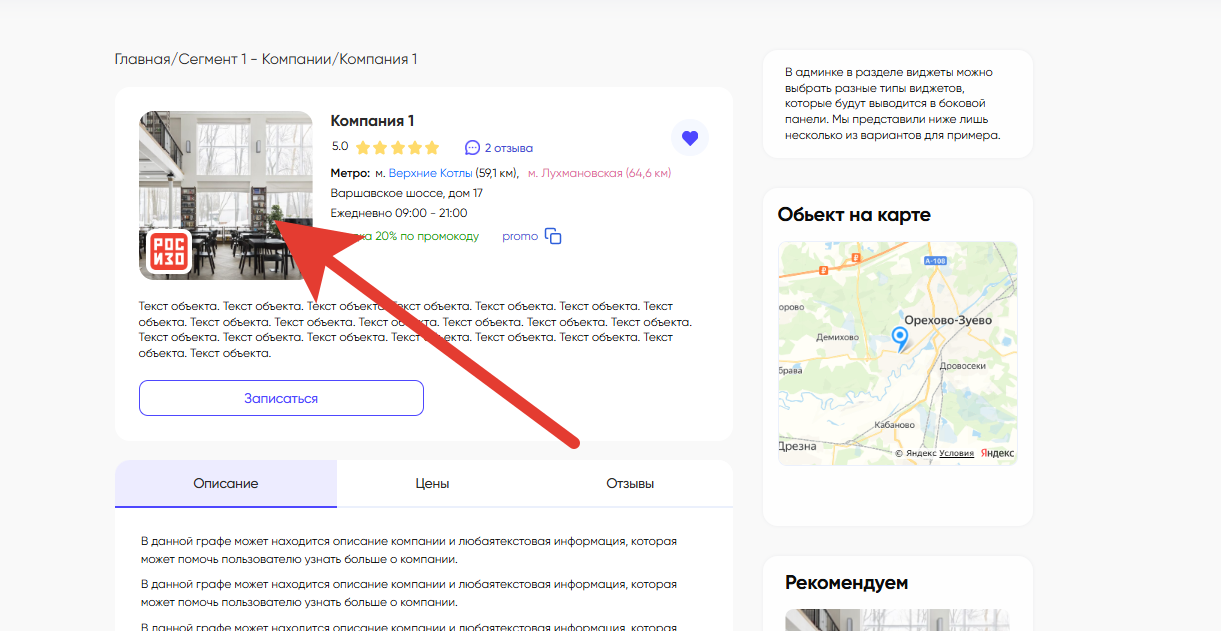
Основное и дополнительное изображение
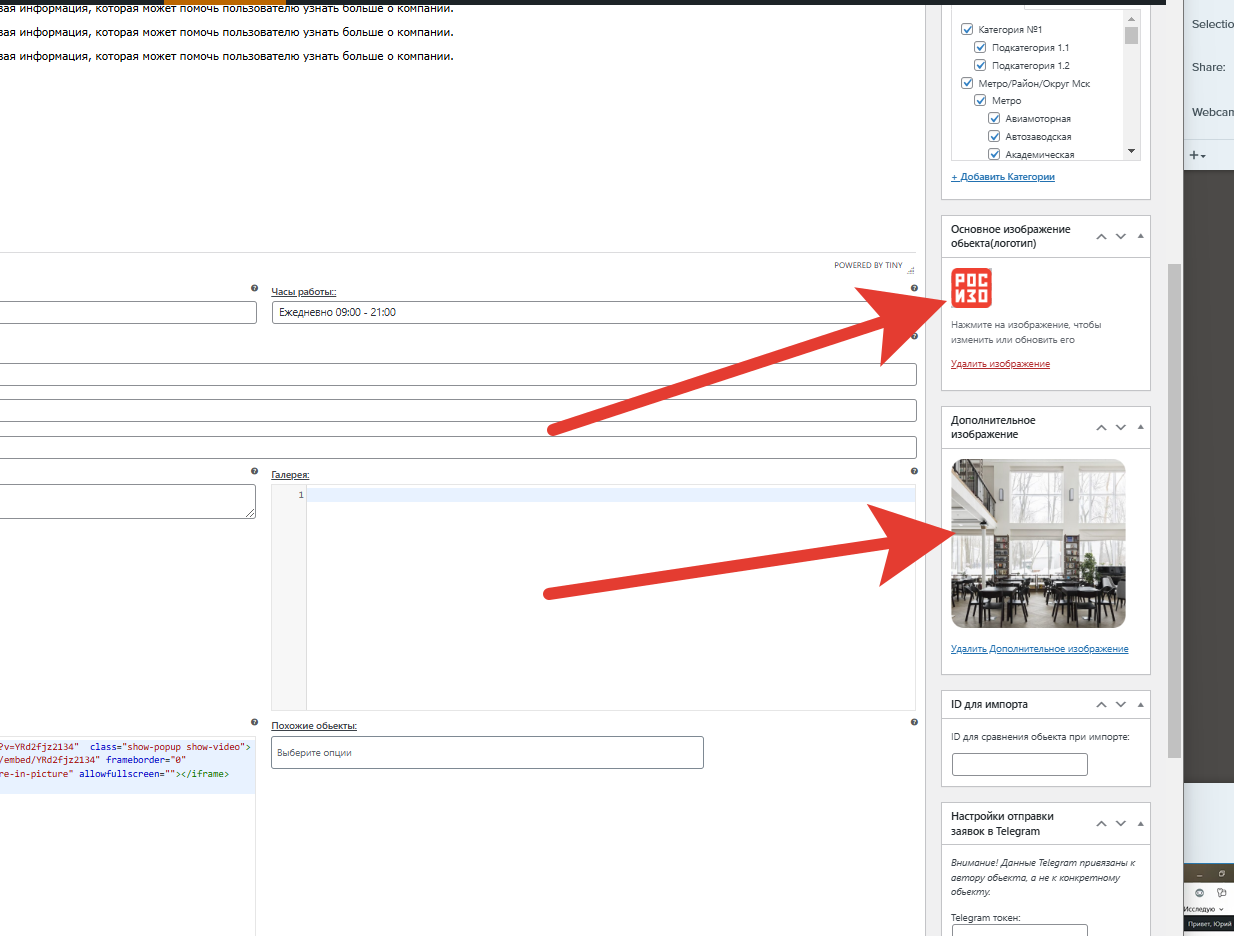
соответствуют изображениям на скрине ниже
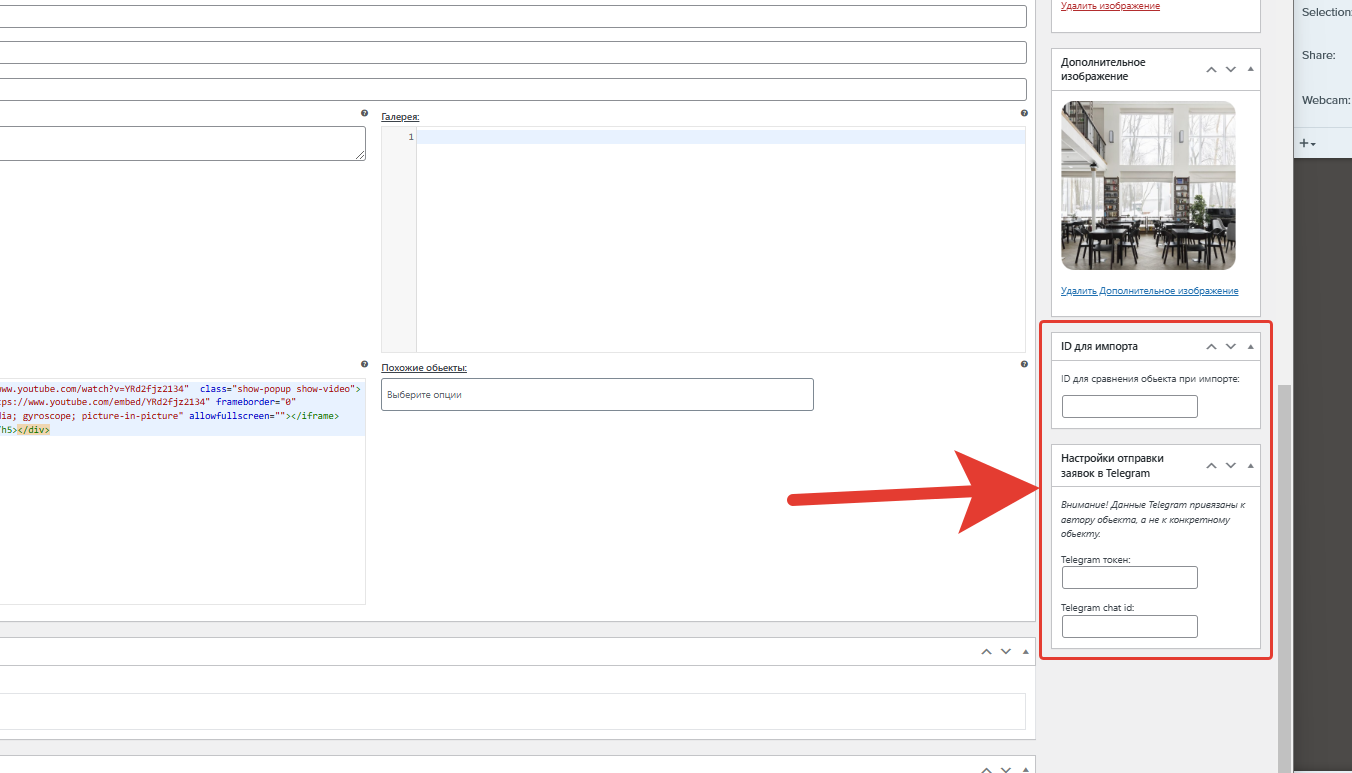
ID для импорта и Настройки отправки заявок в Telegram можно пока пропустить. Я расскажу про них позже по мере описания соответствующих им разделов настроек.
Чтобы создать блоки описания объекта, которые выводятся на странице объекта мы будем использовать подраздел Виджеты, который находится в разделе Внешний вид.
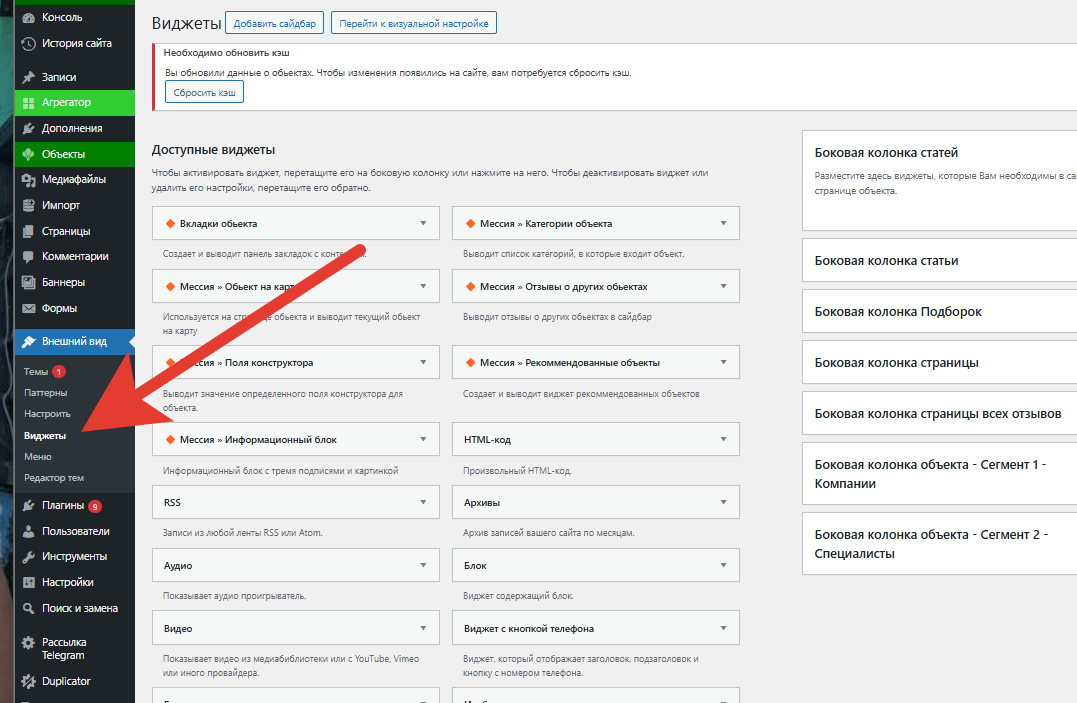
Нам нужен блок Контент объекта (который соответствует вашему сегменту). Этот блок создаётся автоматически, когда вы создаёте Сегмент. Изначально этот блок будет пустой. Вам нужно перетащить в него методом Драг энд Дроп блок Вкладки объекта.
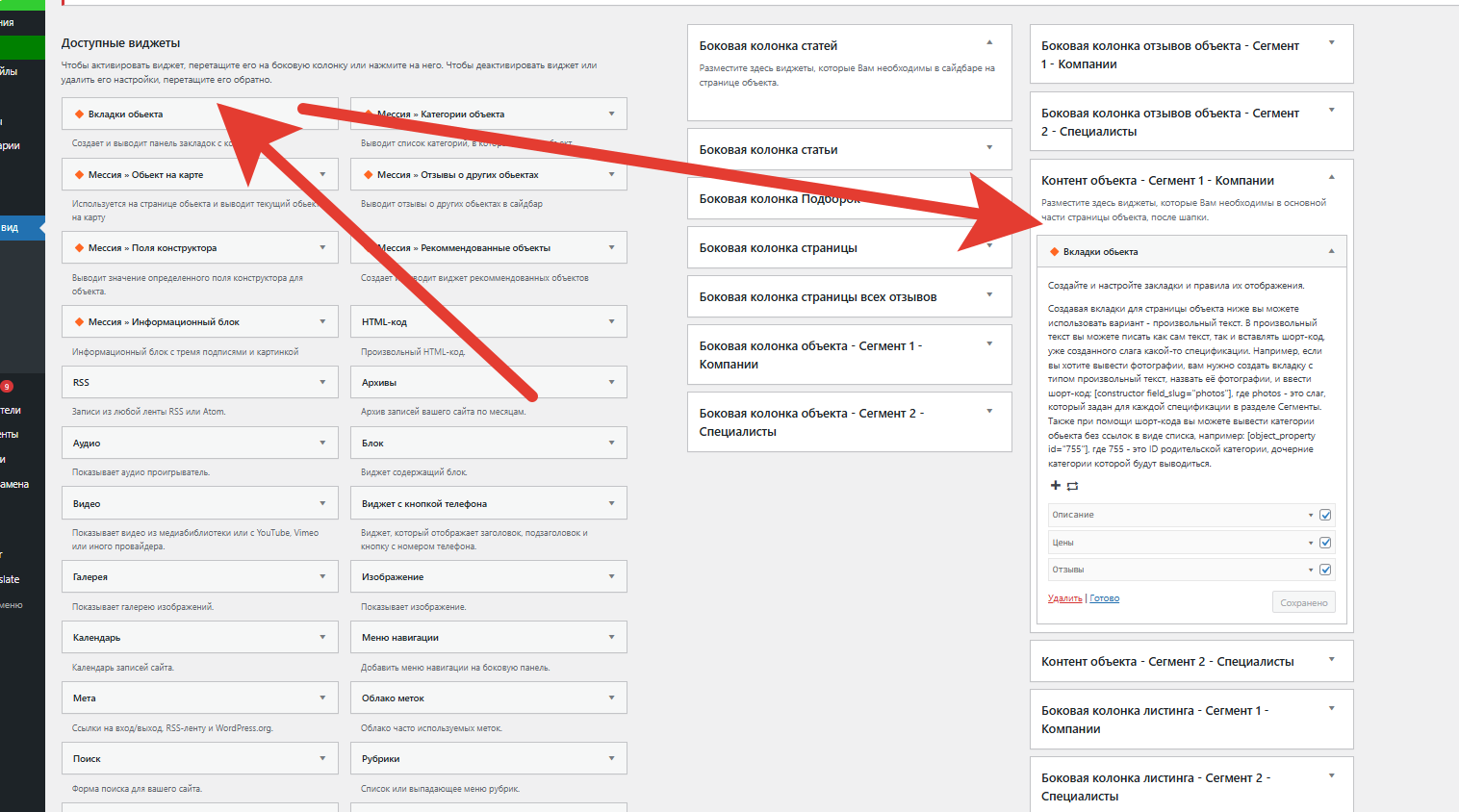
Именно тут создаются, редактируются и удаляются вкладки, которые выводятся на странице объекта.
Чтобы добавить вкладку, нужно нажать плюсик и будет создана новая вкладка.
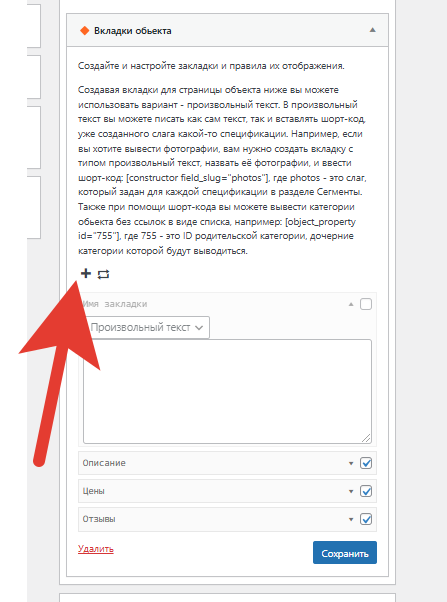
Существует 3 шаблона таких вкладок. 2 шаблона - Отзывы и Цены выводят соответственно отзывы и цены. 3й тип шаблона даёт возможность вывести любую характеристику, которую мы создали в конструкторе сегмента.
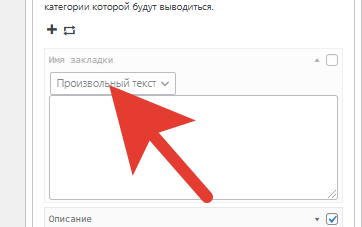
Создавая вкладки для страницы объекта ниже вы можете использовать вариант - произвольный текст. В произвольный текст вы можете писать как сам текст, так и вставлять шорт-код, уже созданного слага какой-то спецификации. Например, если вы хотите вывести фотографии, вам нужно создать вкладку с типом произвольный текст, назвать её фотографии, и ввести шорт-код: [constructor field_slug="photos"], где photos - это слаг, который задан для каждой спецификации в разделе Сегменты.
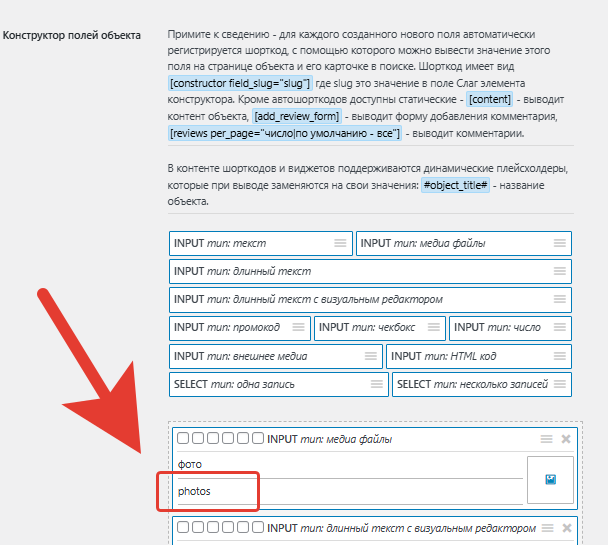
Также при помощи шорт-кода вы можете вывести категории обьекта без ссылок в виде списка, например: [object_property id="755"], где 755 - это ID родительской категории, дочерние категории которой будут выводиться.
Чтобы вкладка вывелась корректна, обязательно прописать для неё название и поставить галочку, что мы активируем данную вкладку
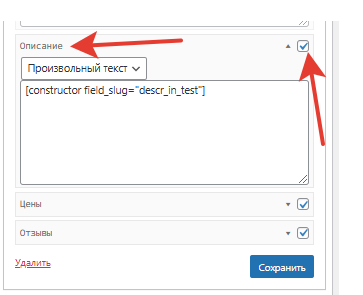
Можно менять очерёдность вкладок, нажав на данным символ
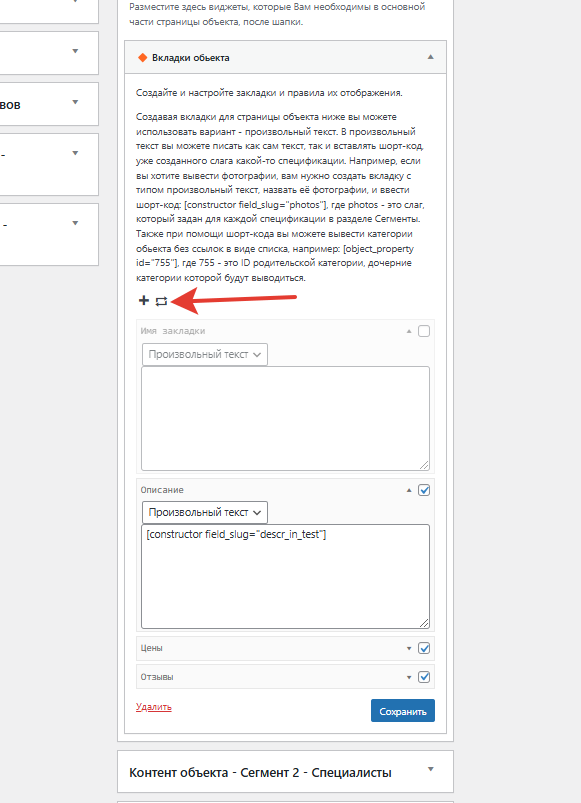
Итак мы создали вкладки для объекта
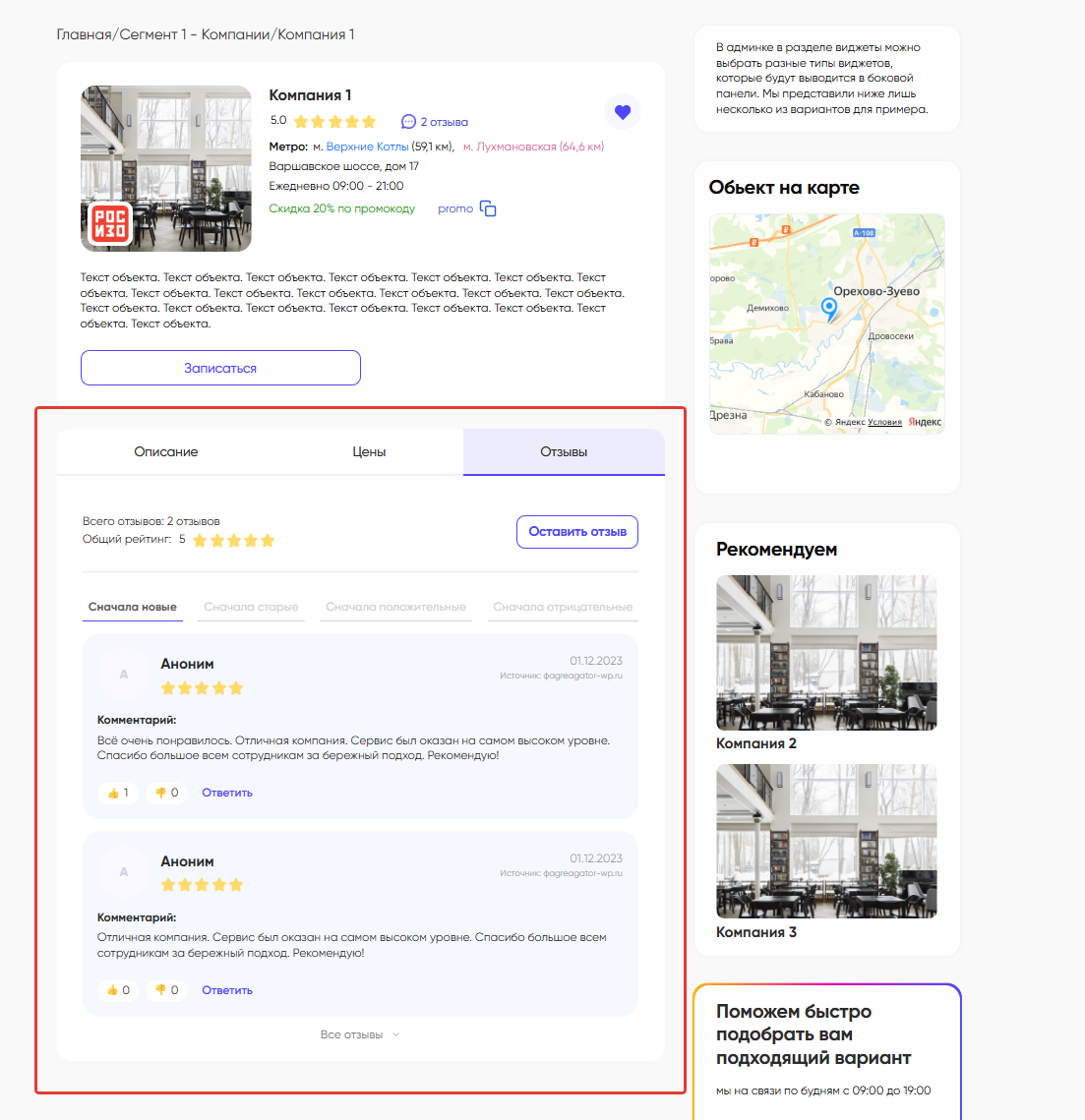
На странице объекта осталась ещё одна область, в которой мы можем выводить разные полезные шаблонные блоки. Шаблонные - это блоки, которые будут одинаковыми для всех страниц объекта.
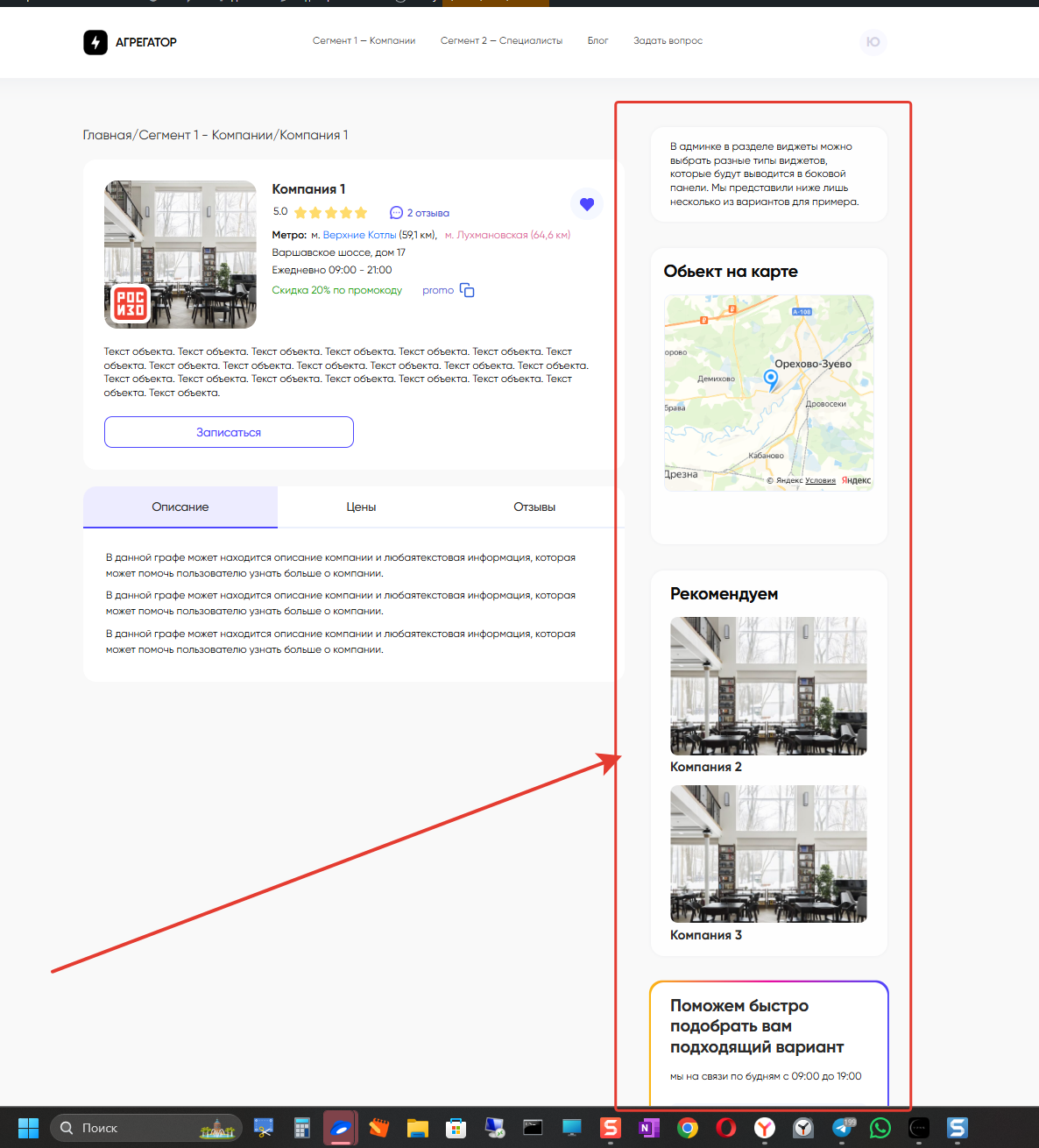
За вывод данных блоков отвечает подраздел Виджеты раздела Внешний вид, блок - Боковая колонка объекта - сегмент. Данный блок тоже создаётся автоматически для каждого сегмента
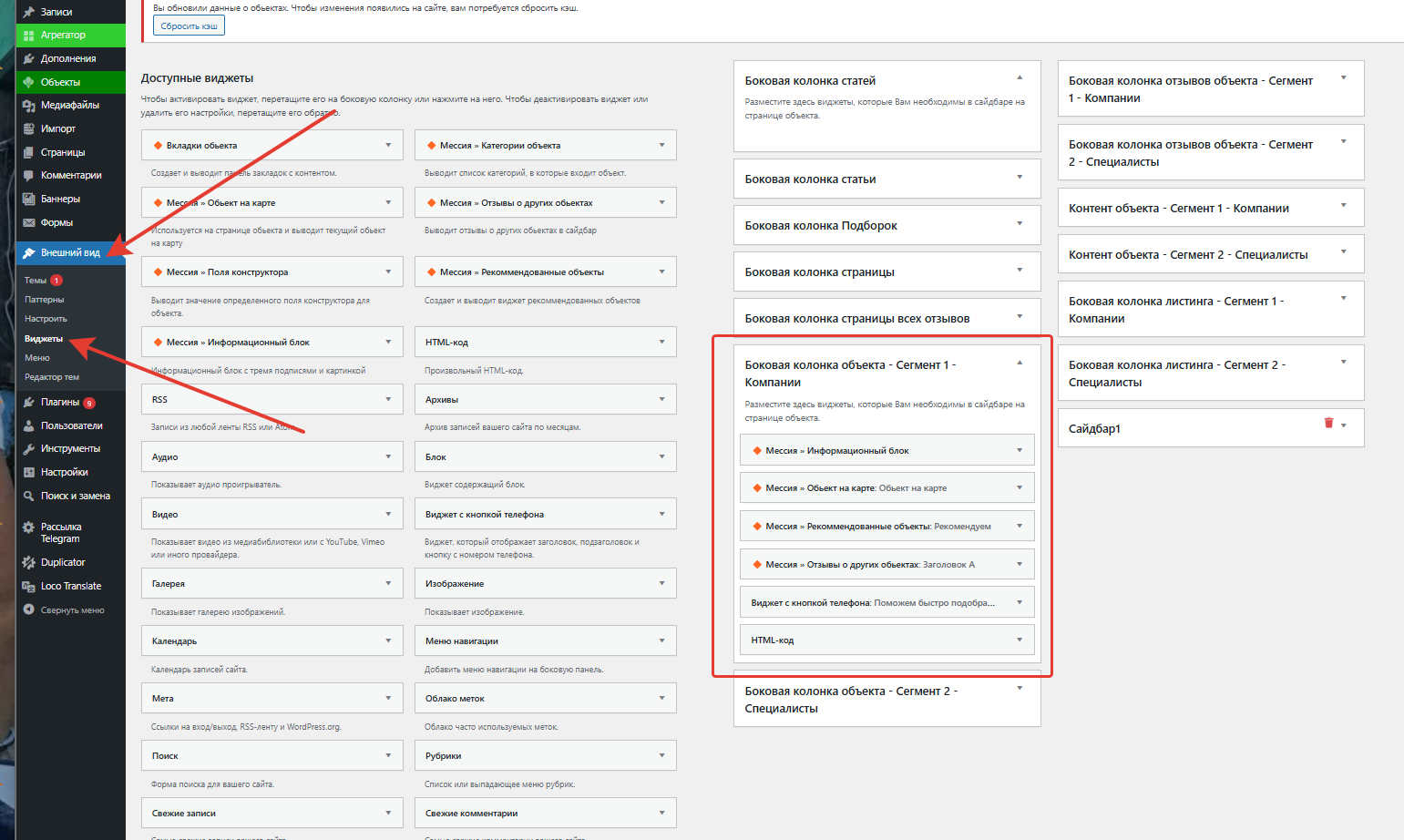
Чтобы какой-то из виджетов появился в боковой колонке на странице объекта его нужно перетащить из Доступных виджетов в блок Боковая колонка объекта и заполнить для него необходимые данные
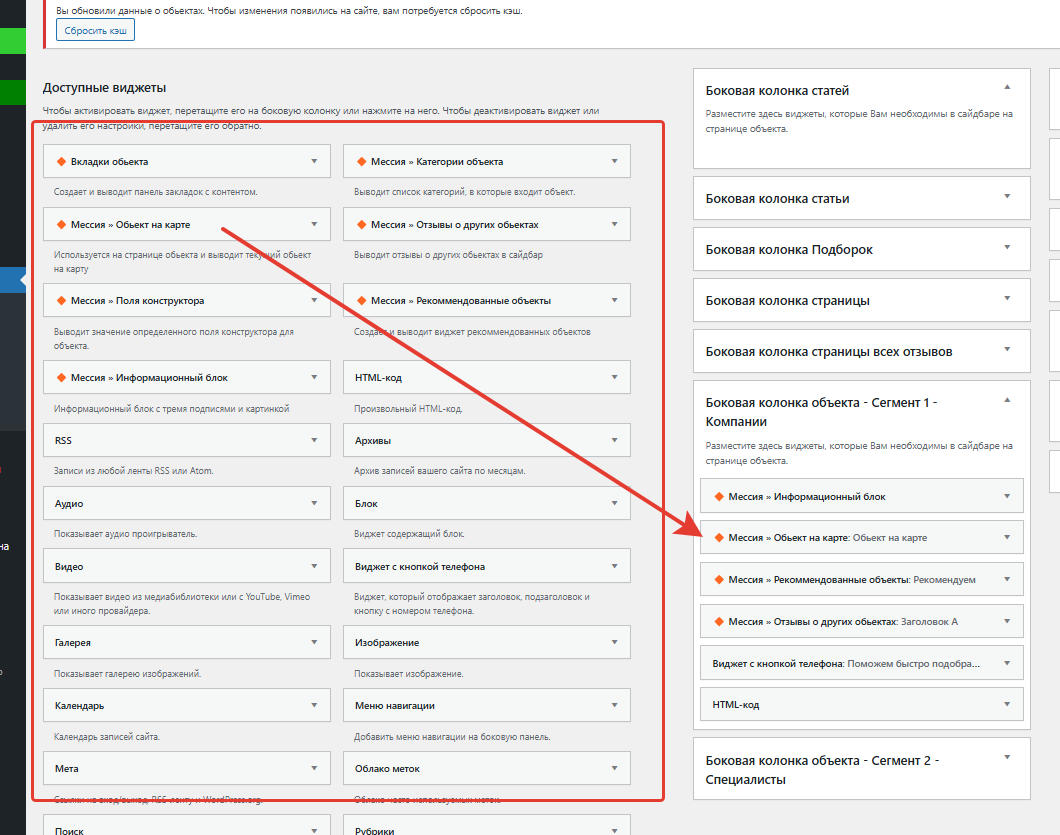
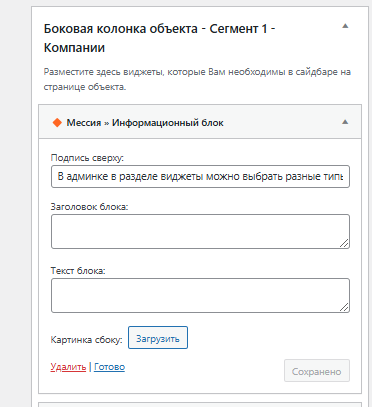
Вы можете использовать те виджеты, что уже отображаются в установленном вами движке, можете поперетаскивать сами, потестировать какой виджет как работает. Если вы вдруг удалили данные виджеты, ниже я оставлю скрины заполненных виджетов, которые шли в движке при установке, вы можете заполнить по аналогии.
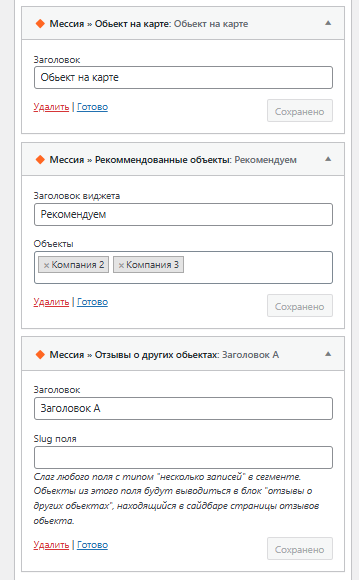
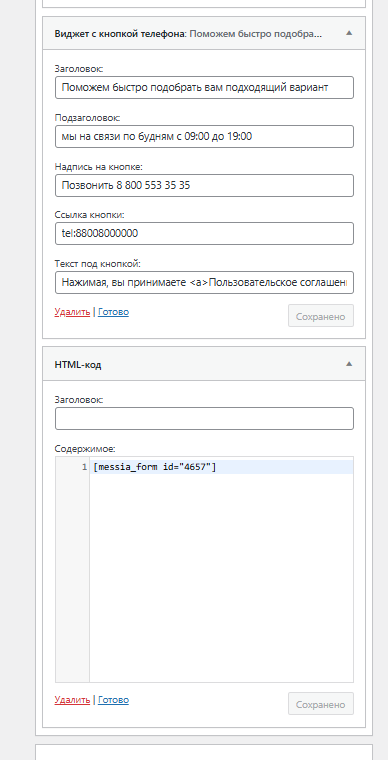
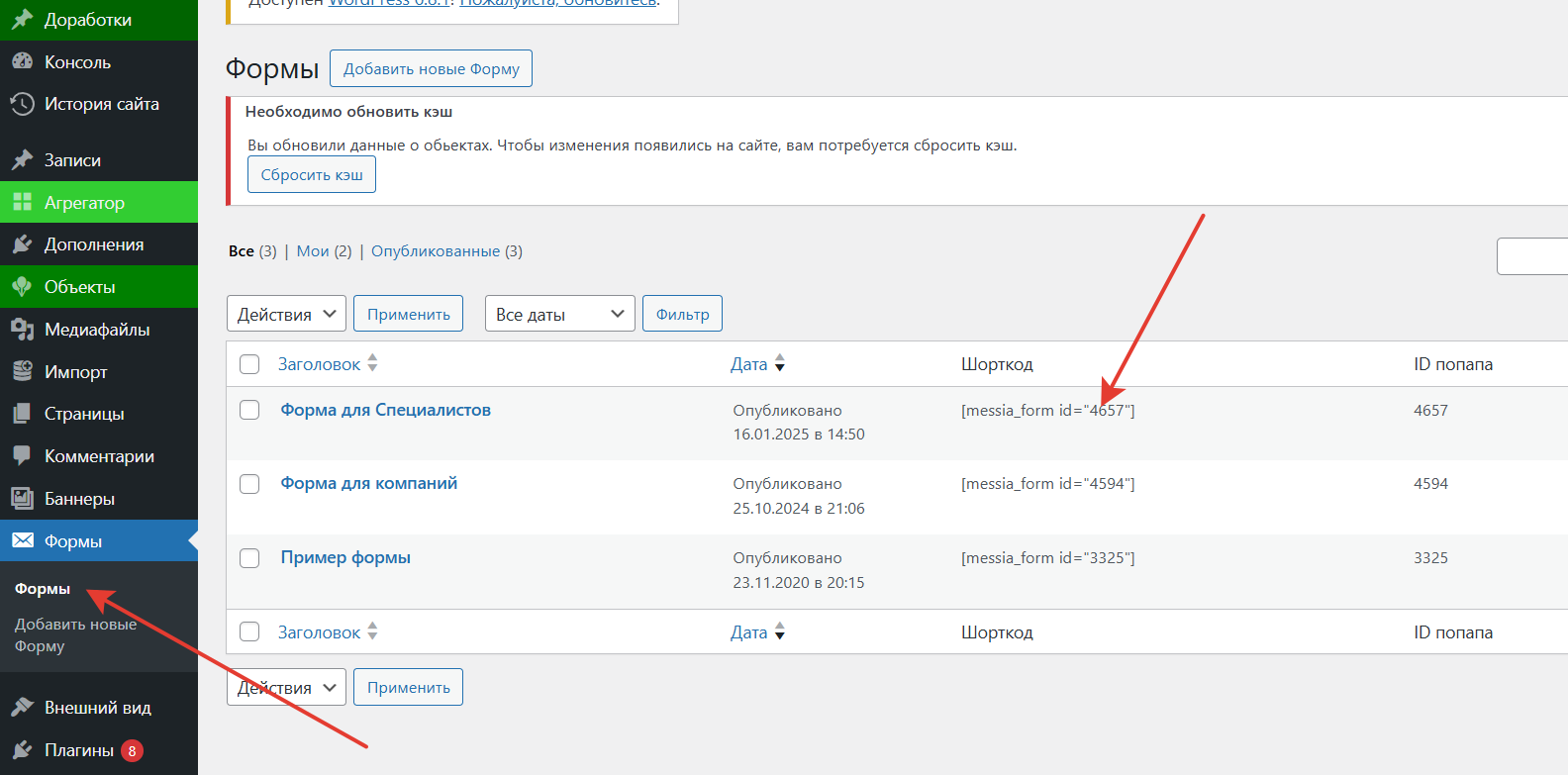
Отдельно напишу про последний из блоков на скринах выше - это блок формы обратной связи. Чтобы он заработал, нужно ввести id формы обратной связи
В данном блоке задаются (после этого в ходе жизни агрегатора корректируются) разные настройки, по каждой из которых мы пройдёмся.
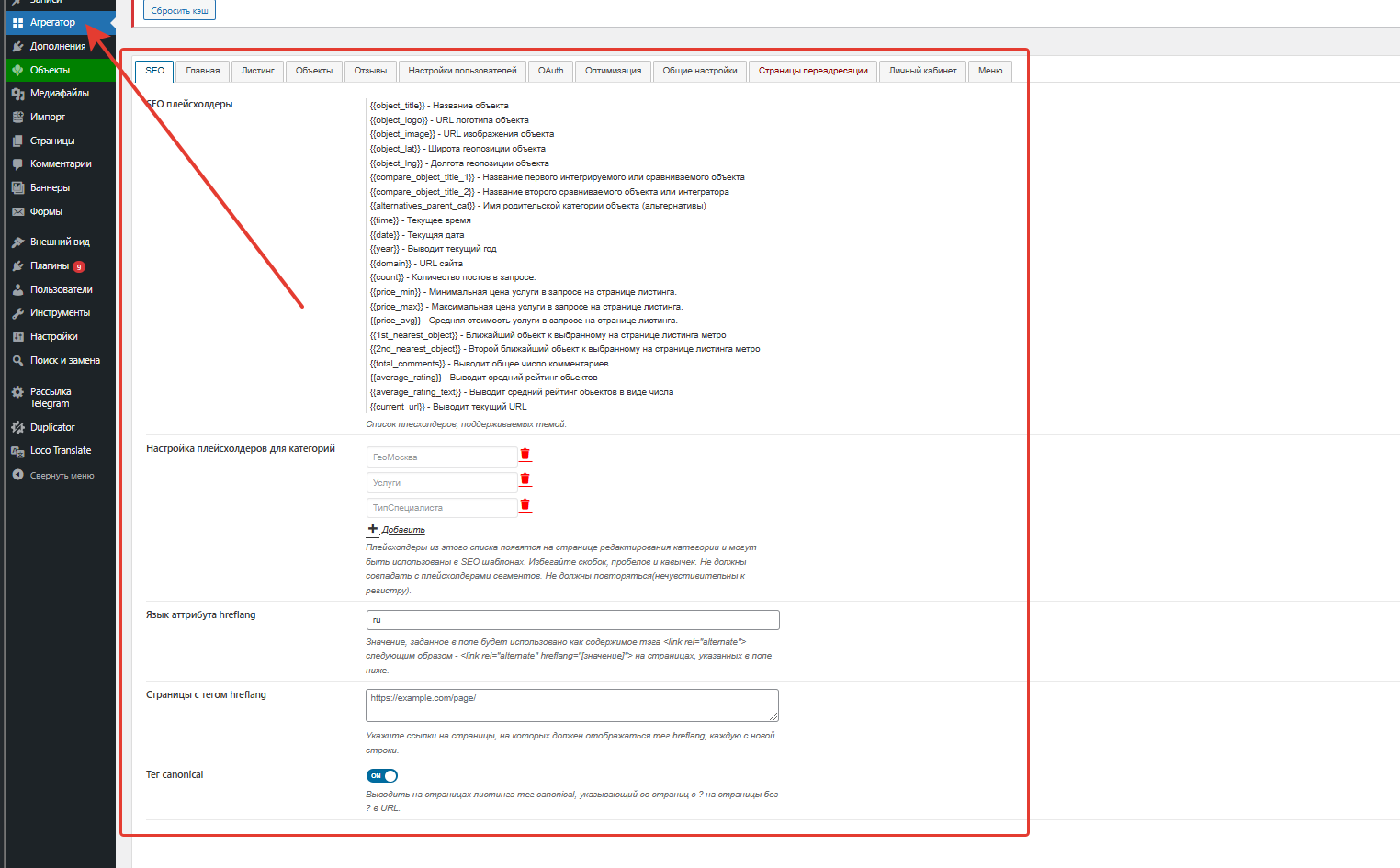
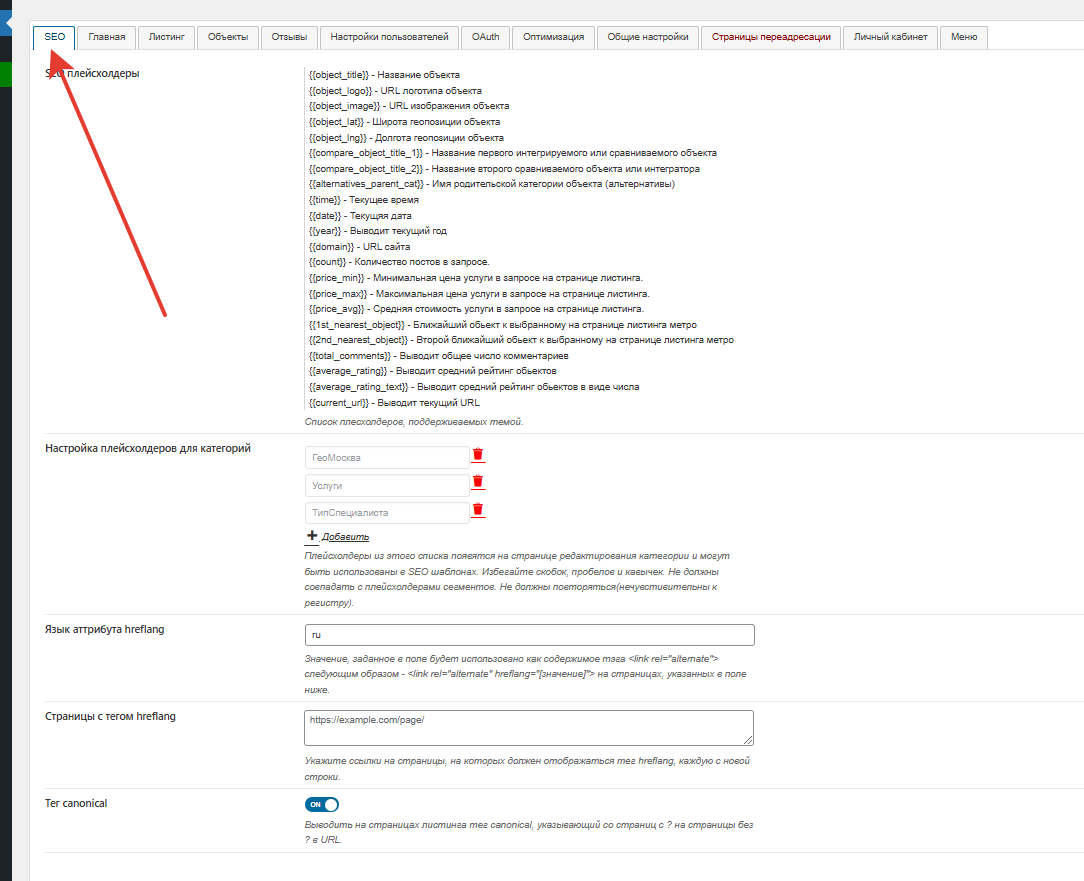
SEO плейсхолдеры - это уже готовые seo переменные, которые можно использовать в SEO шаблонах
Настройка плейсхолдеров для категорий - подробно разобрали в разделах выше. Если кратко, это переменные, которые мы можем тут создать, чтобы использовать их в SEO шаблонах.
Язык аттрибута hreflang - прописать ru если делаем сайт для России. Можно прописать другой тип аттрибута для другой страны.
Hreflang — атрибут в HTML, который указывает языковую версию и географический таргетинг страницы. Он помогает поисковым системам правильно показывать пользователю ту версию страницы, которая соответствует его языку и местоположению.
Если нужно отдельно задать список страниц с тегом hreflang

Если хотите, чтобы в коде отображался тег cannonical
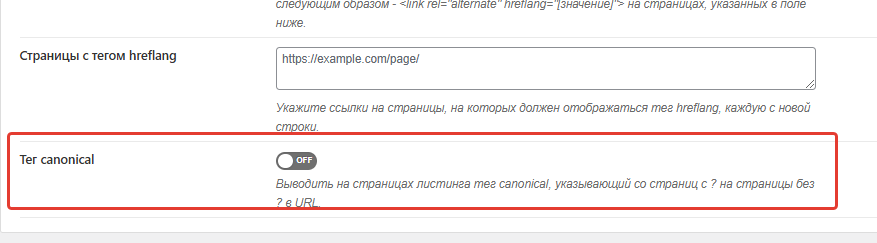
От себя скажу, что я на своих агрегаторах не использую, потому что нет дублей страниц. Но вы решайте вместе со своим SEO специалистом.
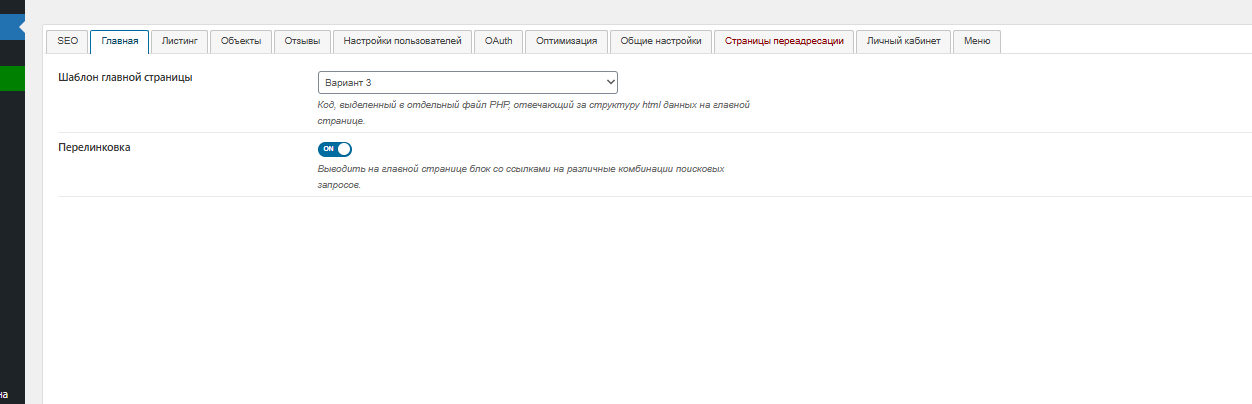
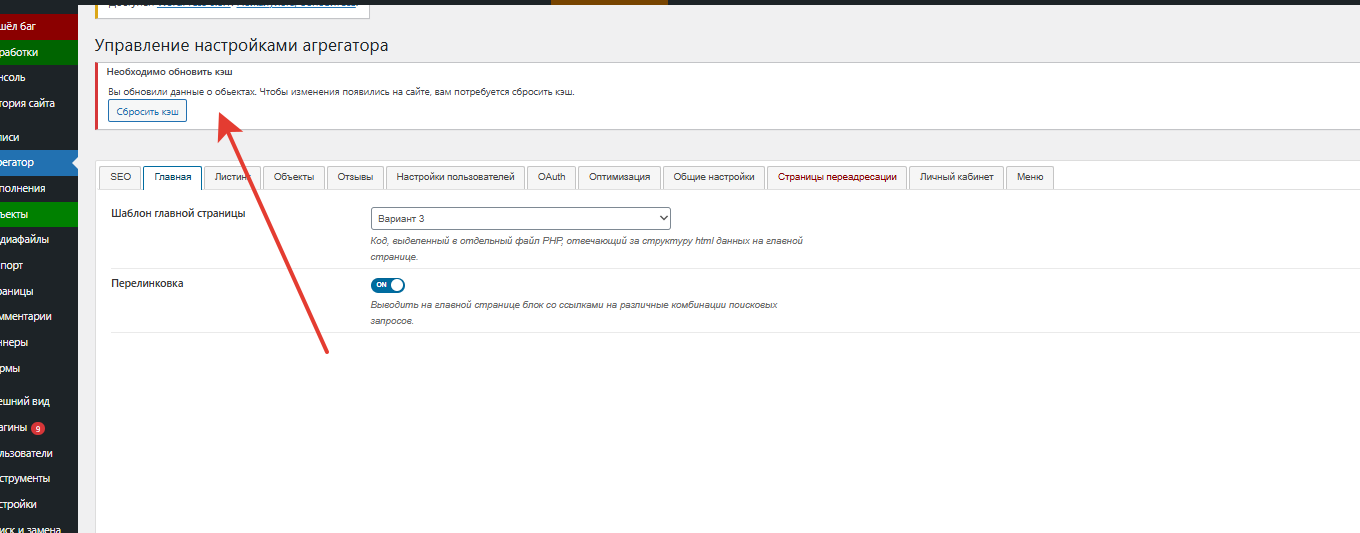
Рекомендую использовать всегда самый последний шаблон главной. Это не разные типы шаблонов, а идущие в порядке эволюции движка. Т.е. самый последний по номеру - самый свежий.
Перелинковка - включает перелинковку на главной странице.
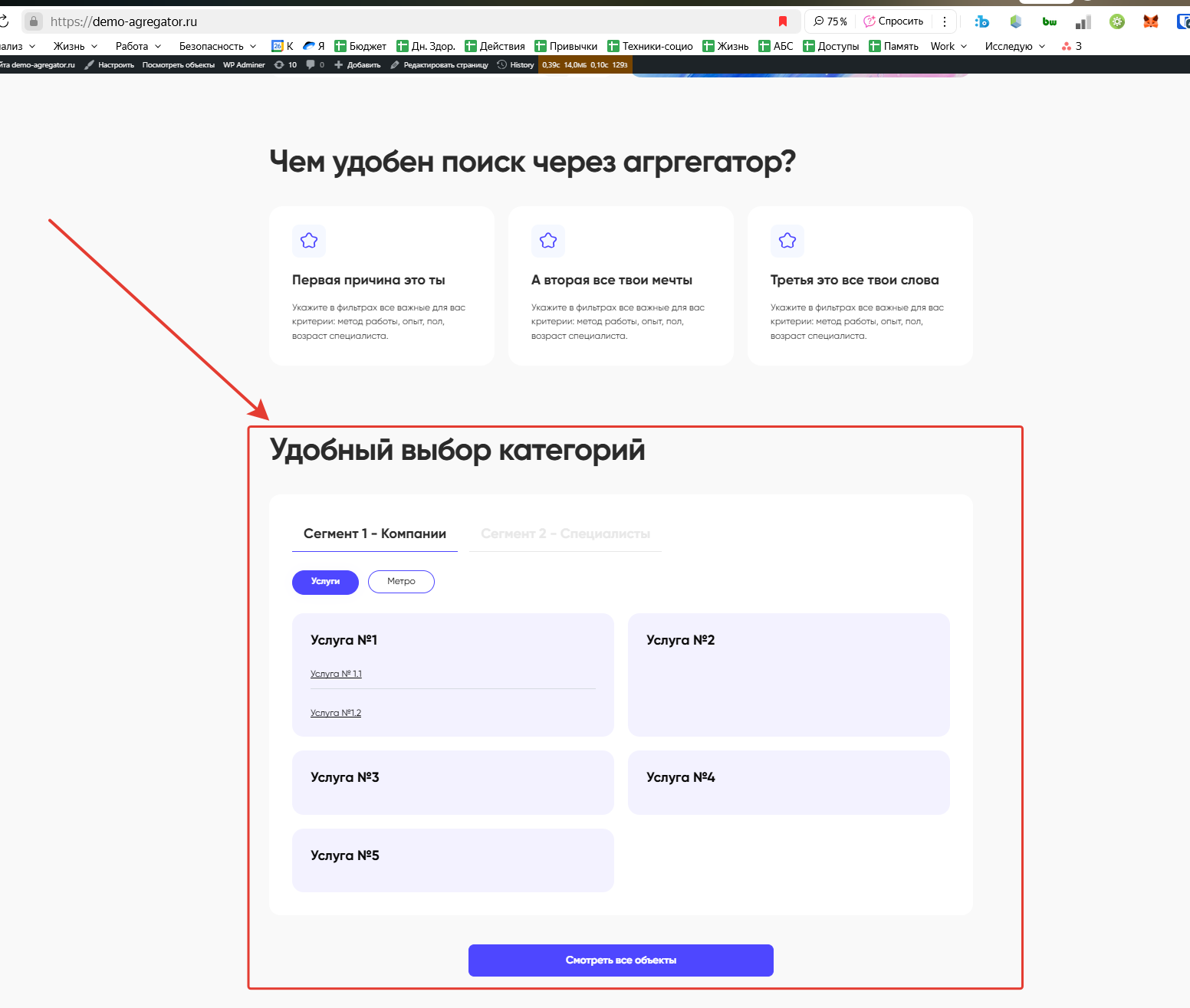
Если вы поменяли какую-то настройку (например как выше, вы выключили перелинковку, а она всё ещё отображается на главной странице), проверьте скинули ли вы а. кеш в админке агрегатора б. кеш браузера.
Часто именно эти кеши не дают сразу посмотреть результат изменённой настройки.
Чтобвы пропустить кеш браузера, рекомендую открыть браузер в инвизибл режиме - Ctrl + Shift + N
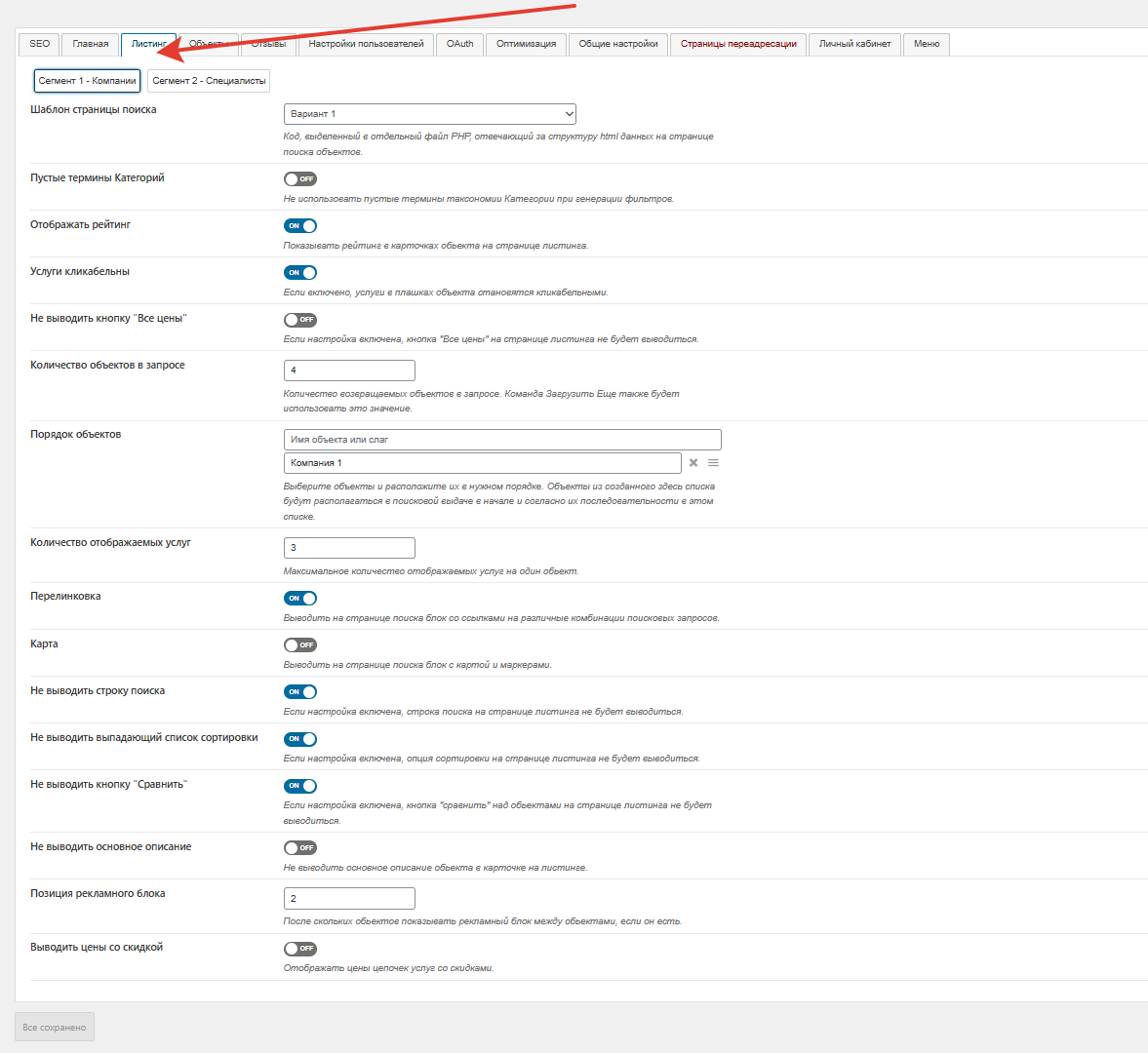
Прежде всего отмечу, что данные настройки заполняются отдельно для каждого Сегмента. Поэтому обратите внимание, что присутствуют вкладки с Сегментами. Данные настройки реализованы для типовой страницы листинга каждого сегмента (например https://demo-agregator.ru/segment1/ )
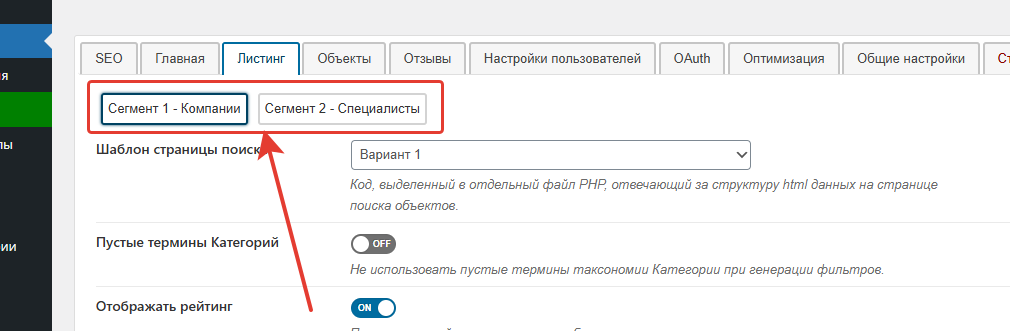
Шаблон страницы поиска (листинга).

Если в вариантах можно выбрать только один вариант, это значит, что вы видите самый последний обновлённый дизайн страницы листинга. Иногда в ходе обновлений мы оставляли ещё старый вариант дизайна, и в этот момент было 2 варианта.
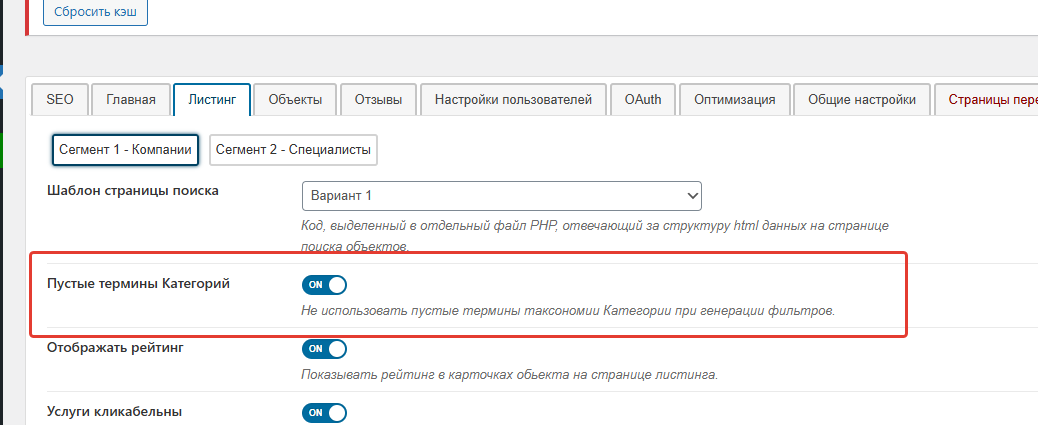
Пустые термины категорий. Если вы включите данную плашку, но на странице листинга в фильтрах не будут выводится Категории, в которых на данный момент ноль объектов. В целом советую включать, чтобы не выводить зря категории, в которых всё равно ничего нет.

Отображать рейтинг - отвечает за включение или выключение отображения рейтинга в карточках объектов на странице листинга
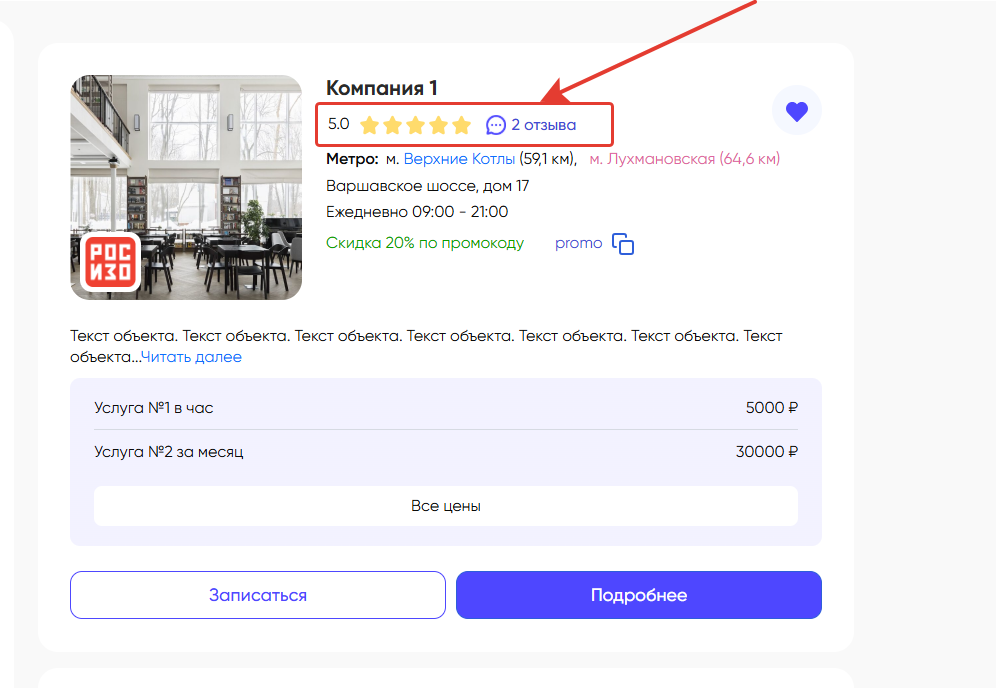

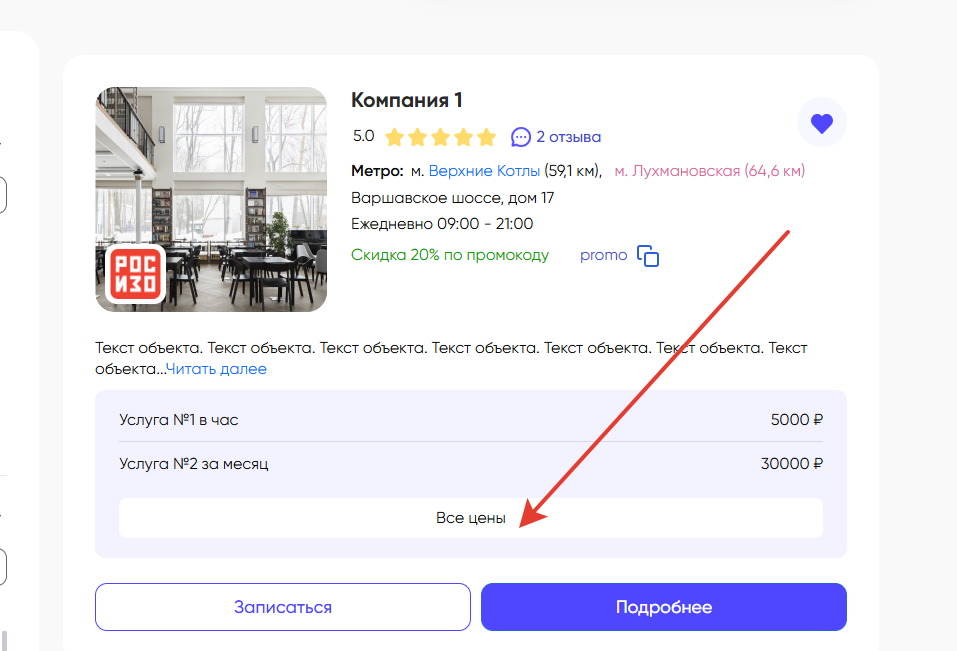
Услуги кликабельны - Если включено, услуги в плашках объекта становятся кликабельными и ведут на страницу объекта

Если настройка включена, кнопка "Все цены" на странице листинга не будет выводиться.

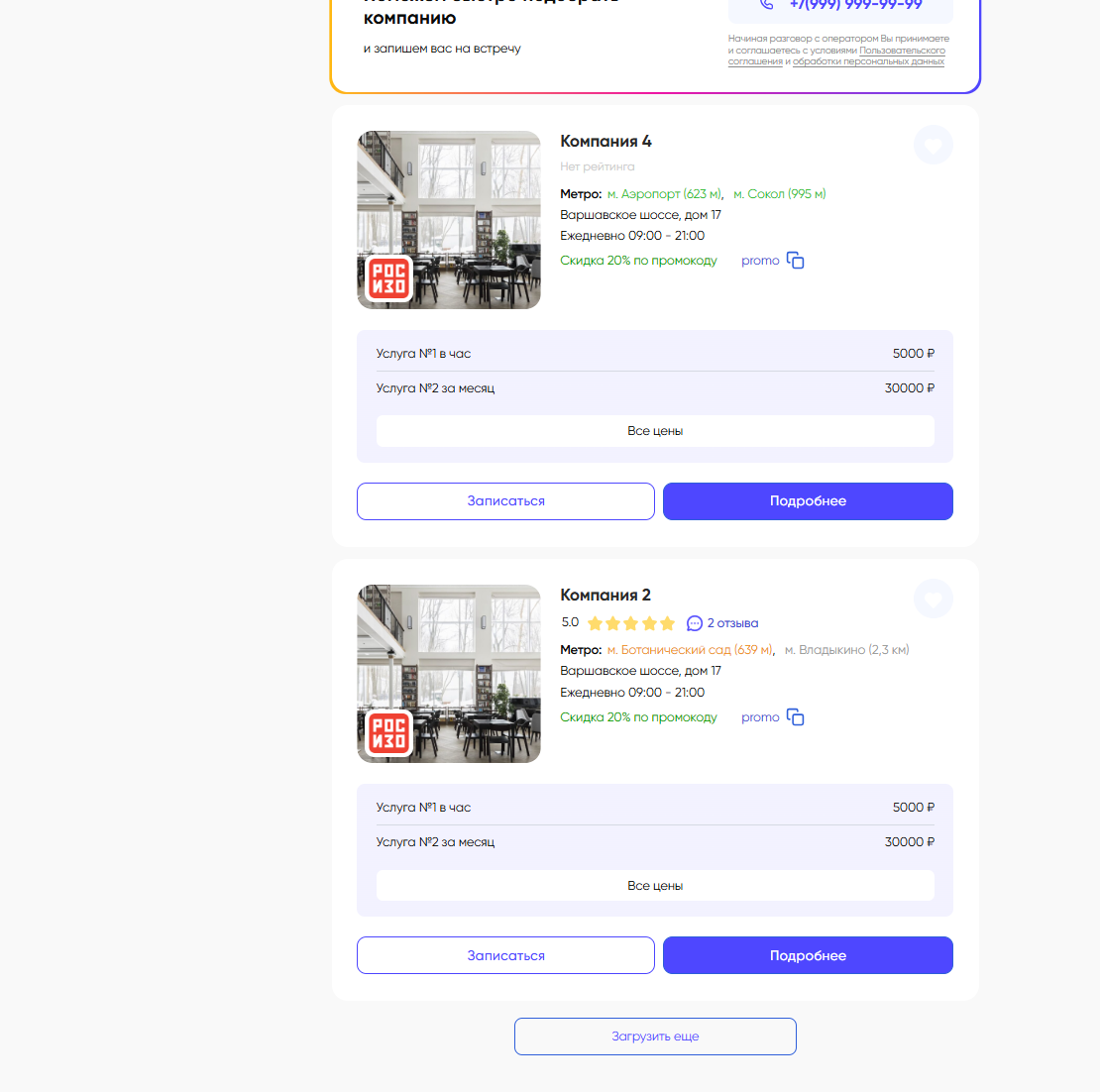
Количество объектов в запросе - задаёт кол-во объектов, которые будут выводится на странице листинга до кнопки пагинации - Загрузить Ещё.

Порядок объектов - даёт возможность в ручную задать порядок объектов, которые будут выводиться на странице листинга. Фактически - это приоритетное размещение.

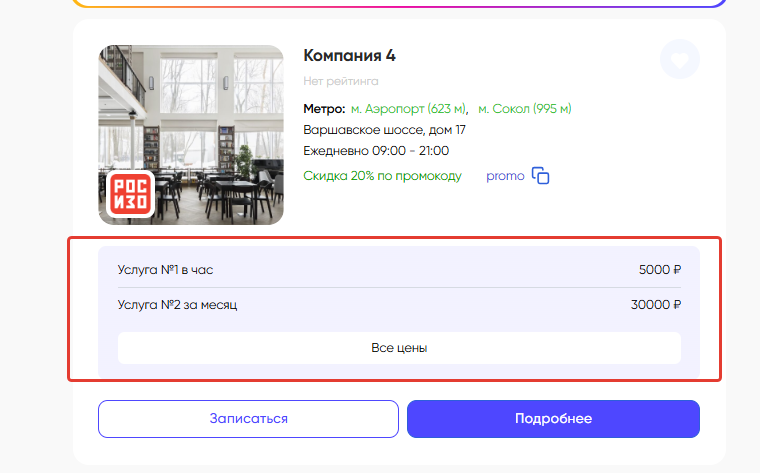
Количество отображаемых услуг - кол-во услуг, которые будут выводится для карточки объекта

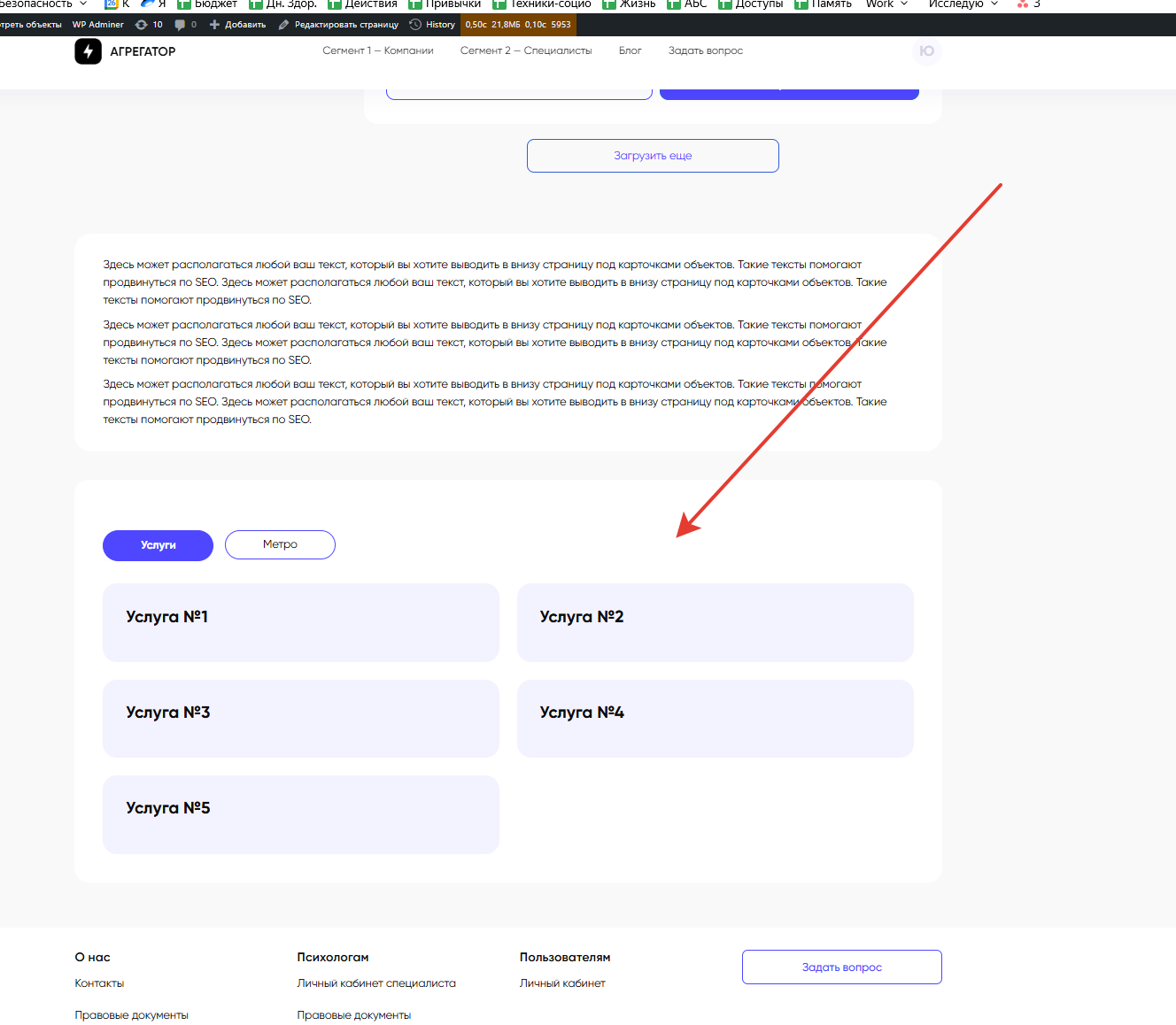
Перелинковка - отвечает за включение или выключения блока перелинковки на странице листинга
Данный блок находится внизу страницы

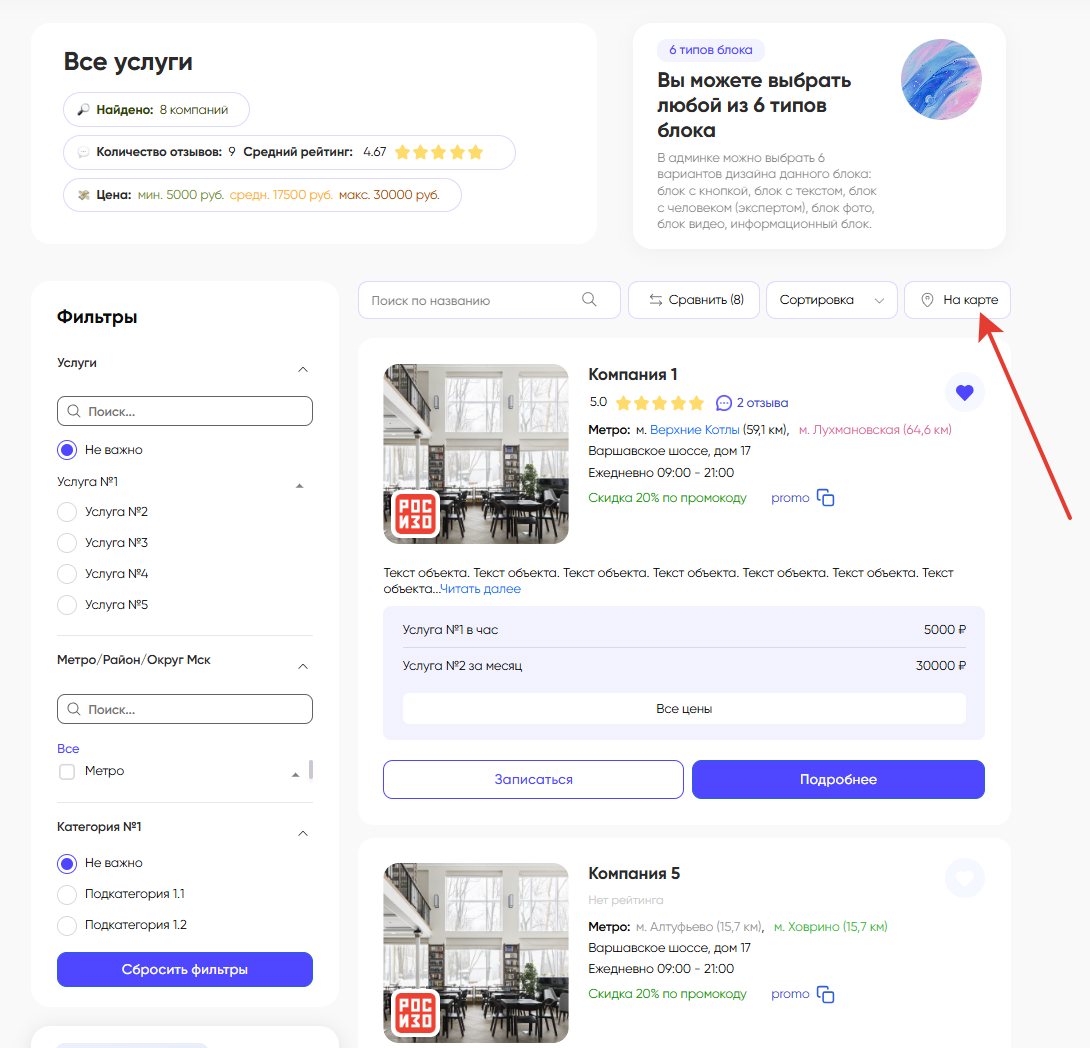
Карта - включает кнопку, которая выводит карту с объектами
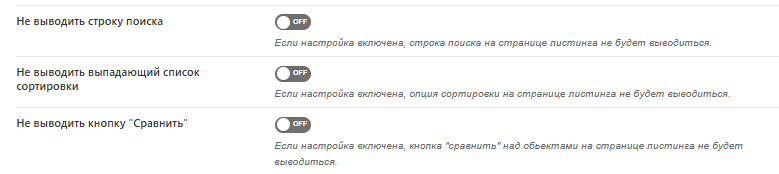
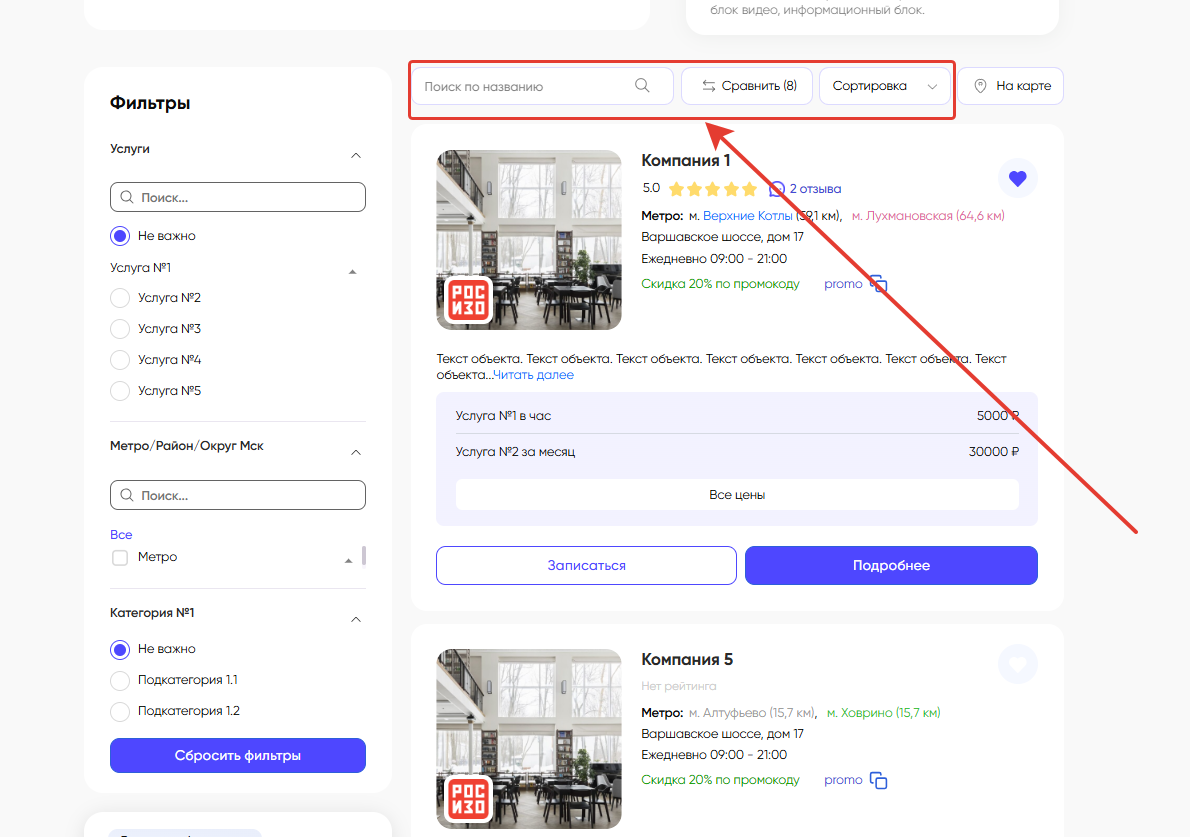
Не выводить строку поиска / не выводить выпадающий список сортировки / не выводить кнопку "Сравнить"
данные настройки выключают и выключают каждый из пунктов данного ряда

Не выводить основное описание - данная настройка позволяет не выводить описание объекта именно на странице листинга. Напомню, что данное описание задаётся для каждого объекта в админке в первом текстовом блоке
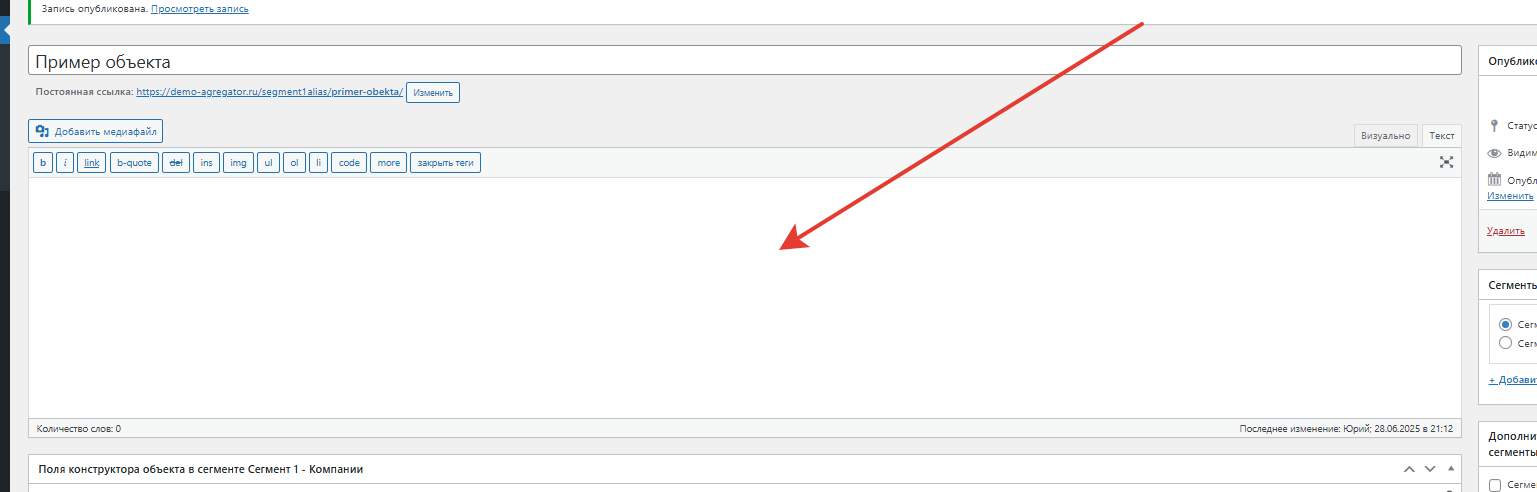

Позиция рекламного блока между объектами. Задаёт номер объекта, после которого будет выводится рекламный блок (если он используется)
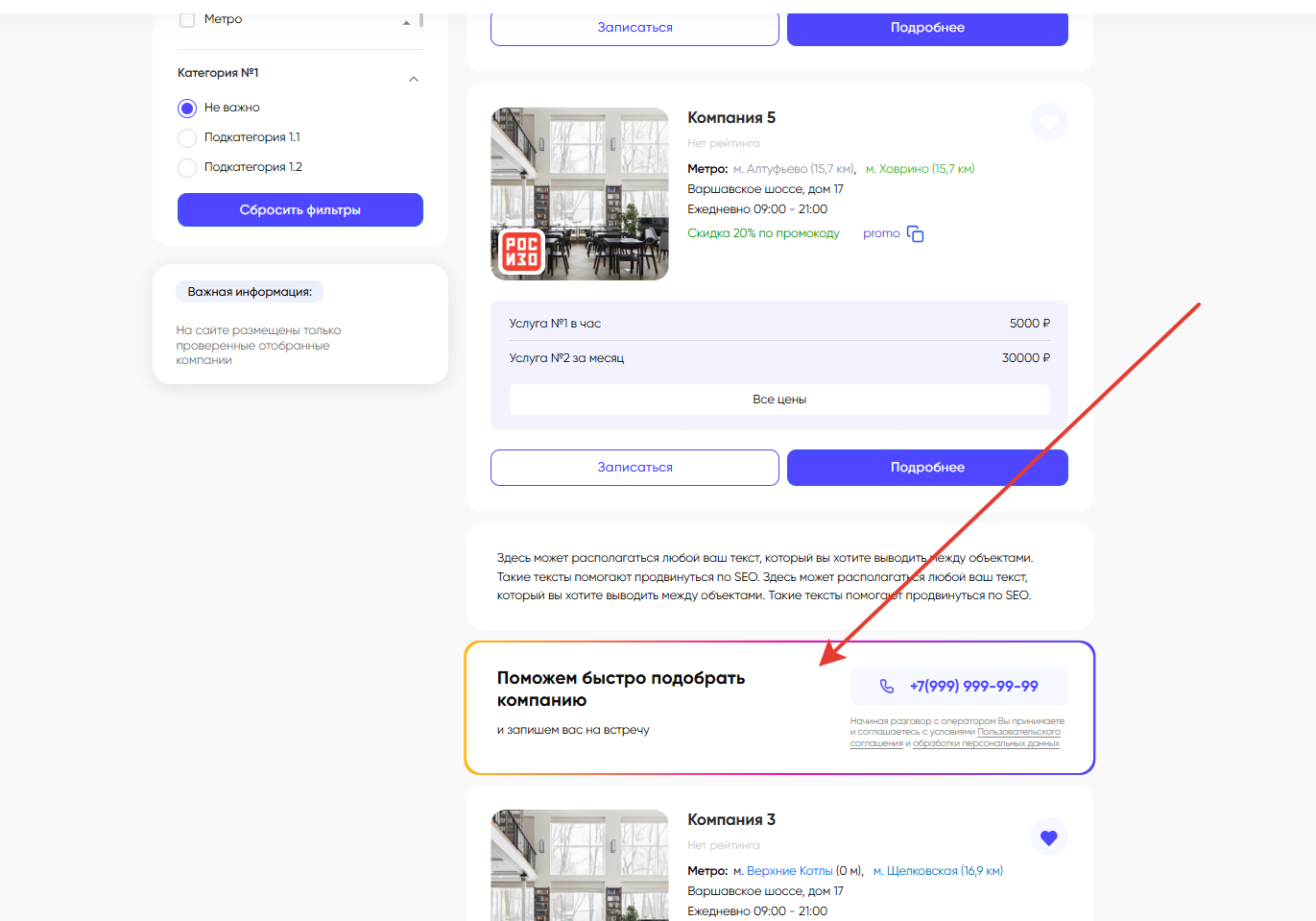

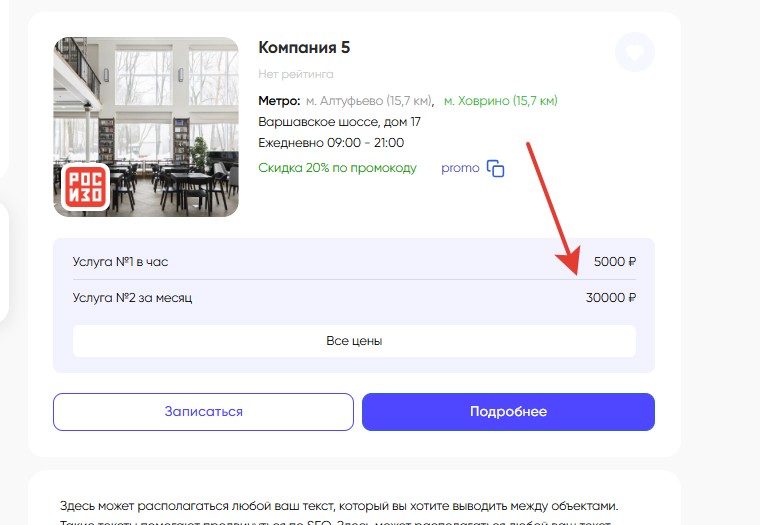
Выводить цены со скидкой - если вы не хотите, чтобы отображались цены со скидками, можно выключить данную настройку. Тогда все цены со скидками просто перестанут выводится и останутся только основные цены
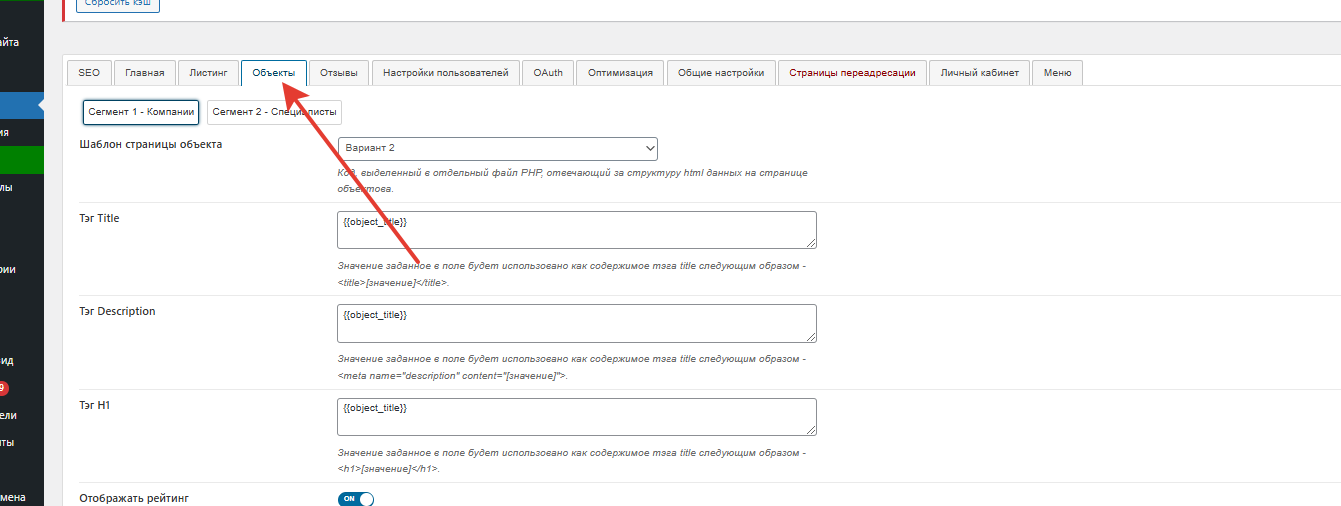
Прежде всего отмечу, что данные настройки заполняются отдельно для каждого Сегмента. Поэтому обратите внимание, что присутствуют вкладки с Сегментами. Данные настройки реализованы для типовой страницы листинга каждого сегмента (например https://demo-agregator.ru/segment1/ )
Шаблон страницы объекта - Если в вариантах можно выбрать только один вариант, это значит, что вы видите самый последний обновлённый дизайн страницы объекта. Иногда в ходе обновлений мы оставляли ещё старый вариант дизайна, и в этот момент было 2 варианта. Рекомендую выбирать вариант с наибольшим порядковым номером, это самый свежий вариант.
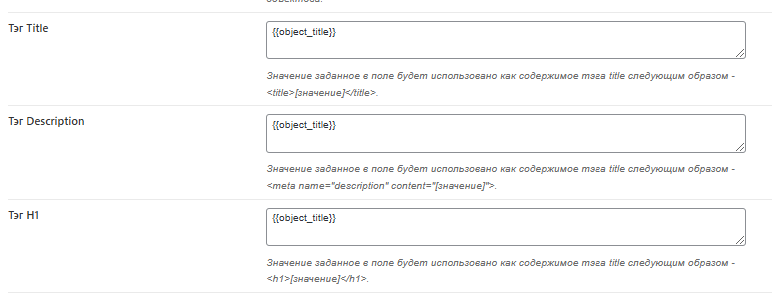
Тэги Title, Description и H1 - это Seo шаблоны для страницы объекта. Основная SEO переменная, которая обычно используется в данном шаблоне - это {{object_title}} Эта переменная подставляет название самого объекта, которое вы создаёте, когда создаёте объект в разделе Объекты. Далее можно прописать какой-то статичный текст, который будет отображаться у всех объектов. Например: {{object_title}} - информация о компании, адреса, цены, отзывы. Возможность записаться.
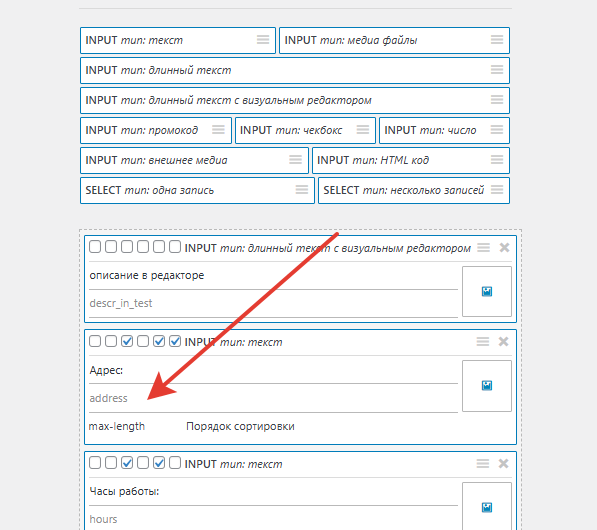
Также в данном SEO шаблоне можно использовать переменные характеристик, которые мы создали в конструкторе сегмента. Их выводить надо в одинарных скобках. Например: {adress}
adress - это слаг, который был создан нами в конструкторе сегментов
Если вы в SEO шаблон объекта введёте SEO плейсхолдер категорий, например {{Услуги}} Он не будет работать, что естественно. Так как для работы такого Seo плейсхолдера должен быть выбран фильтр, а он есть только на странице листинга.

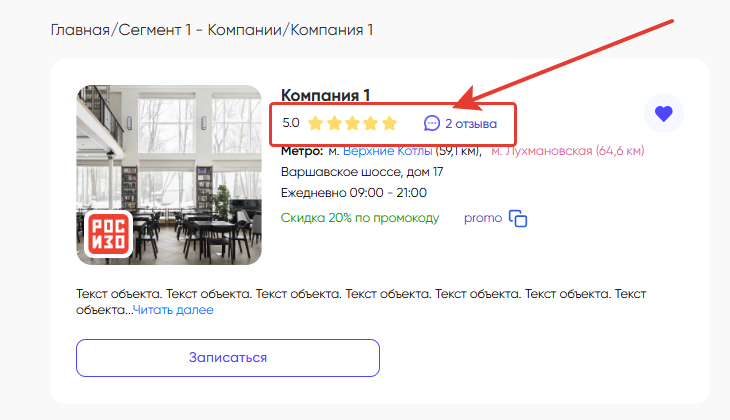
Отображать рейтинг. Данная настройка выключает или выключает рейтинг на странице объекта.

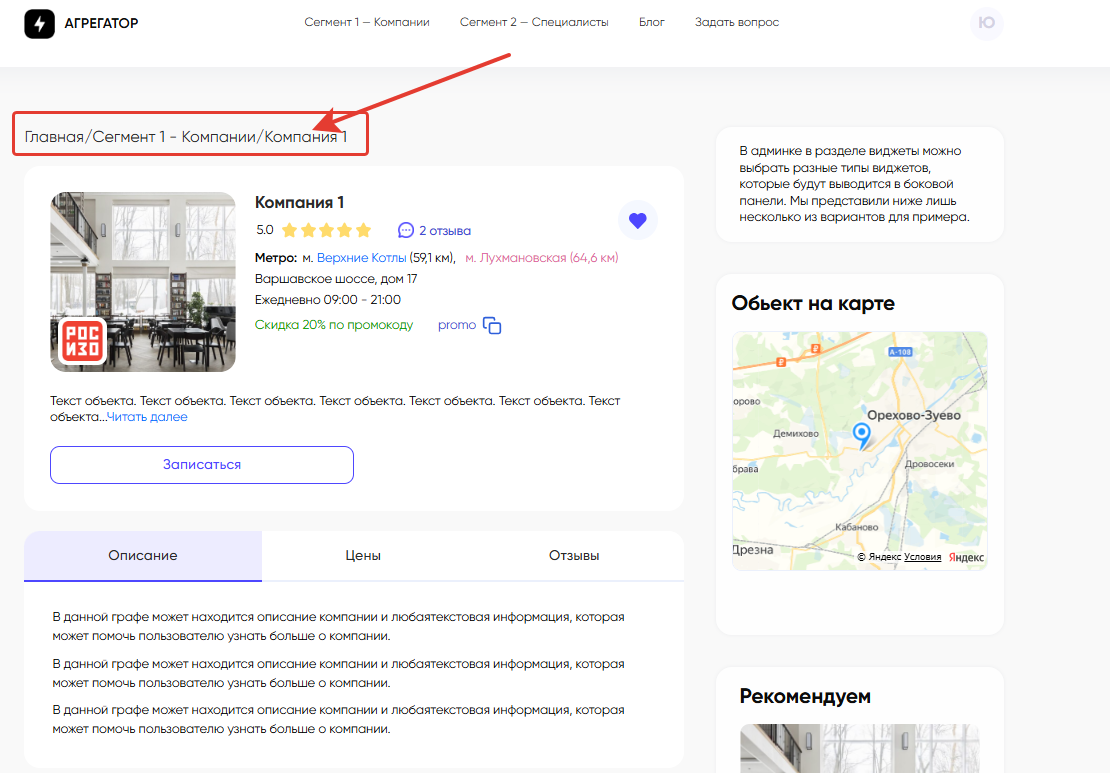
Хлебные крошки - включает или выключает хлебные крошки.

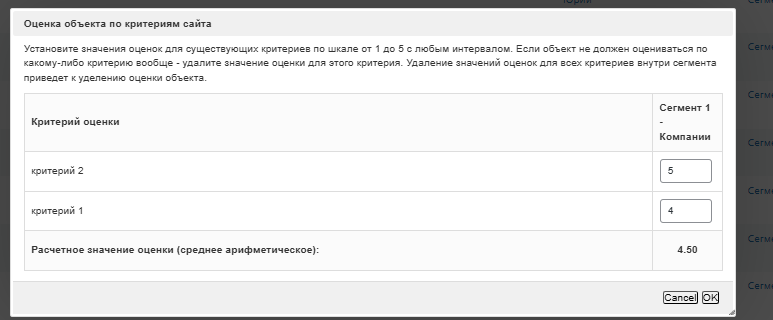
Оценка сайта - есть два типа рейтинга, возможных на базе движка. Первый идёт по дефолту. Это расчёт рейтинга как среднеарифметическое от отзывов. Но если вы хотите задать рейтинги в ручную, вы можете включить данную настройку и задать рейтинги в ручную.
Вы также можете создать критерии оценки чуть ниже

И далее в разделе Объекты возле каждого объекта появится кнопка Задать

Задав оценки критериям как раз получится рейтинг , который будет выводится для объекта

Валюта и единицы измерения - это те единицы измерения, которые предлагаются на выбор при заполнении объекта для Цепочек цен.

Название кнопки "Сайт", URL для кнопки "Сайт", Убрать кнопку "Сайт"
Если вы хотите для каждого объекта задать какой-то внешний урл (внешнюю ссылку), возможно реферальную партнёрскую ссылку, при этом сделать так, чтобы кнопка всегда называлась каким-то одним названием, например Сайт, это делается настройкой - Название кнопки "Сайт".
Урл при этом можно задать единый в настройке Урл для кнопки сайт (как в скрине выше), а можно задать индивидуальный уже для каждого объекта соответственно в каждом объекте отдельно.
Убрать кнопку сайт - используем данную настройку, если мы не хотим выводить данную кнопку.
Отмечу, что если название кнопки сайт задано, но при этом в объекте урл не прописан, то кнопка выводится тоже не будет, так как ей некуда вести.

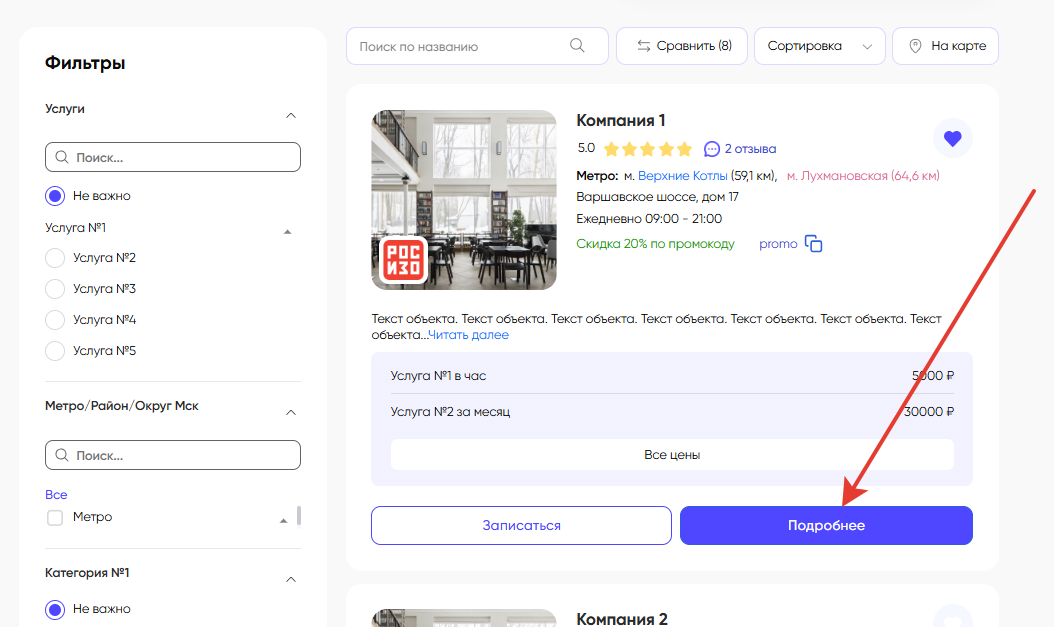
Кнопка Подробнее ведёт со страницы листинга на страницу объекта. Если вы не хотите использовать данную кнопку, можете убрать данную галочку. Мы используем её на своих агрегаторах.

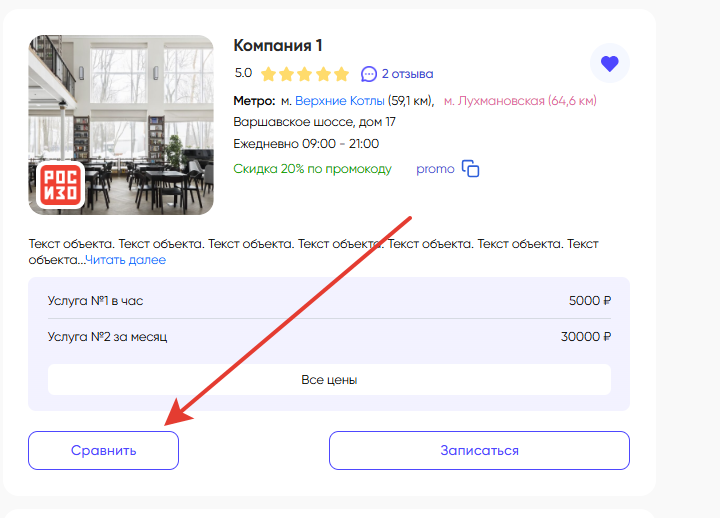
Название кнопки "Сравнить", Название кнопки "Сравнить", если обьект уже есть в сравнении, Убрать кнопку "Сравнить"
Данными настройками мы можем добавлять кнопку Сравнить, которая включает функционал сравнения объектов.

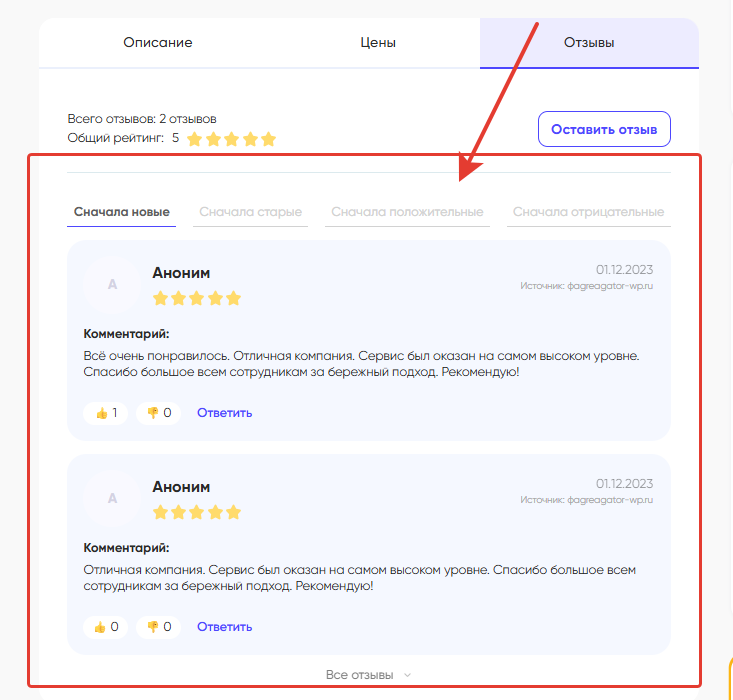
Количество отзывов в карточке - данная настройка отвечает за то, сколько отзывов будет выводится на странице объекта
Отдельно пропишу, где включается кнопка - Записаться.
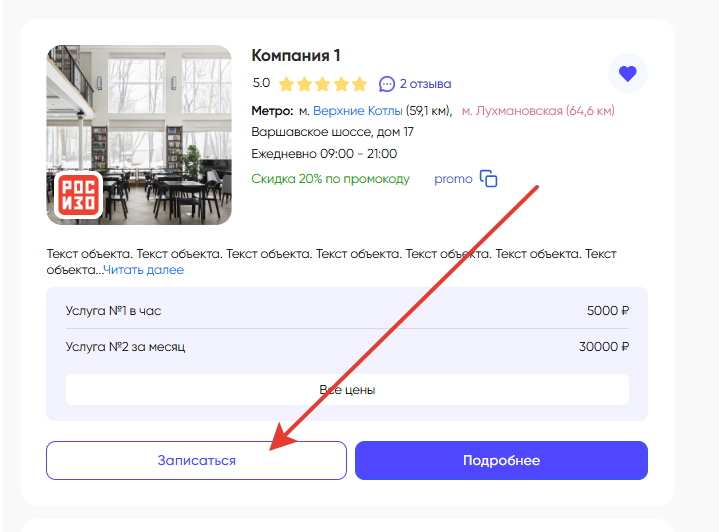
Данная кнопка открывает попап формы обратной связи. Поэтому она задаётся и настраивается в другом месте, в отличие от кнопок выше. Чтобы включить данную кнопку, вам нужно изначально создать форму обратной связи в разделе Формы
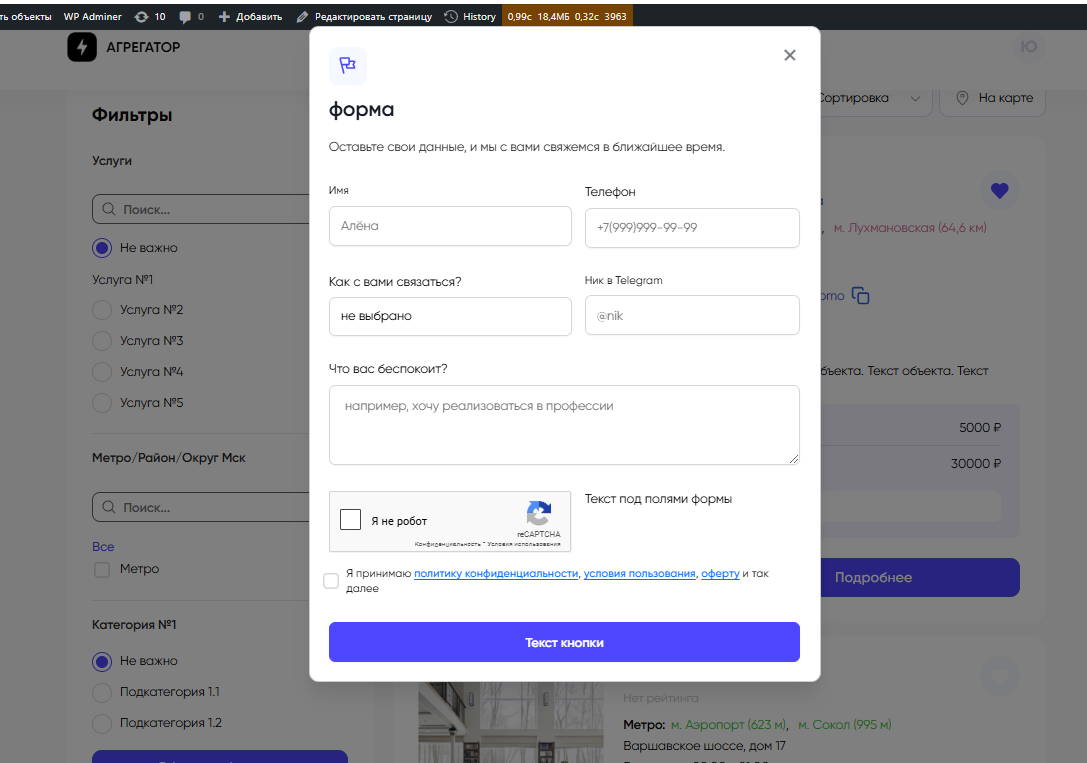
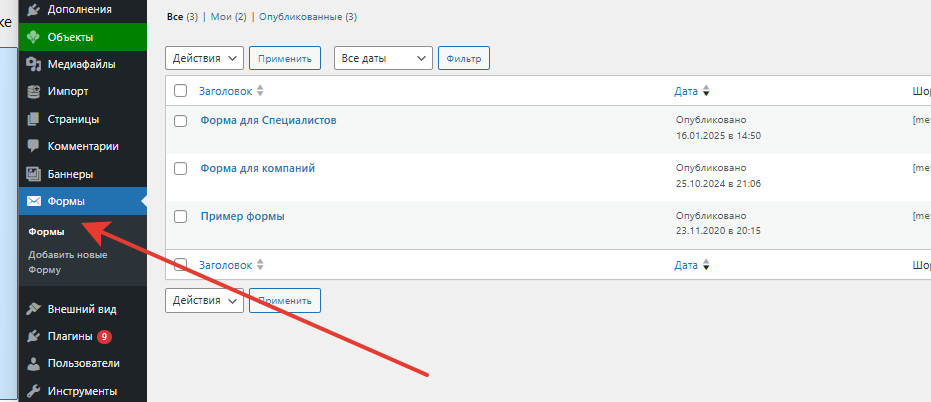
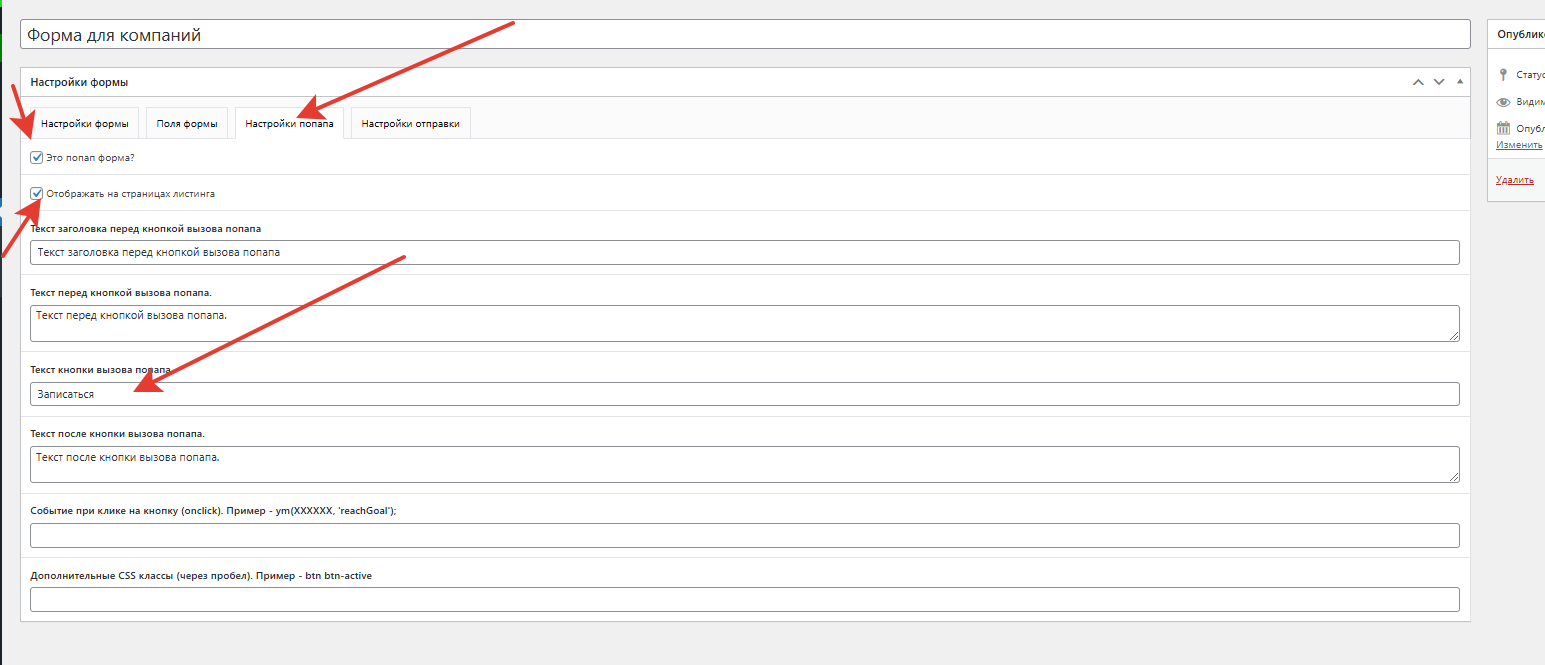
И уже в этой форме, во вкладке Настройка попапа поставить галочки напротив: Это попап форма и Отображаться на странице листинга и задать Текст кнопки вызова попапа.
Подробнее про создание форм я напишу в разделе Формы.
В некоторых нишах есть поисковые запросы по типу Название объекта + Отзывы, например Клиника А отзывы.
Под такие запросы можно использовать отдельные страницы объектов только с отзывами. Включаются такие страницы в разделе Агрегатор - Отзывы
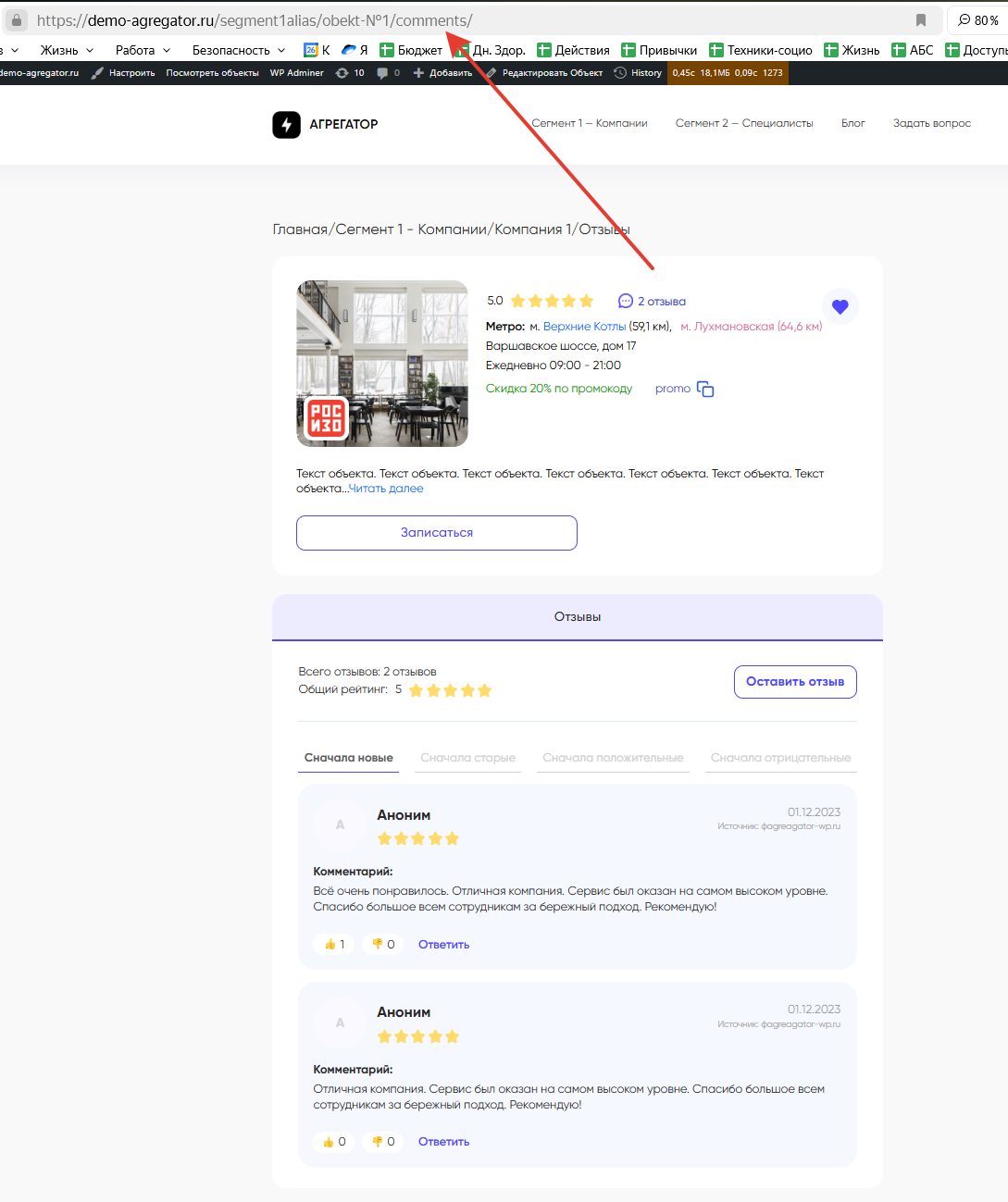
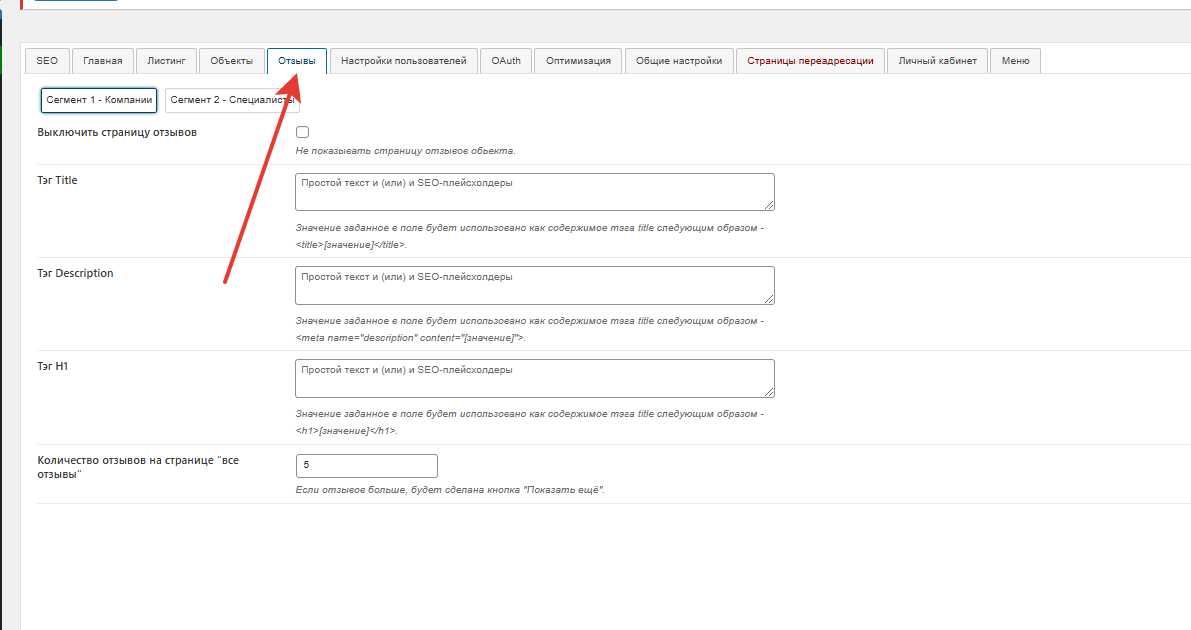
Такие страницы нужны не в каждой нише. Поэтому если вы хотите выключить такие страницы, просто нажмите галочку - Выключить страницу отзывов.
Также в этом блоке прописывается SEO шаблон для такой страницы. Он создаётся аналогично шаблону страницы объекта, просто прописывается уникальный шаблон.

Количество отзывов на странице Все отзывы - отвечает за то, сколько отзывов будет выводится на странице Все отзывы - https://install.demo-agregator.ru/comments/
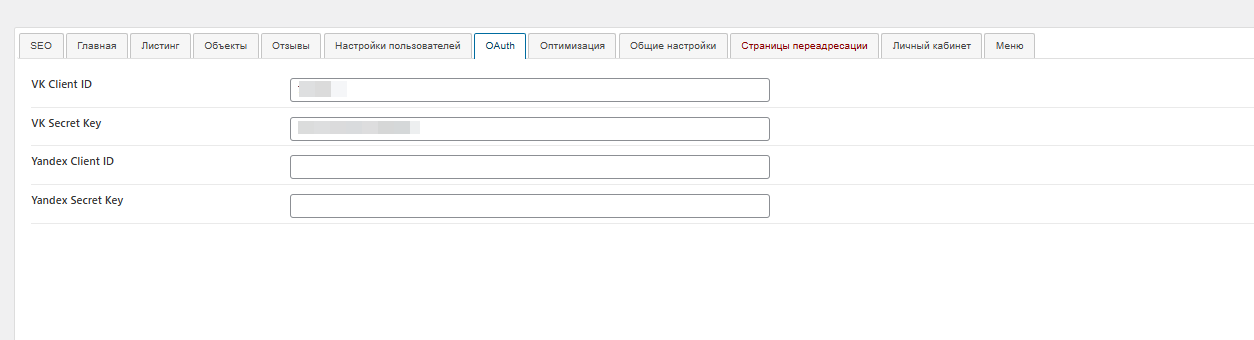
Если вы используете Личный кабинет для контрагентов https://demo-agregator.ru/my-objects/ то для него можно настроить авторизацию через одну из социальных сетей
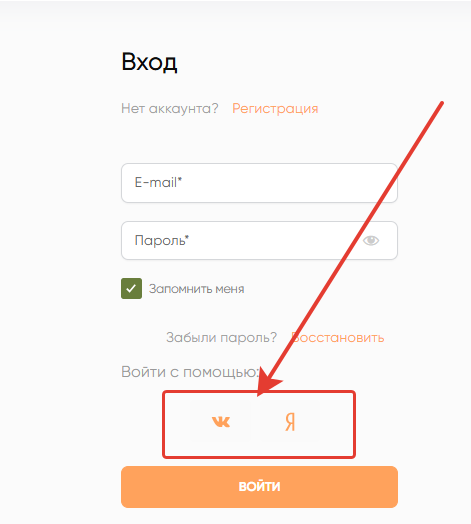
Это пример с моего агрегатора. Мы используем авторизацию через Вк и Яндекс.
В админке доступна возможность создать авторизацию для этих двух социальных сетей. Если вы хотите добавить авторизацию через другую соц сеть нужно с вашим разработчиком дописать код через дочернюю тему.
Чтобы авторизация через ВК или Яндекс начала работать, вам нужно получить VK Client ID и VK Secret Key для ВК и Yandex Client ID и Yandex Secret Key для Яндекса.
Для VK это делается на сайте https://dev.vk.com/ru
Для Яндекса https://oauth.yandex.ru/
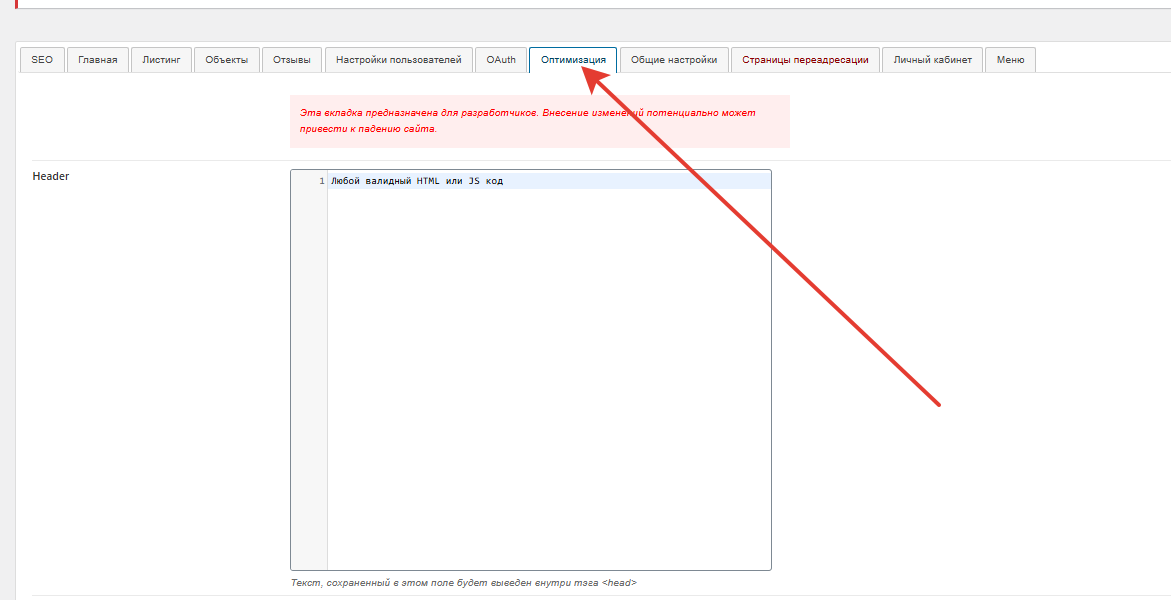
Технический блок, в котором можно задать необходимые настройки.
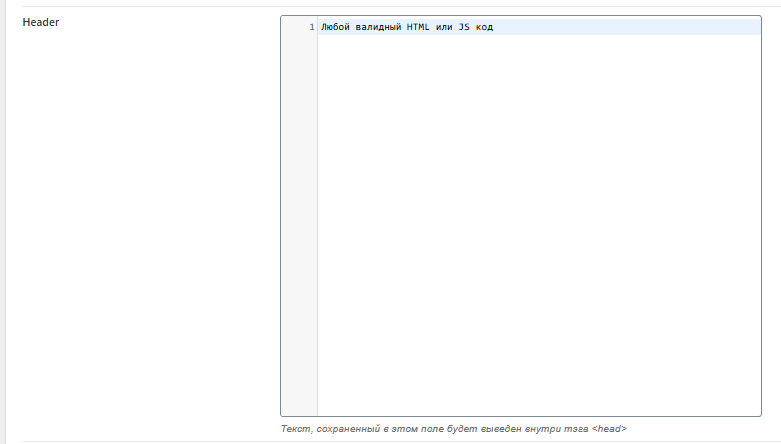
В разделе Header можно задать какие-то строчки кода, которые попадут напрямую в header
Мы используем этот блок, чтобы ввести сюда кода Яндекс метрики и аналогичных сервисов.
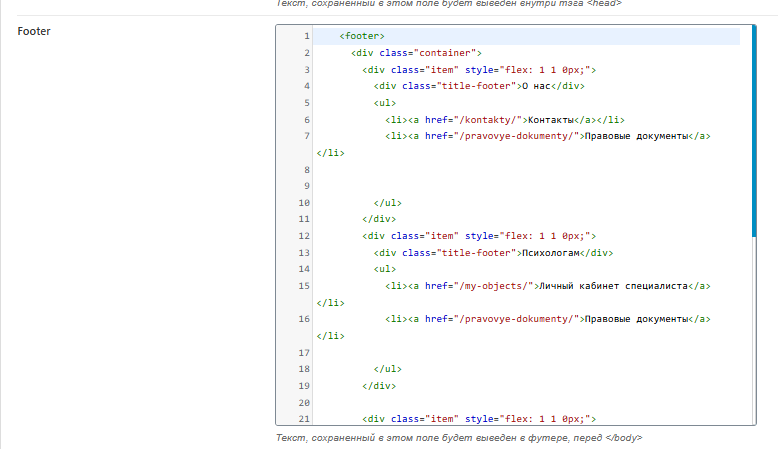
В разделе Footer (футер) можно корректировать (дополнять) информацию, которая выводится в подвале (Footer) сайта
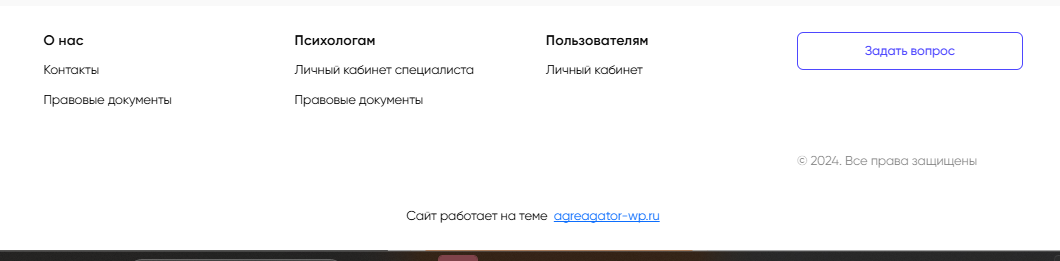
Если вы случайно удалите что-то в этом коде, или у вас поедет этот блок после ваших изменений, я оставлю тут изначальный код, вставьте его и всё будет отображаться корректно:

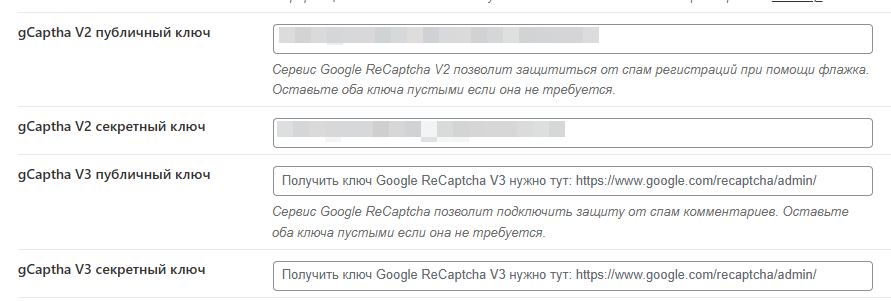
gCaptcha - это сервис капчи от Google. Чтобы рекаптча заработала на вашем сайте, нужно изначально зарегистрироваться и создать проект на https://cloud.google.com/security/products/recaptcha
Там вы получите как раз публичный и секретный ключи, которые надо будет прописать в админке ( как на скрине выше). На скрине выше вы видите 4 инпута. 2 для gCaptcha V2 и 2 для gCaptha V3. Есть разные верстии gCaptcha V2 - это значит версия 2. Мы как раз сами используем версию 2. Она выглядит такоим образом и используется в форме обратной связи заявок
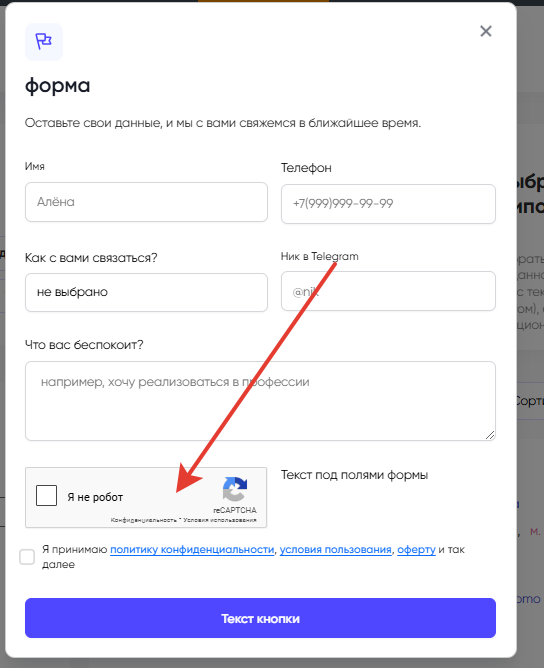
Если вы хотите использовать V3 почитайте про неё и посмотрите как она отображается.
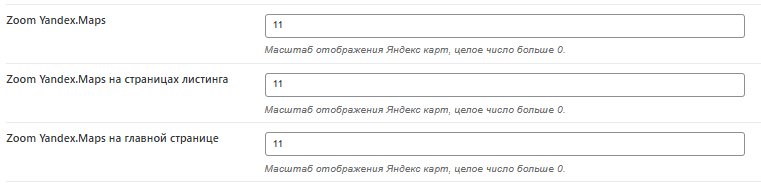
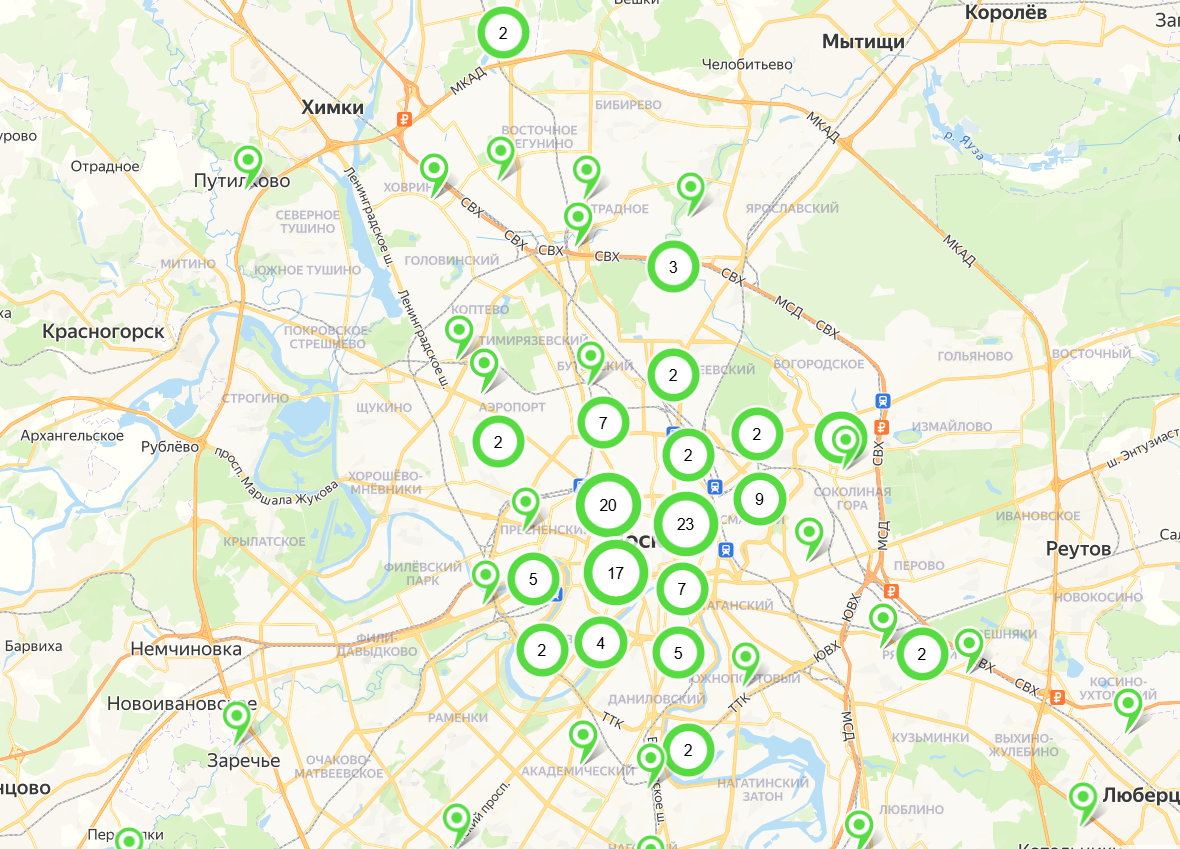
Zoom Yandex.Maps - это настройка масштаба отображения карты Яндекс для разных страниц.

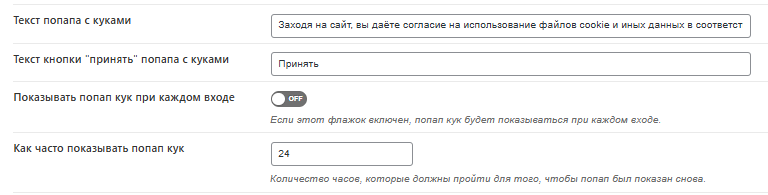
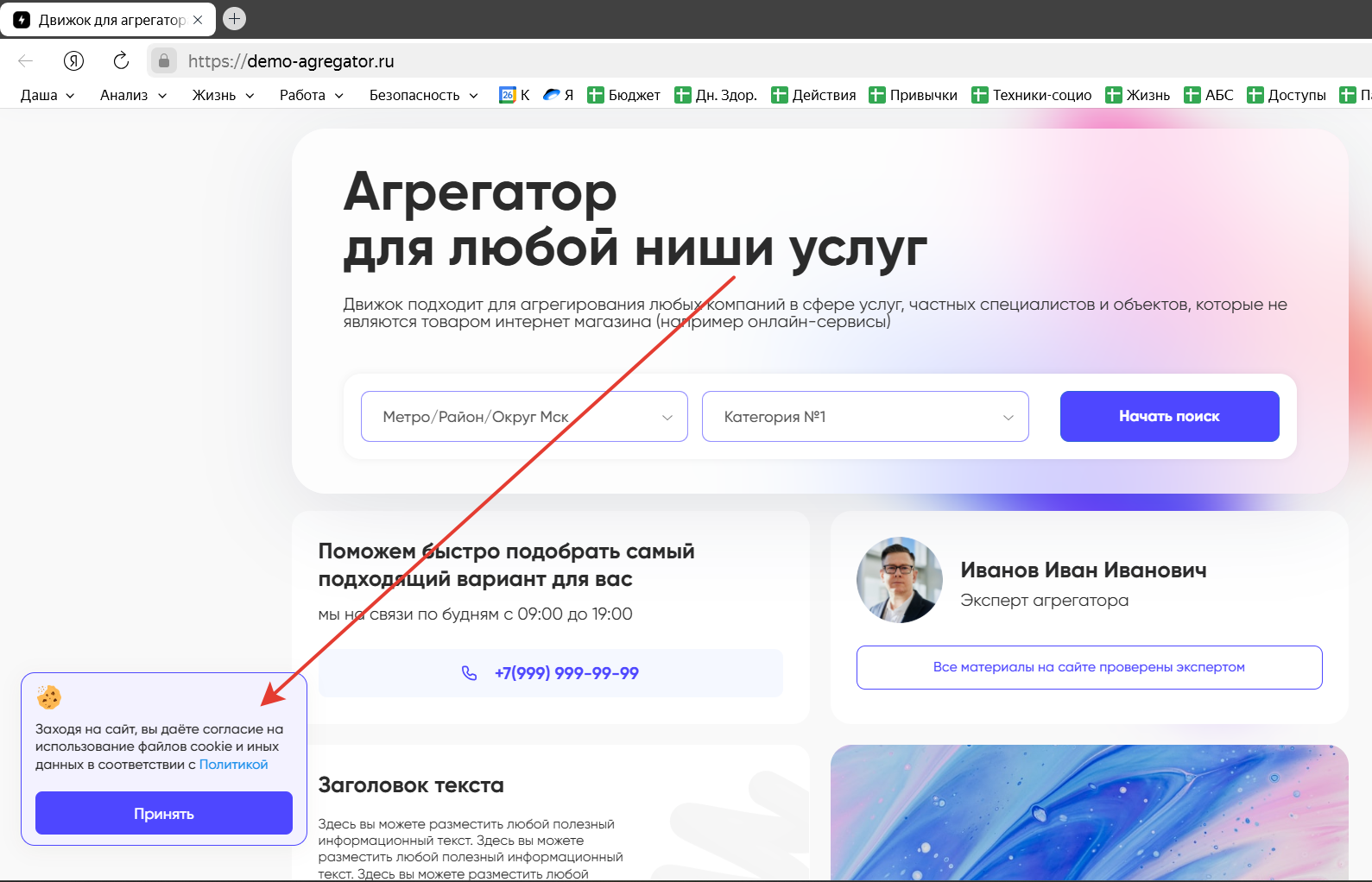

В данных настройках можно задать номер телефона, который будет выводится в меню, если вам такой нужен
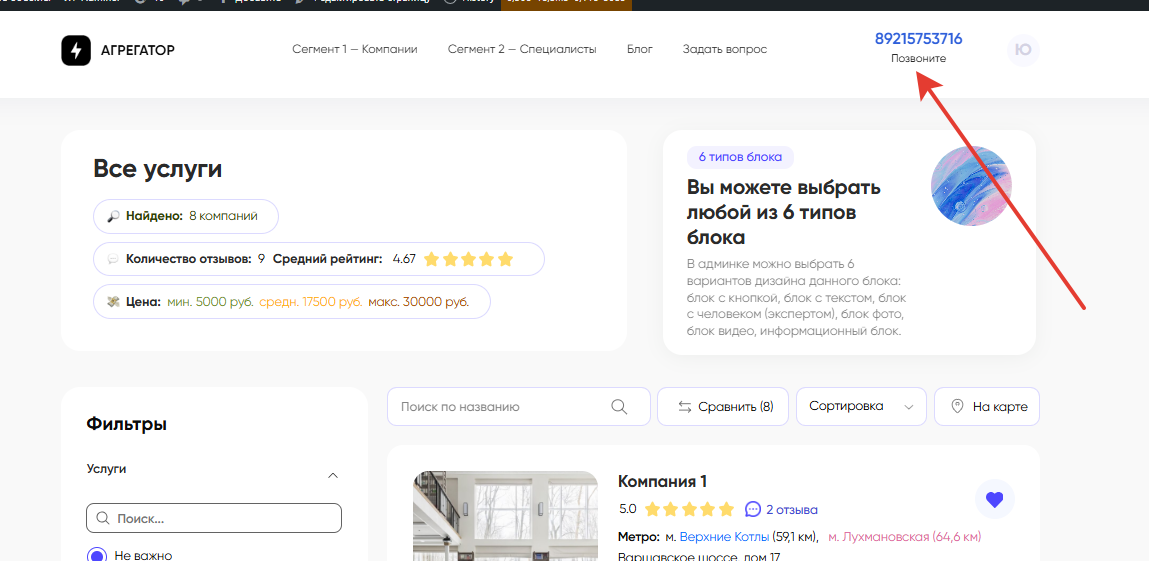
Также вы можете задать шаблон письма, который будет получать пользователь при регистрации
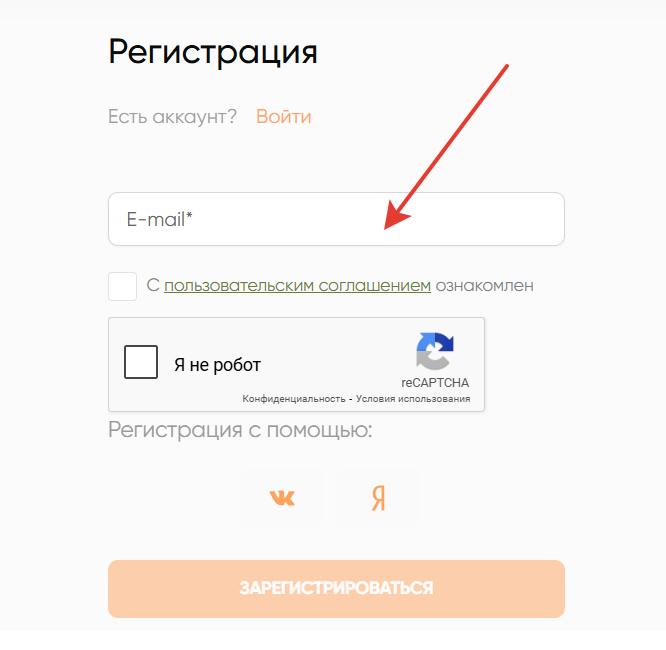
При регистрации необходимо ввести только email, на который как раз придёт шаблон письма с логином и паролем
На всякий случай оставлю тут шаблон письма, если он у вас стёрся
<div style="background-color:#fff;padding:20px;border-radius:4px;border:1px solid #ddd;margin:10px 0;">
<h2>Добро пожаловать на {{SITENAME}}, {{LOGIN}}</h2>
<p>Для того, чтобы авторизоваться,</p>
<p>перейдите на {{SITELINK}} и нажмите кнопку <strong>Войти</strong></p><br/><p>Ваши данные для входа:</p>
<p><strong>Ваш логин:</strong> {{EMAIL}}</p>
<p><strong>Ваш пароль:</strong> {{PASSWORD}}</p><br/>
<p>Если возникнут вопросы, обращайтесь к администратору {{ADMINEMAIL}}</p><br/>
<p>С уважением, команда {{SITENAME}}</p>
</div>
Важно: HTML-шаблон письма ОБЯЗАТЕЛЬНО должны присутствовать тэги {{LOGIN}} - логин при регистрации, {{EMAIL}} - почта пользователя, {{PASSWORD}} - автоматически сгенерированный пароль, {{SITENAME}} - название сайта, {{SITELINK}} - ссылка на сайт, {{ADMINEMAIL}} - почта администратора
Раздел Агрегатор / Личный кабинет содержит в себе настройки личного кабинета контрагентов (партнёров). Через данные настройки в данном пункте я полноценно покажу как устроен личный кабинет партнёров, какие настройки можно применять и на что они влияют.
Личный кабинет партнёра - это личный кабинет, в котором компании или специалисты вашего агрегатора могут зарегистрироваться, создать карточку компании (или специалиста) и отправить её на модерацию. Вы как владелец агрегатора уже решите, добавлять ли данную компанию (специалиста) на свой агрегатор или нет. Если вы допустите компанию (специалиста) на свой агрегатор, то данная компания сможет редактировать информацию о себе, сможет создать телеграмм бота, через которого будет получать заявки с вашего агрегатора, сможет оплачивать в личном кабинете эти заявки. Но обо всём по порядку.
Личный кабинет партнёра всегда находится по ссылке ВАШСАЙТ/my-objects/
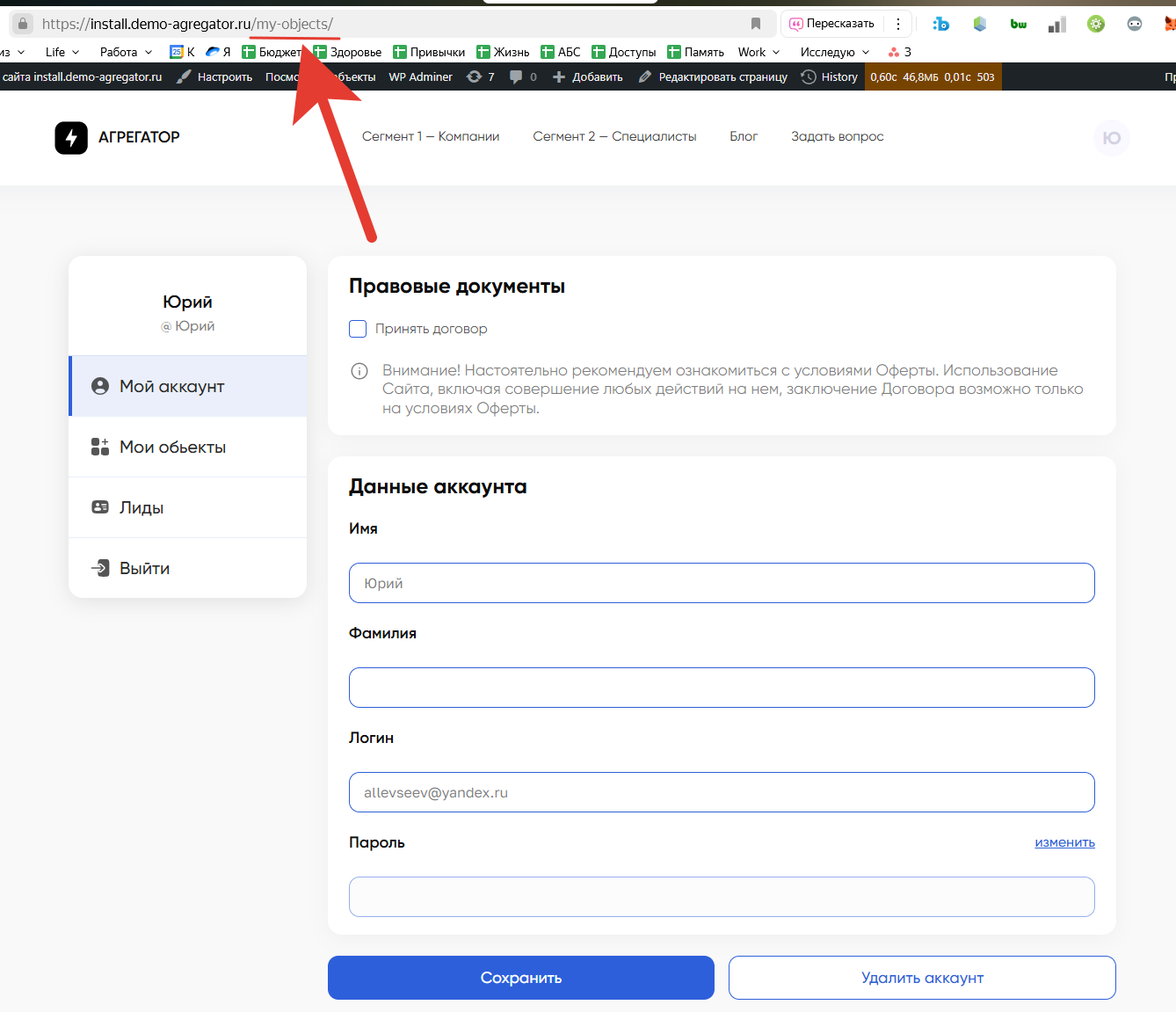
Чтобы новому партнёру создать свою карточку компании или специалиста, ему нужно изначально Зарегистрироваться у вас на агрегаторе, т.е. создать свой аккаунт
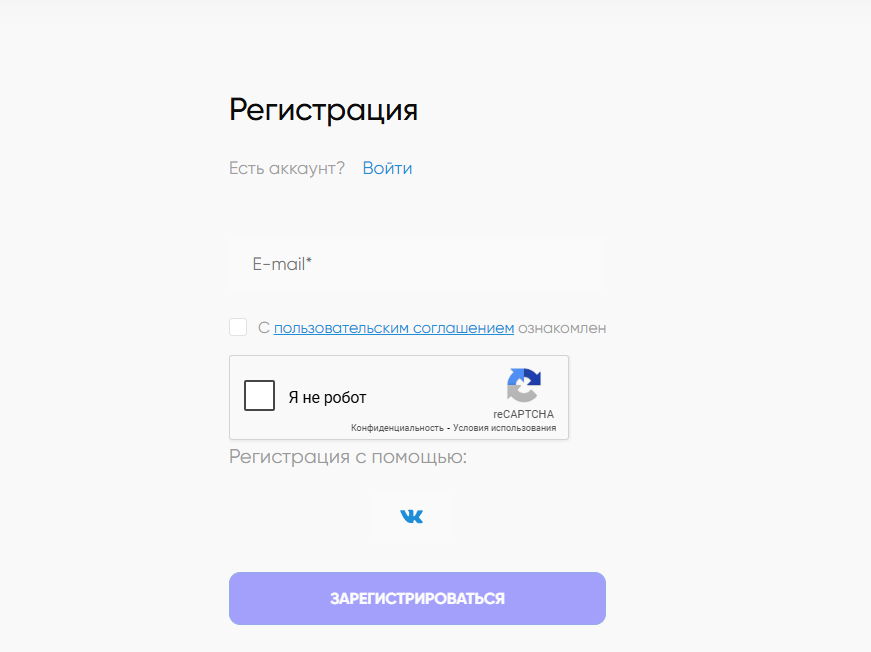
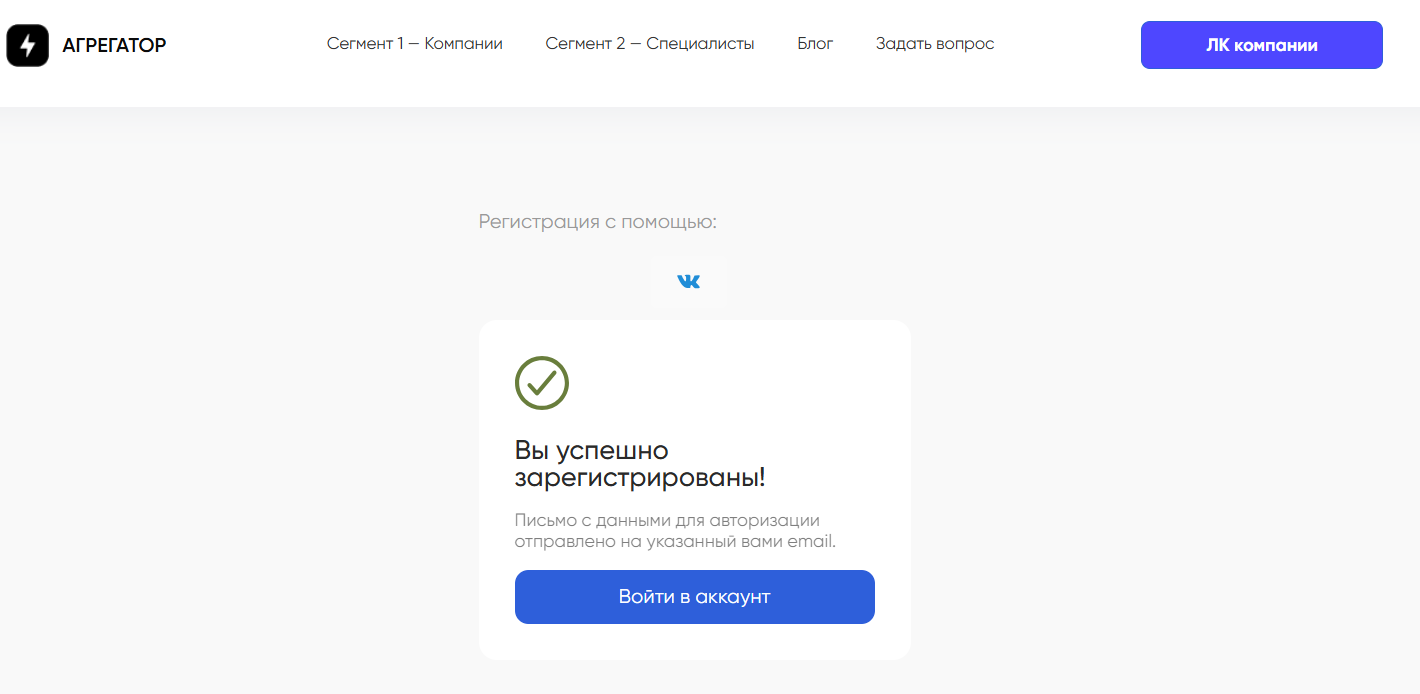
Письмо с логином и паролем будет отправлено на email
В вашей системе такой зарегистрированный пользователь появится в разделе пользователи с ролью Менеджер объекта.
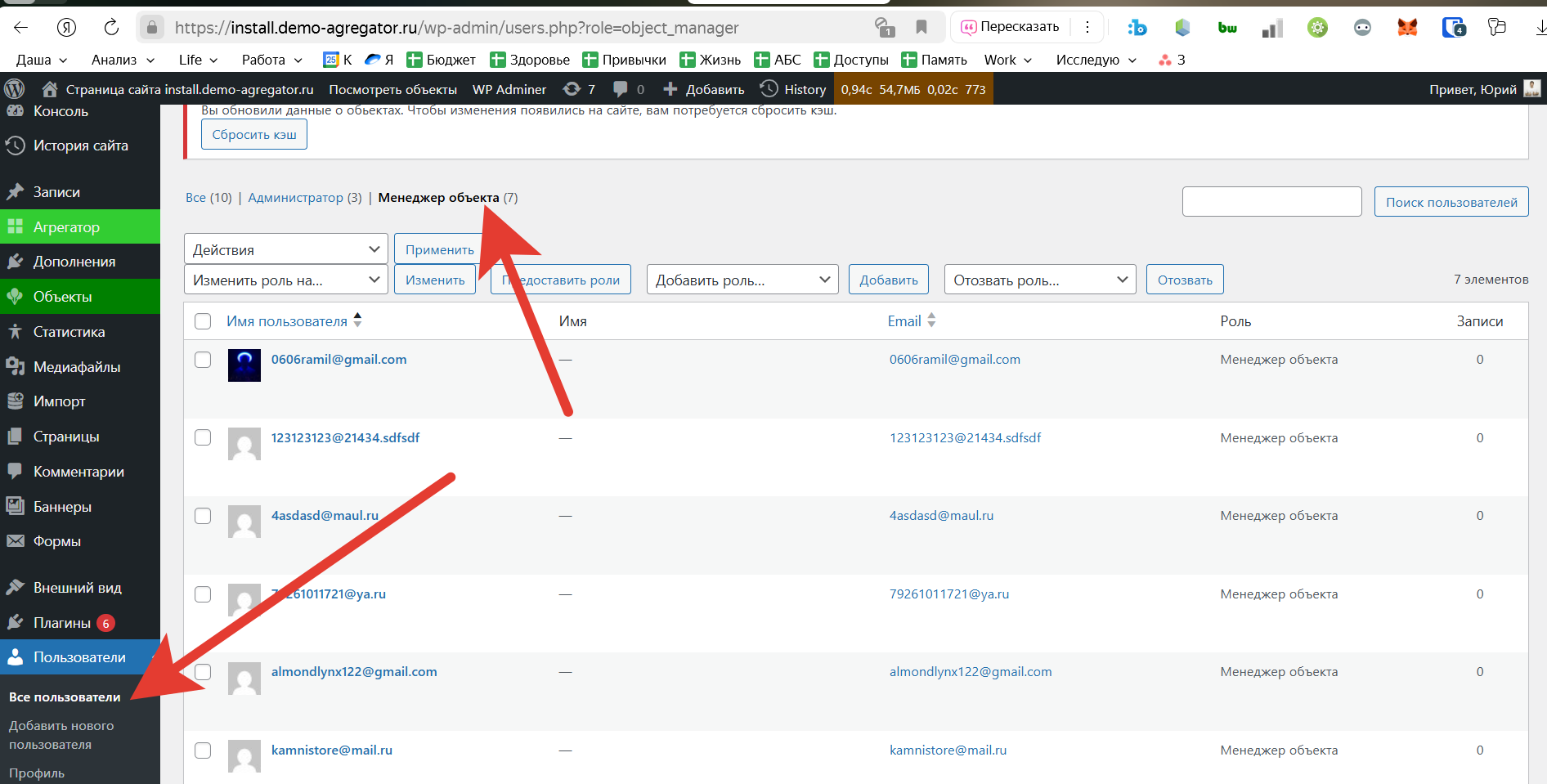
Если вы захотите поменять роль, с которой такой зарегистрировавший будет появляться на вашем агрегаторе, это можно сделать в разделе Настройки / User Role Editor / Роли по умолчанию
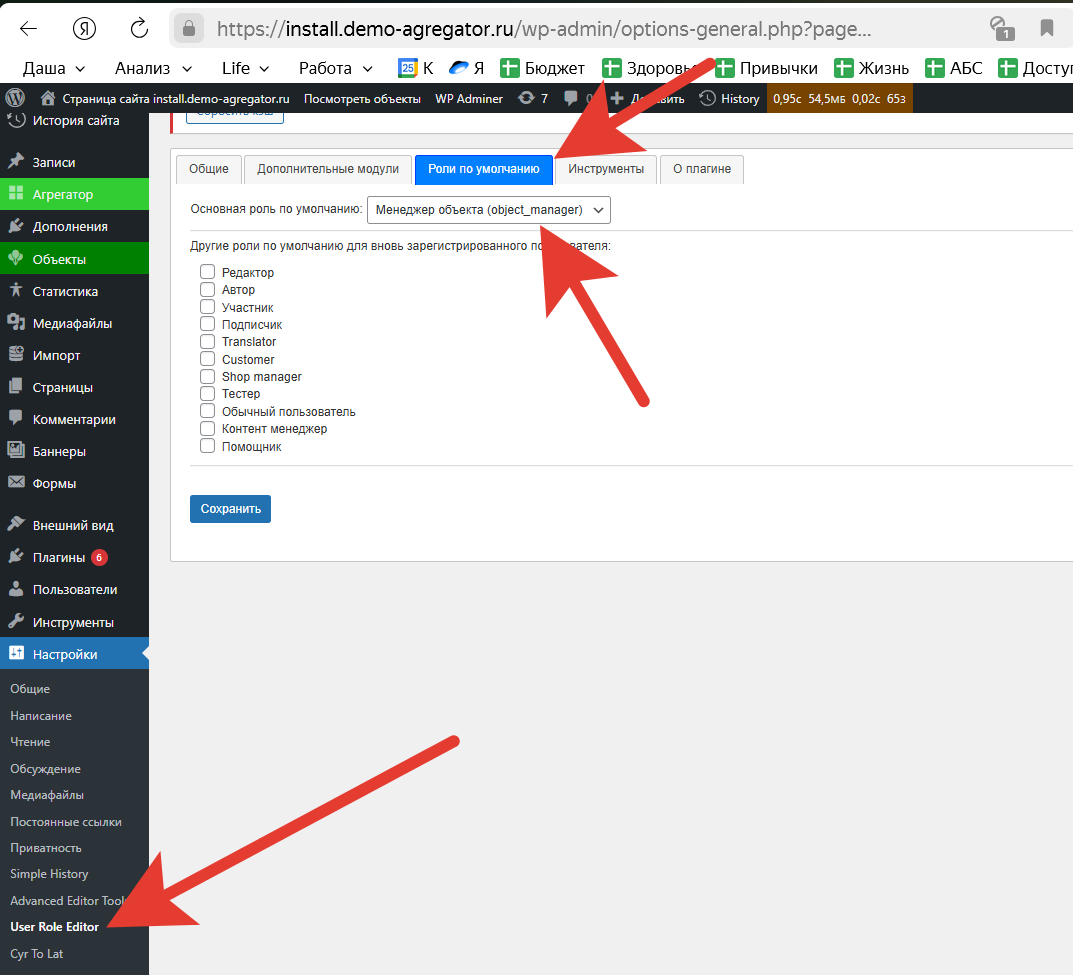
Итак, пользователь стал менеджером объекта, но он пока не создал именно объект (карточку компании или специалиста). Пока он может изменить свои данные пользователя в разделе Мой аккаунт
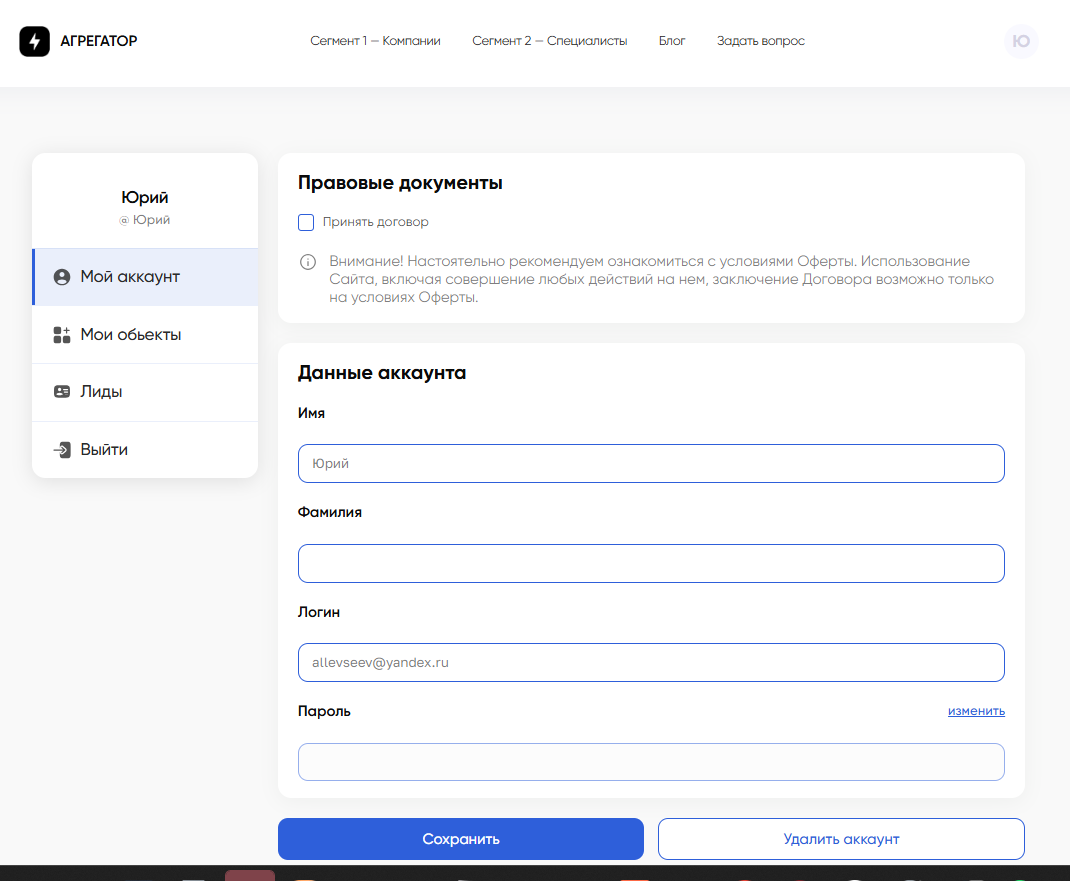
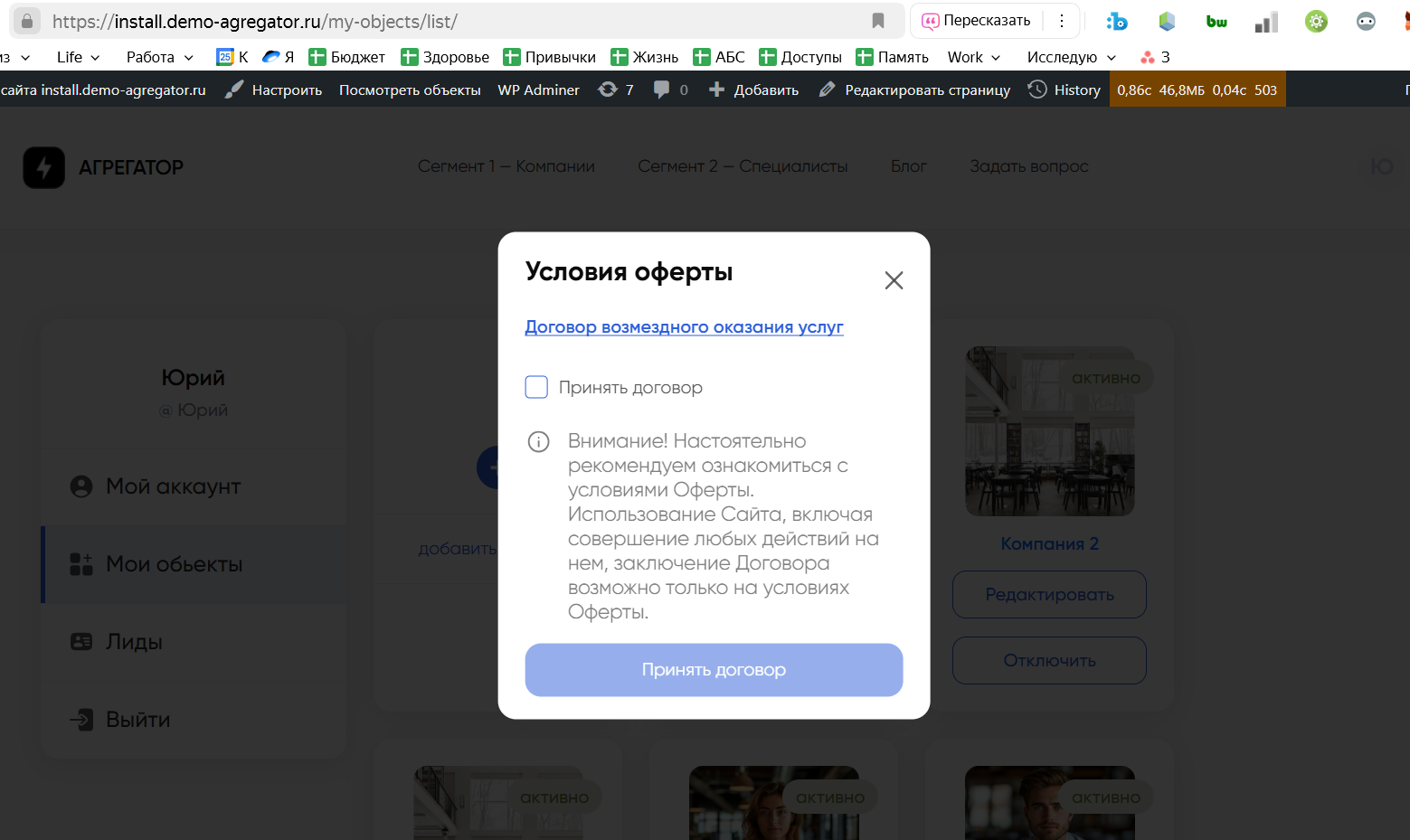
Чтобы создать карточку компании или объекта нужно перейти в раздел Мои объекты. Именно в этом пункте можно создавать карточки компаний и специалистов. Но если новый менеджер объекта нажмёт на раздел Мои объекты (с неизменёнными после покупки движка настройками), то система попросит человека поставить галочку, чтобы принять условия договора.
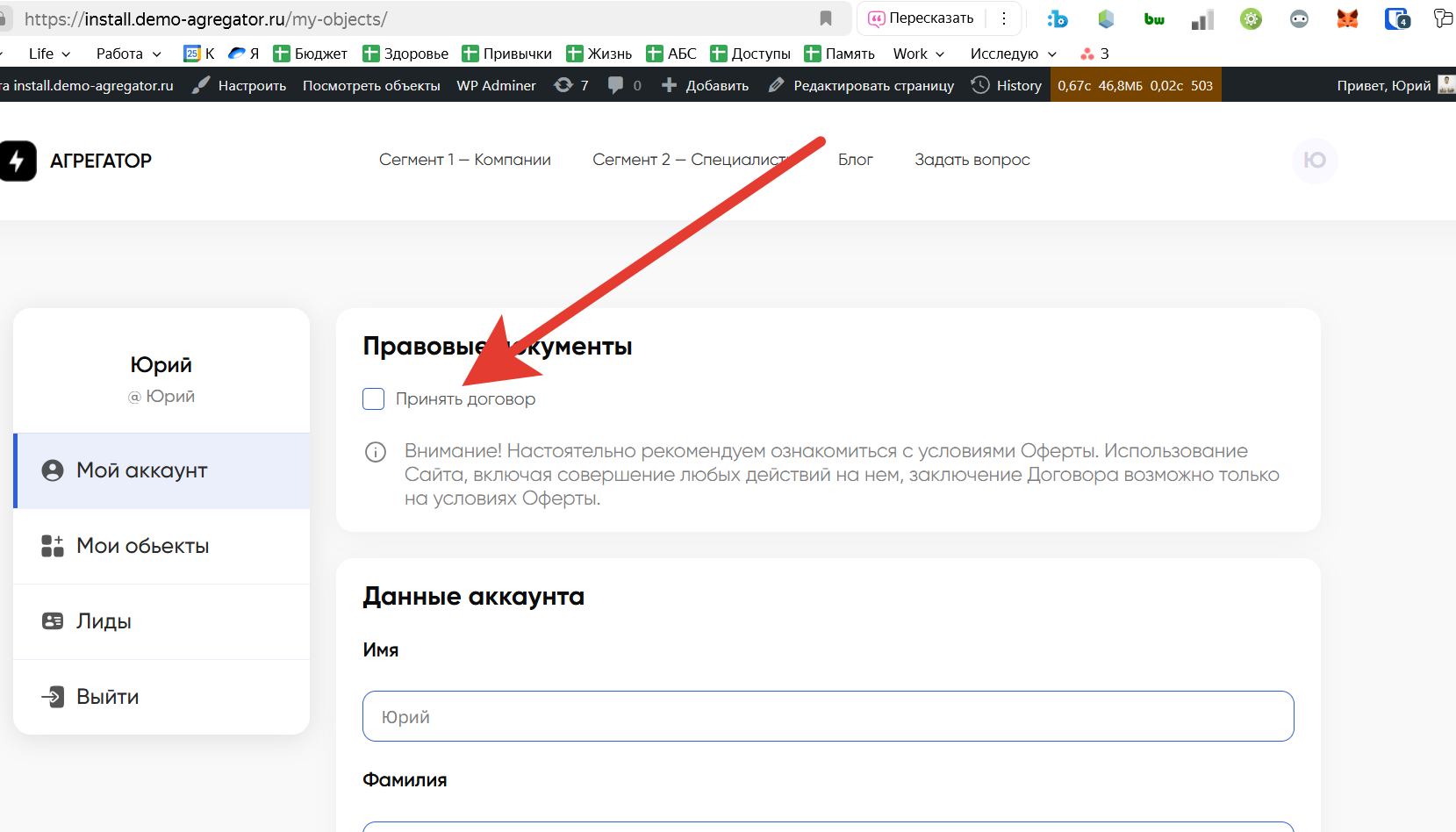
Как вы наверное заметили, эту же галочку можно поставить в разделе Мой аккаунт
На этом месте переместимся в админку, в раздел Агрегатор / Личный кабинет
В данном разделе вы можете выключить (ну и потом соответственно при желании включить) вывод данного блока в Личный кабинет. Так же тут же можно задать тексты для данного блока и главное ссылку на сам правовой документ.
Ещё раз визуально напомню, куда вам нужно перейти
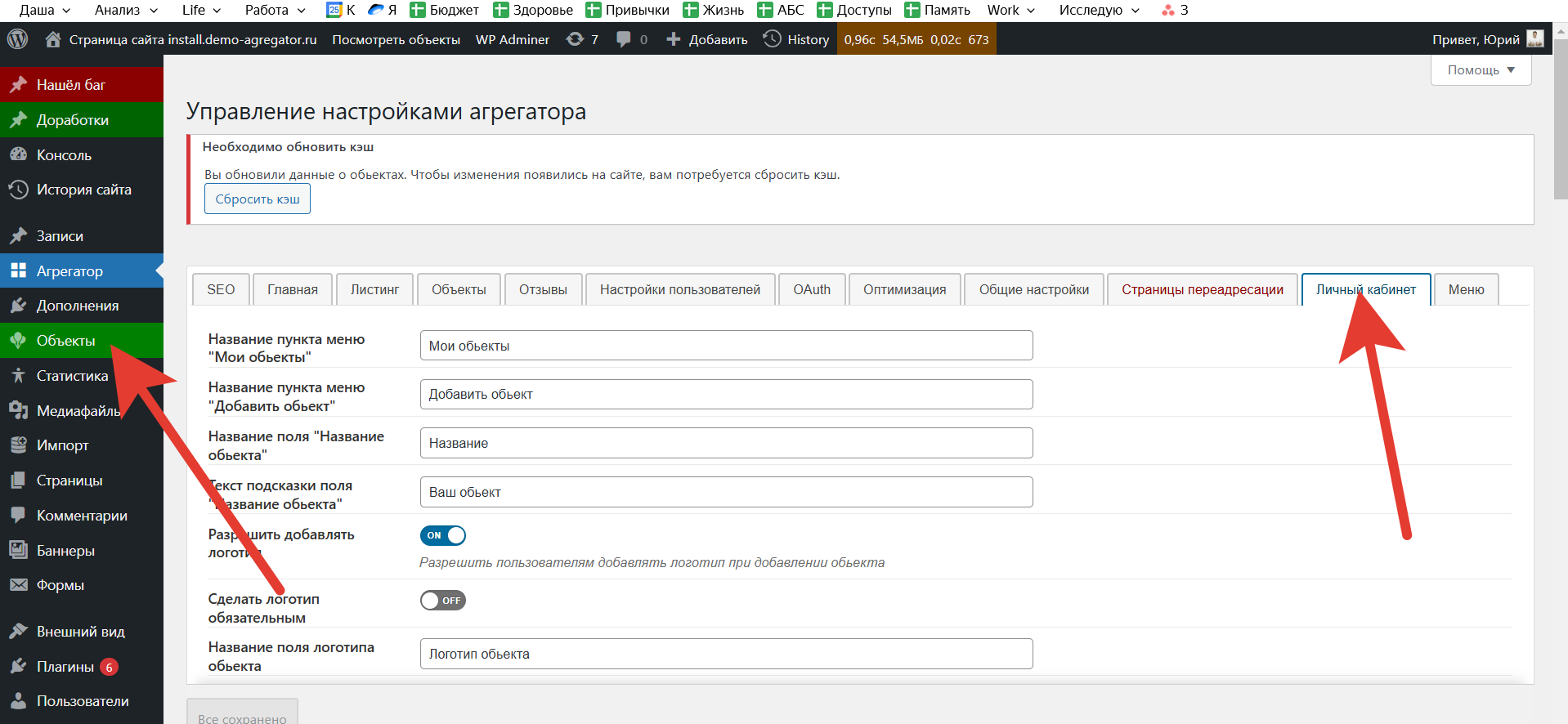
Скролите ниже, вам нужны вот 4 следующих пункта
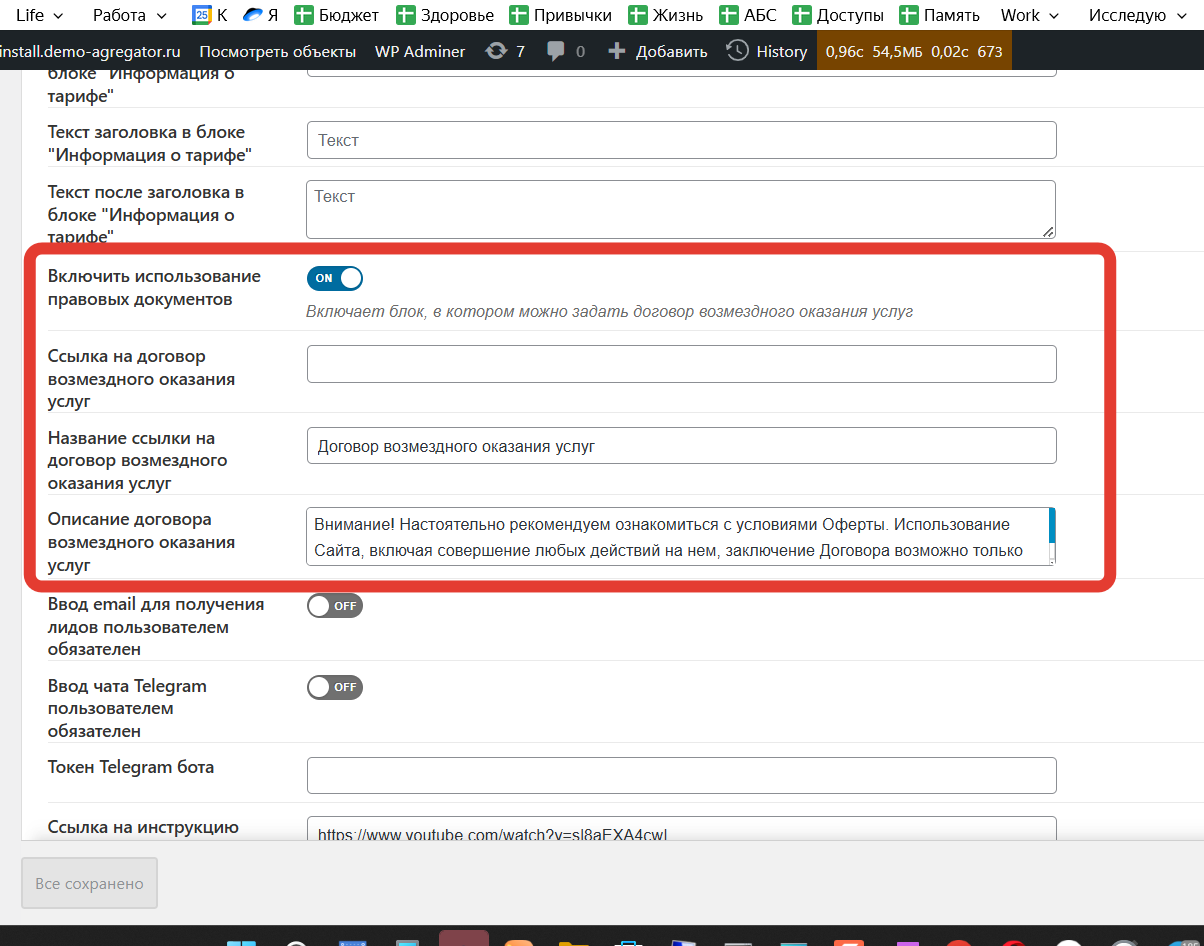
1. Включить использование правовых документов
2. Ссылка на договор возмездного оказания услуг
3. Название ссылка на договор возмездного оказания услуг
4. Описание договора возмездного оказания услуг.
Мы на агрегаторе психологов http://psy-mk.ru используем этот раздел. Т.е. каждый психолог должен нажать галочку, чтобы создать свою карточку. Рекомендую вам составить такой договор с юристом под вашу конкретную нишу. Не пользуйтесь типовыми договорами. Важно понимать как вы сами видите ваше сотрудничество с компаниями или специалистами.
До того как вернуться в Личный кабинет партнёра и посмотреть как создаётся карточка компании (специалиста), давайте пройдёмся по порядку по всем настройкам, которые вы можете применять в админке в разделе Агрегатор/Личный кабинет.
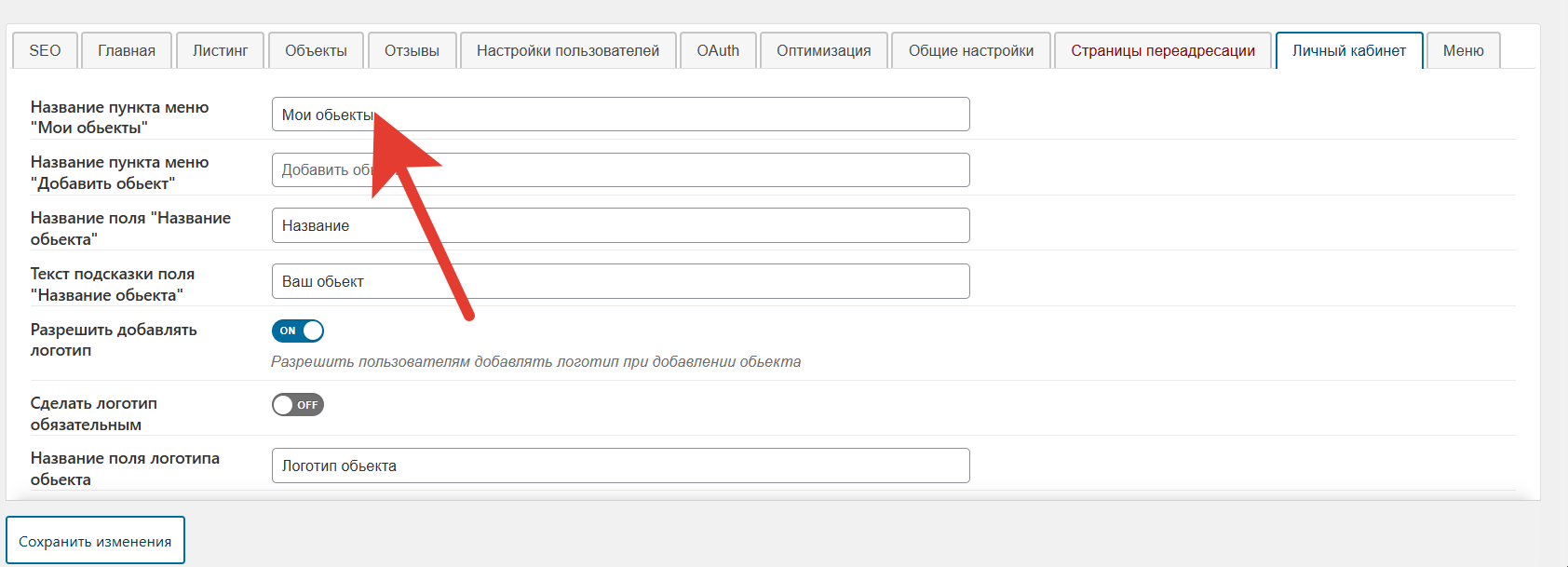
Название пункта меню "Мои объекты" отвечает за название, которое будет выводится в пункте меню после Мой аккаунт. Смысл в том, что на моём агрегаторе психологов - это психологи, у вас это могут быть какие-то мастерские. Т.е. данный пункт каждому надо назвать под себя.
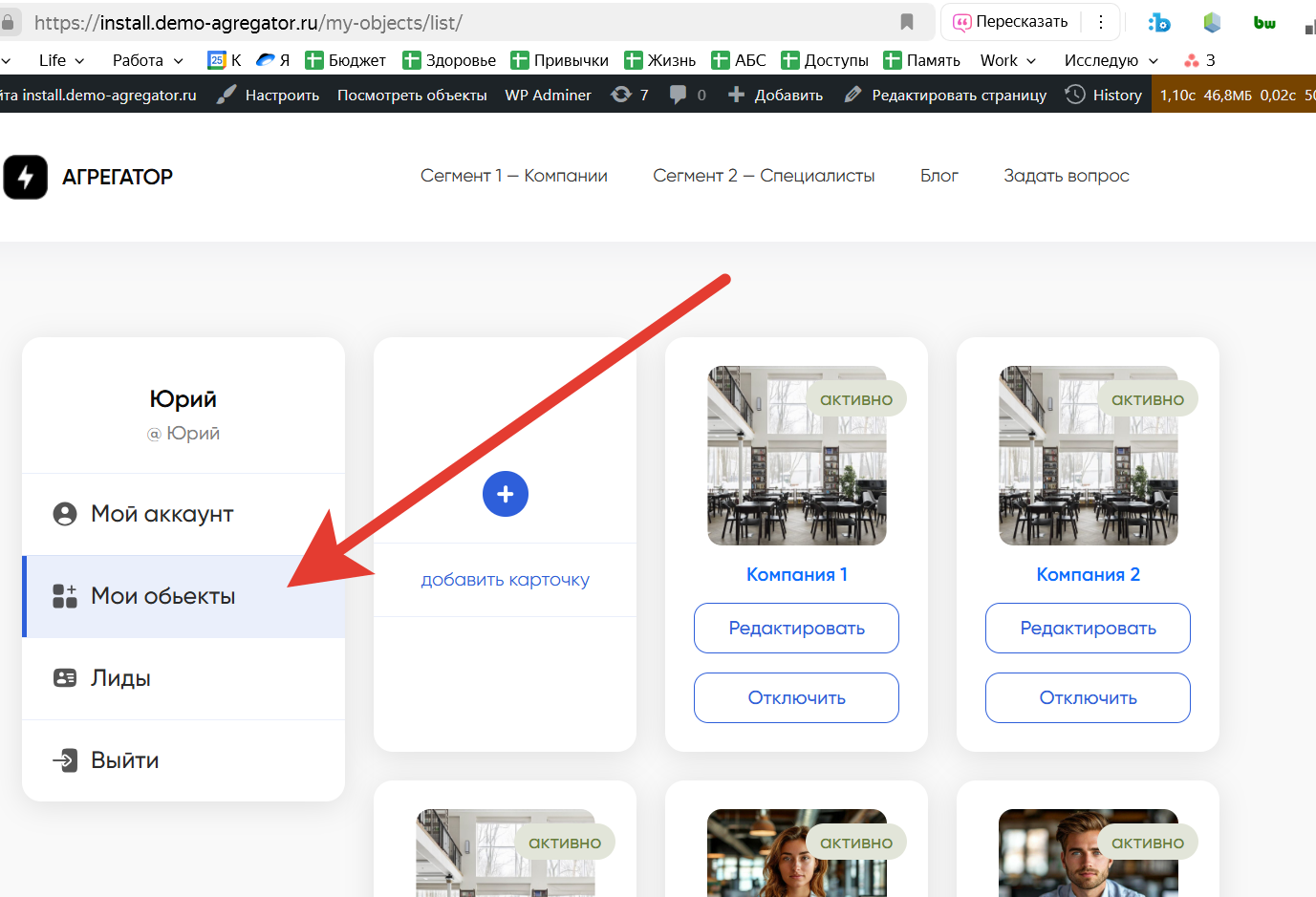
Следующий пункт меню стал рудиментом. Мы его уберём в одном из обновлений.
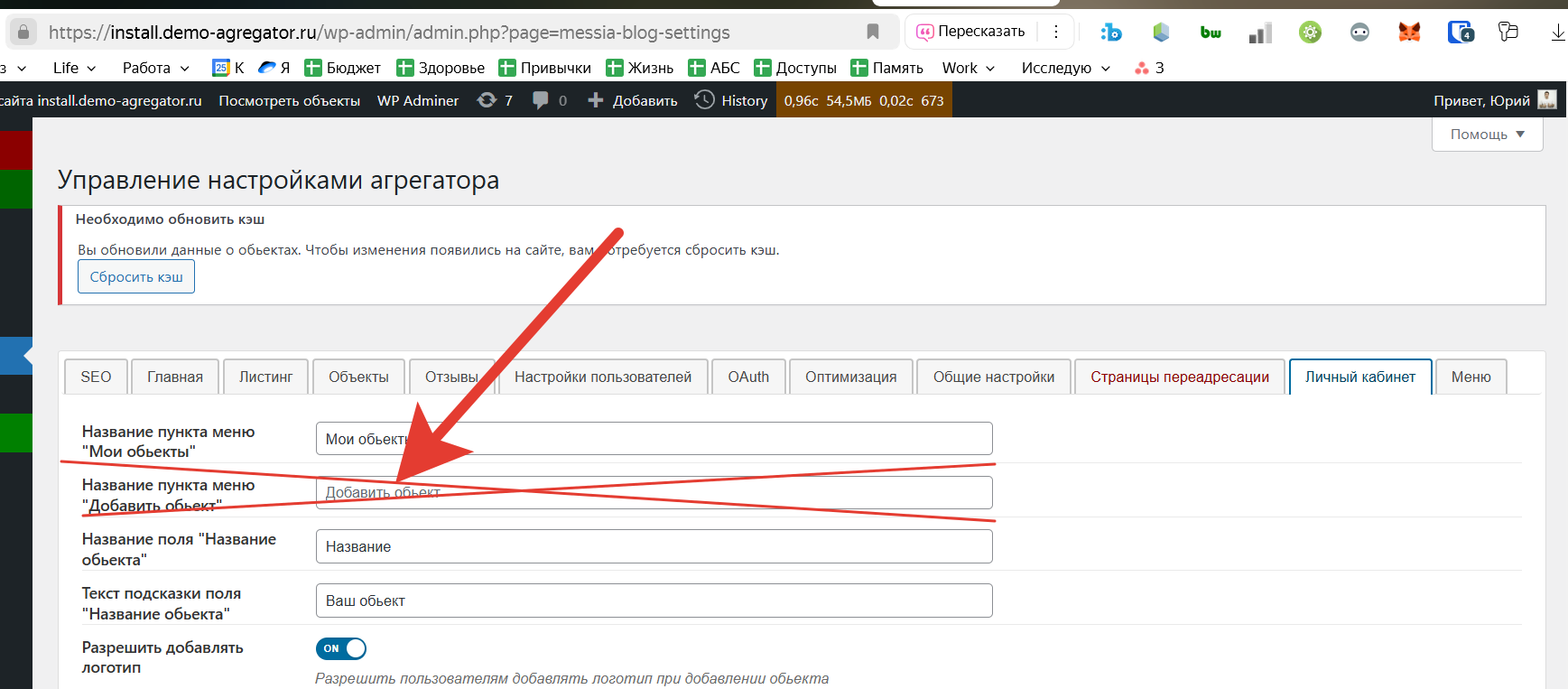
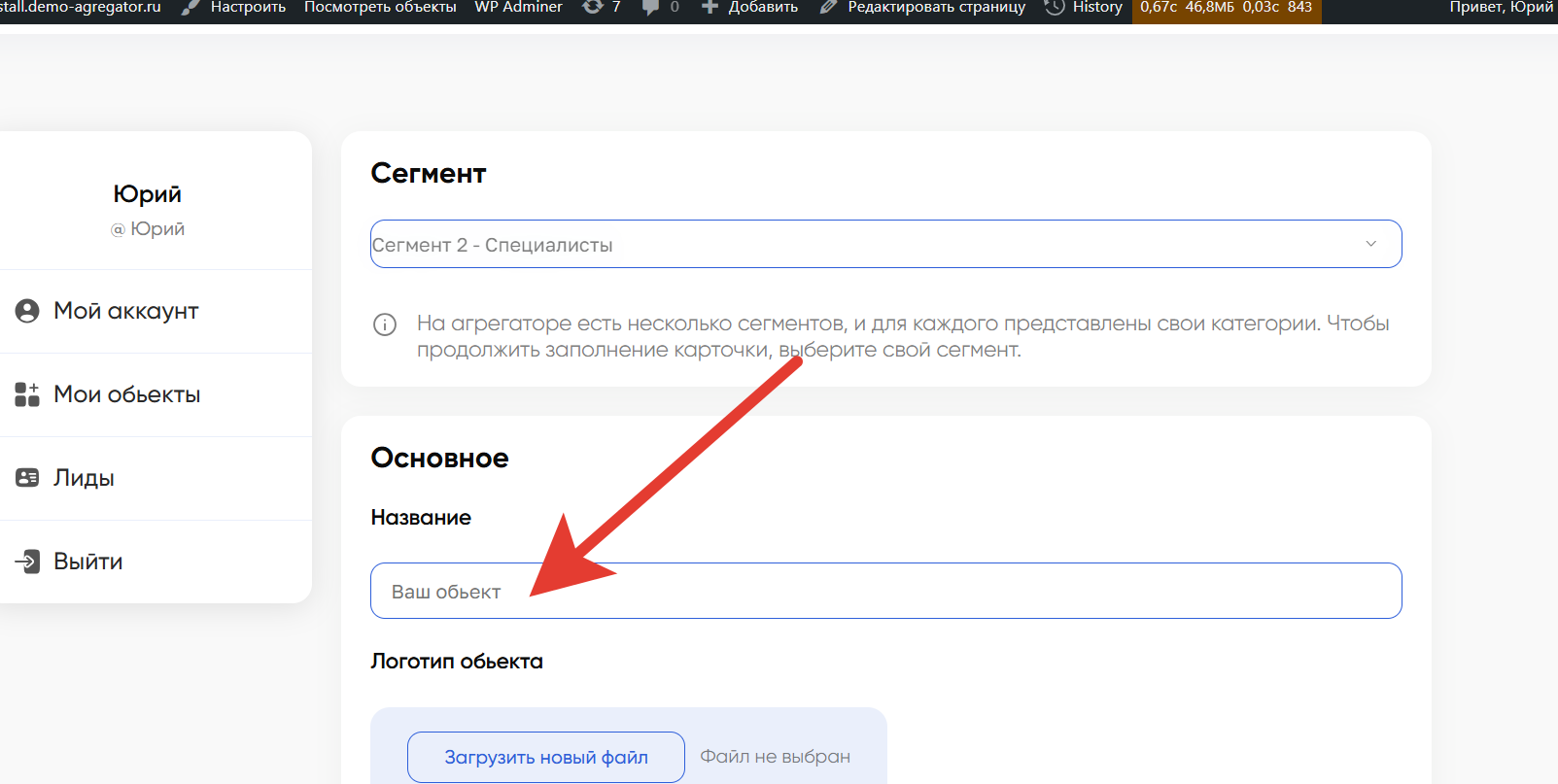
Название поля "Название объекта"
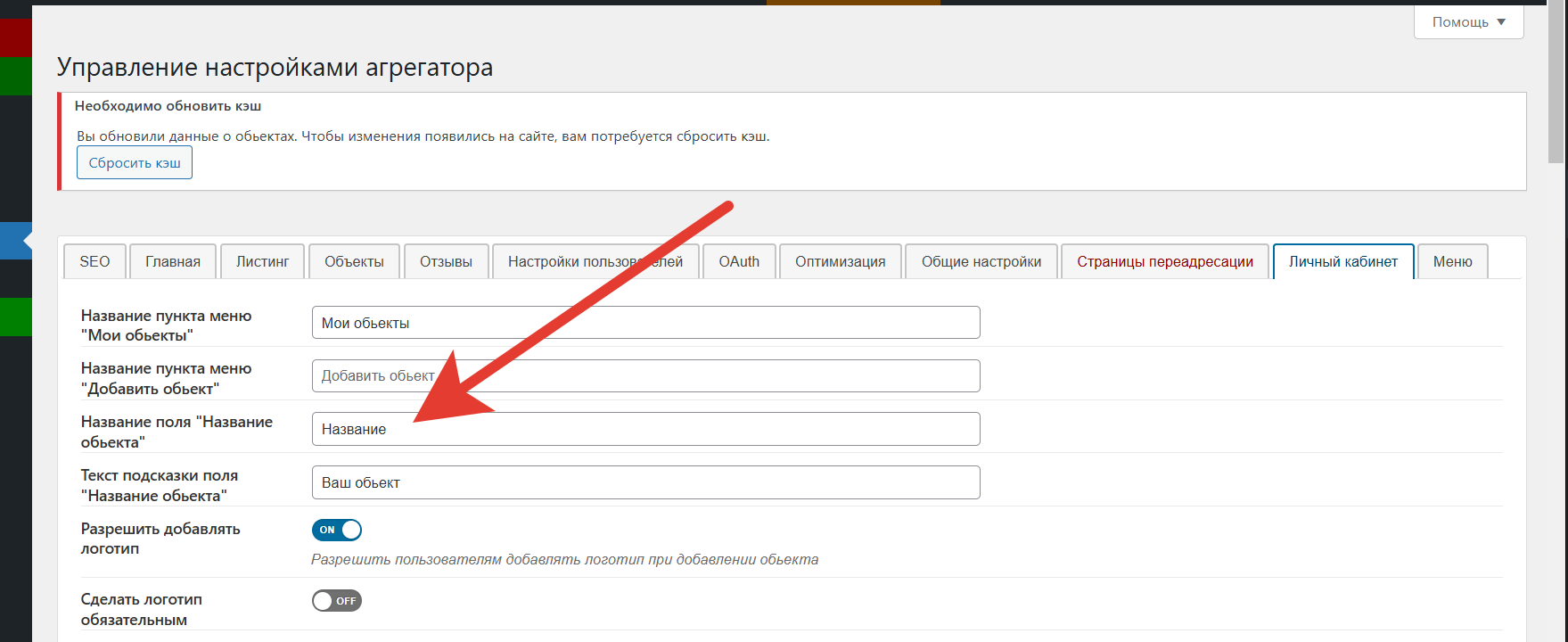
Отвечает за наименование, которое появляется после того, как пользователь начал заполнять свою карточку. Опять же у вас это может быть ФИО или название компании.
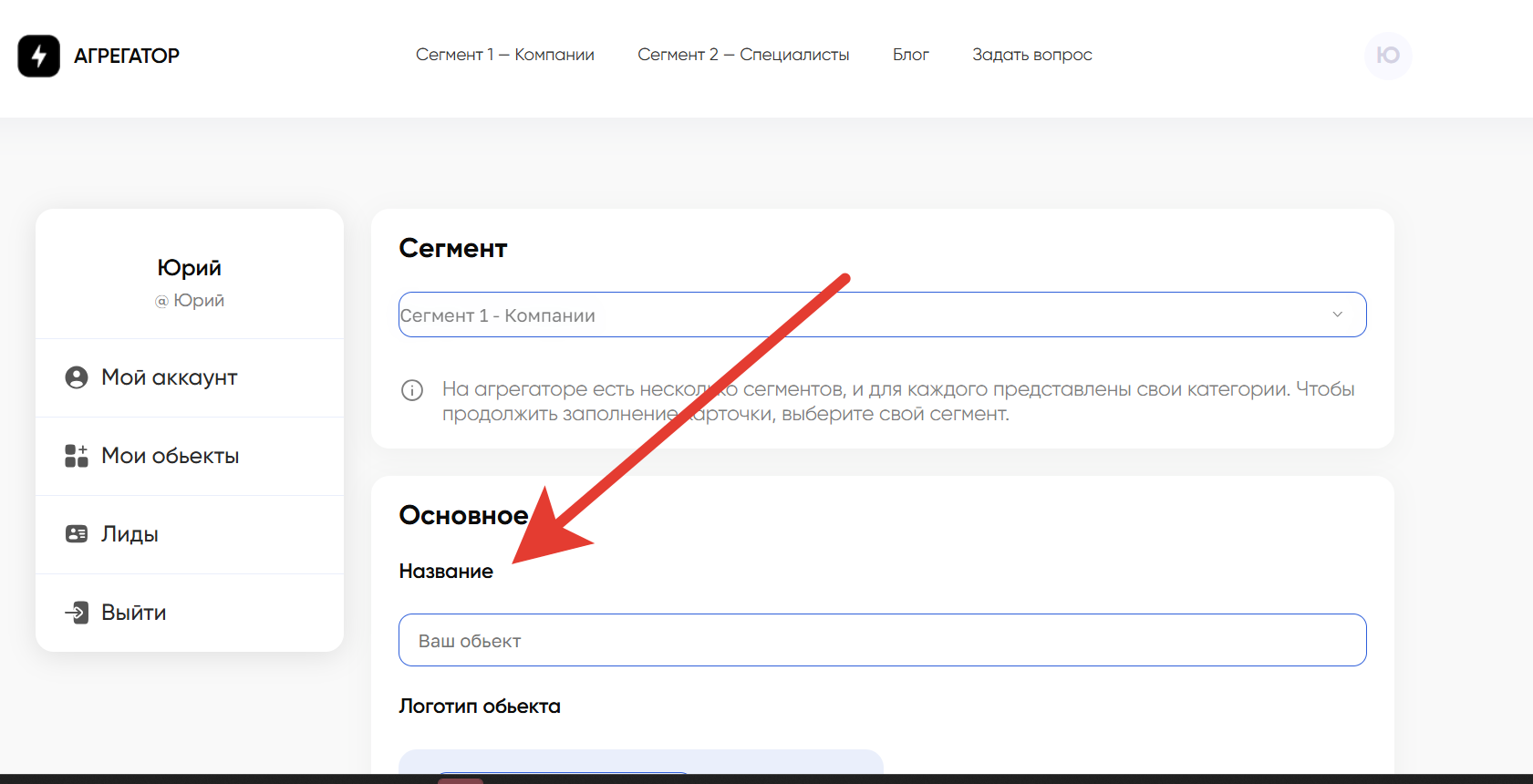
Текст подсказки поля "Название объекта"
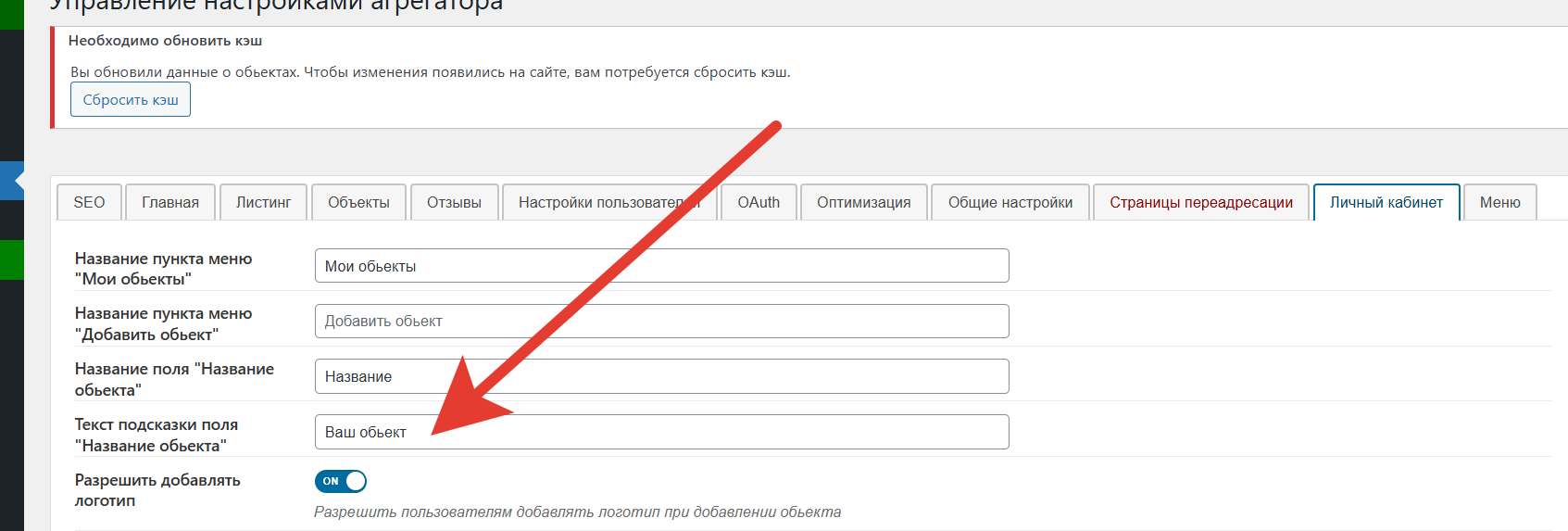
Выводит подсказку
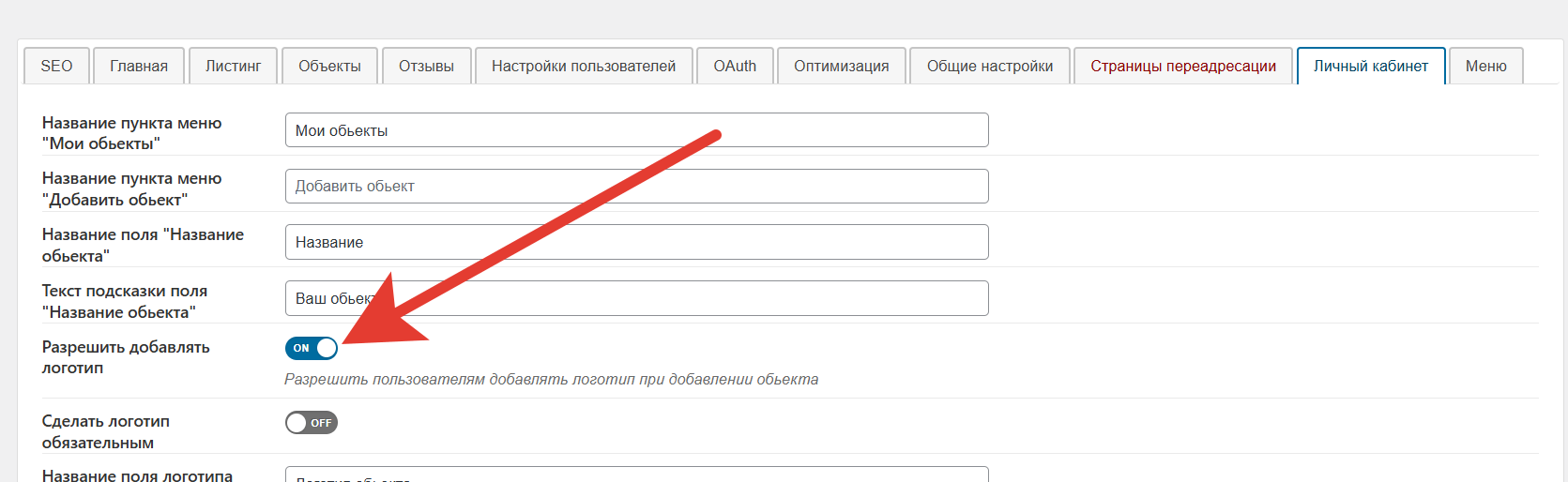
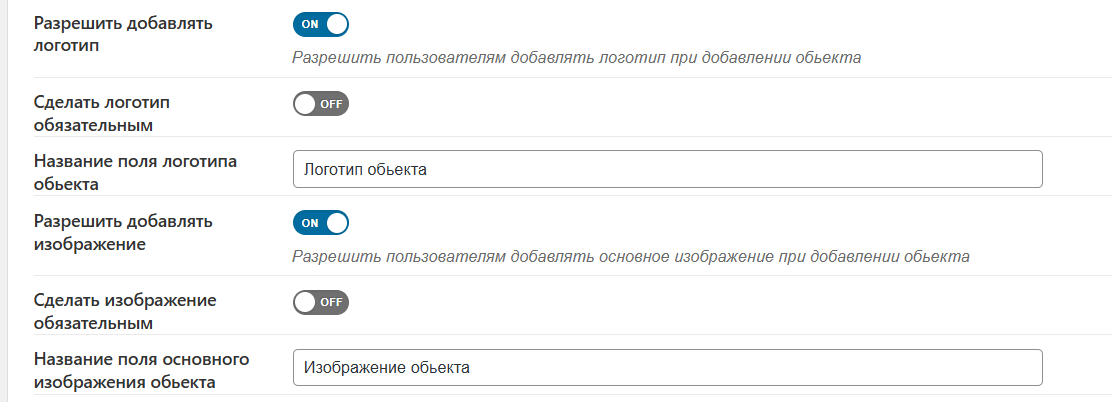
Разрешить добавлять логотип.
Напомню, что у каждого объекта может быть Логотип и Изображение. Т.е. у вас структура будет такая, которую вы захотите. Например у карточки есть и логотип и большое изображение, либо только большое изображение, либо вообще без логотипа и изображения.
Вот пример и с логотипом и с изображением и сразу скрин, где в вашей админке задаются эти данные для каждого объекта.
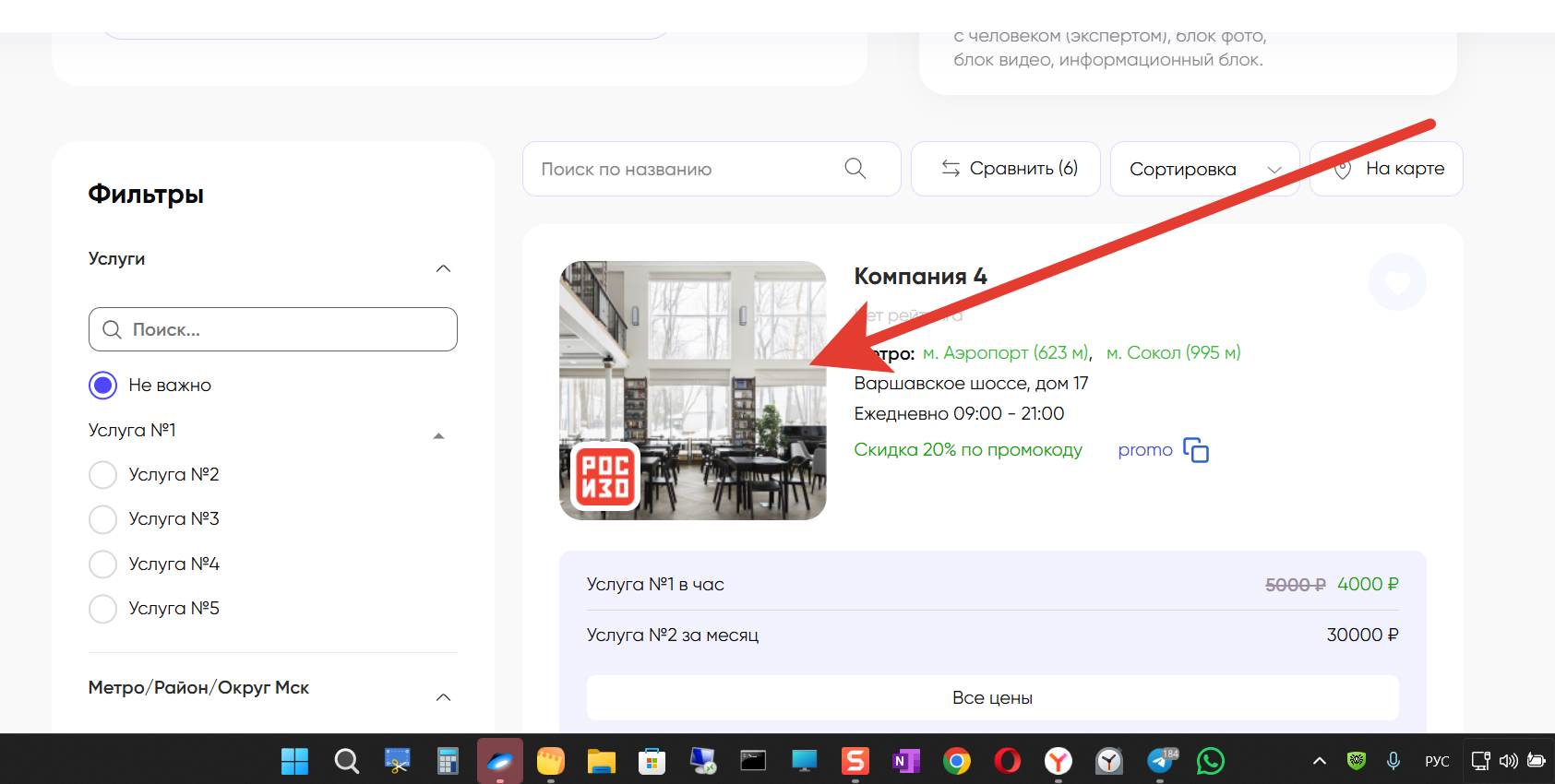
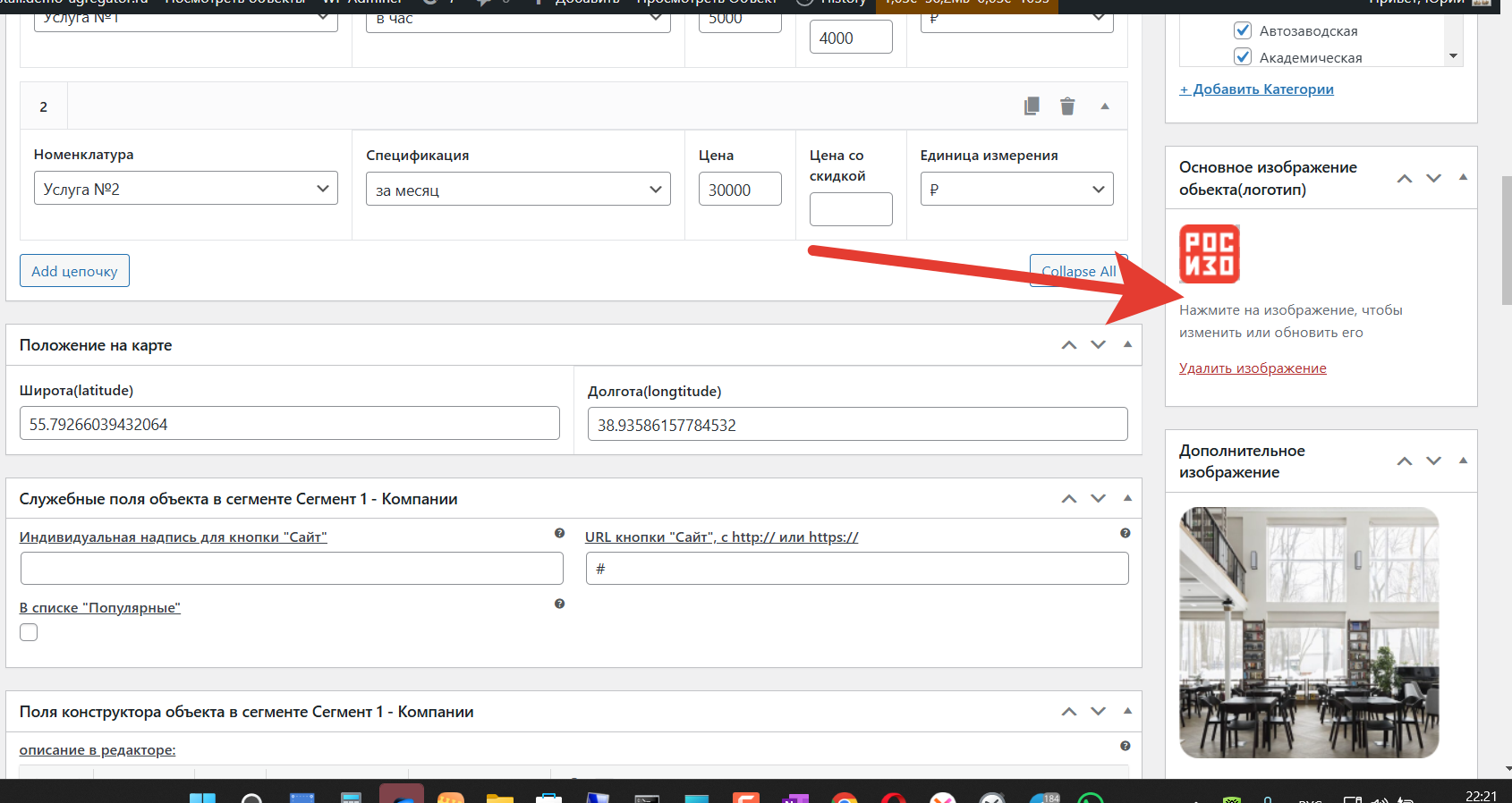
Так вот в настройках личного кабинета вы можете либо разрешить либо запретить менеджерам добавлять как Логотип так и Изображение. И также если разрешили назвать это поле как-то понятно для вашего партнёра.
Следующие 3 пункта настраивают возможность для партнёра выводить (или нет, если выключить разрешение) Описание, которое выводится в самой карточке объекта.

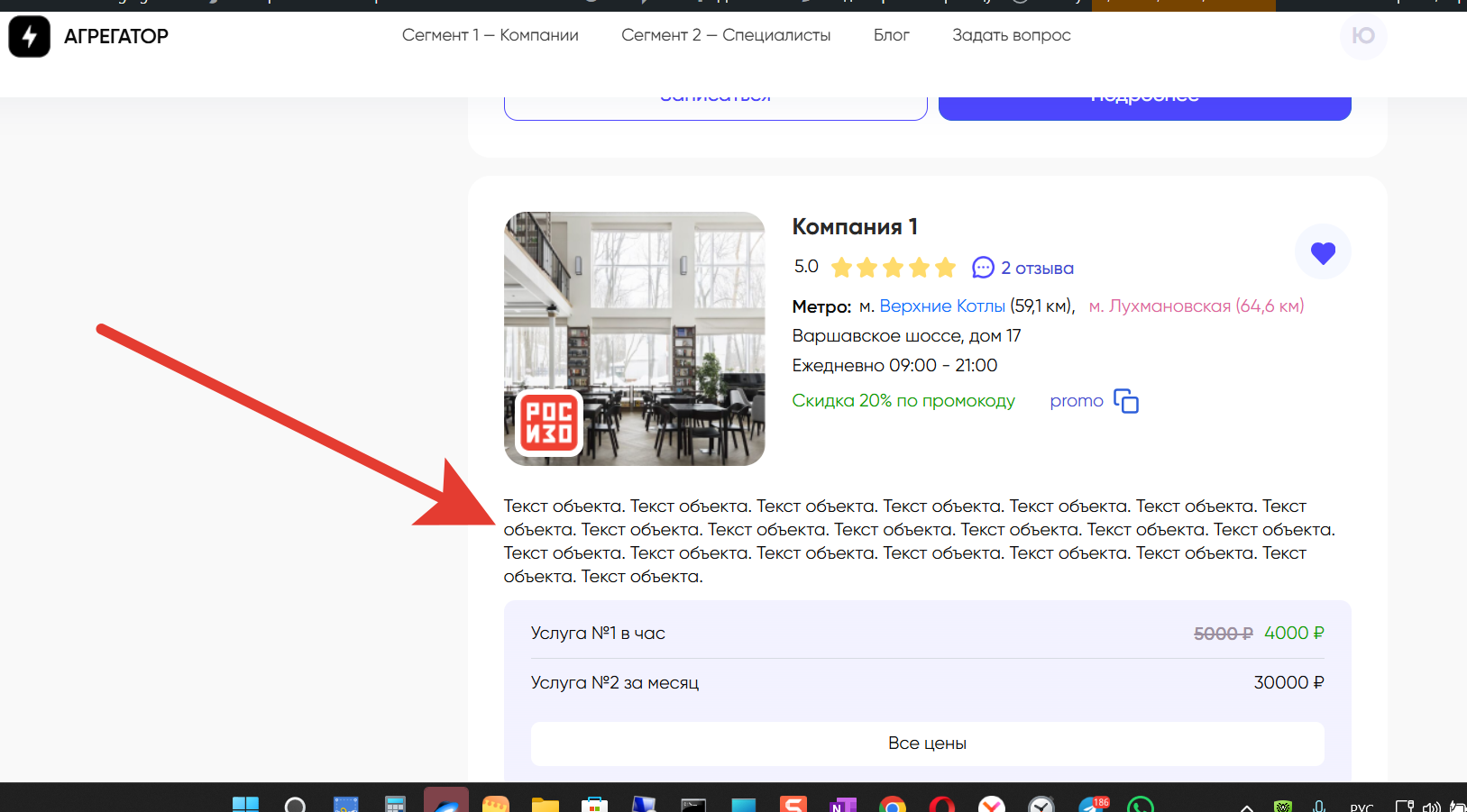
Данное разрешение или запрет мы создали так как иногда владельцы агрегатора хотят какие-то данные выводить сами, не давая на это разрешение компаниями или специалистам. И такой блок как раз относится к этим блоками информации.
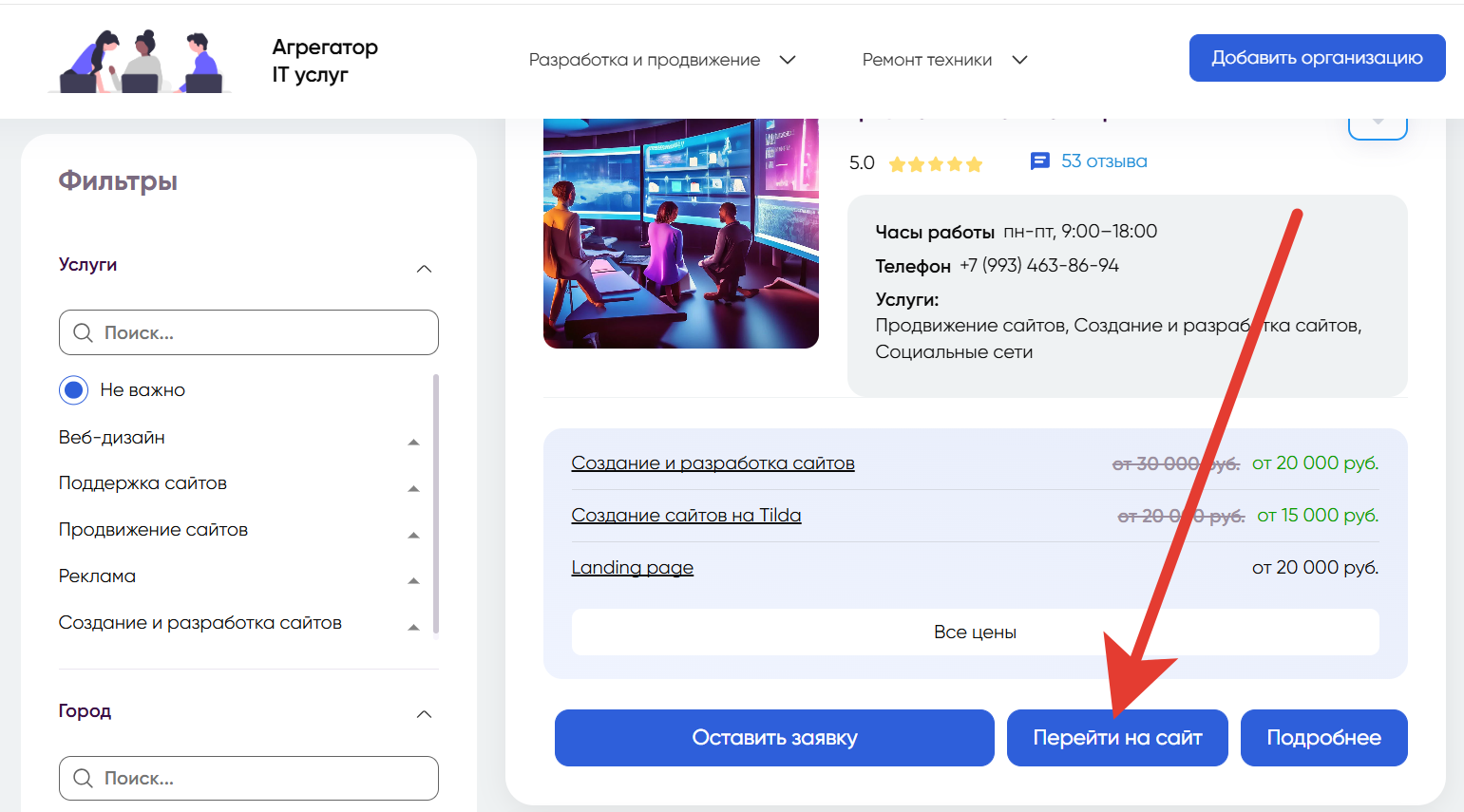
Разрешить добавить URL кнопки "Сайт"

Если вы на своём агрегаторе используете не кнопку для формы обратной связи, а кнопку Сайт, то вы можете либо сами в админке заполнить реферальные ссылки для партнёров, либо дать им такую возможность через личный кабинет.
Пример агрегатор, который использует кнопку сайт на карточке объекта
Разрешить добавлять геопозицию - даёт возможность партнёрам добавлять координаты своего объекта


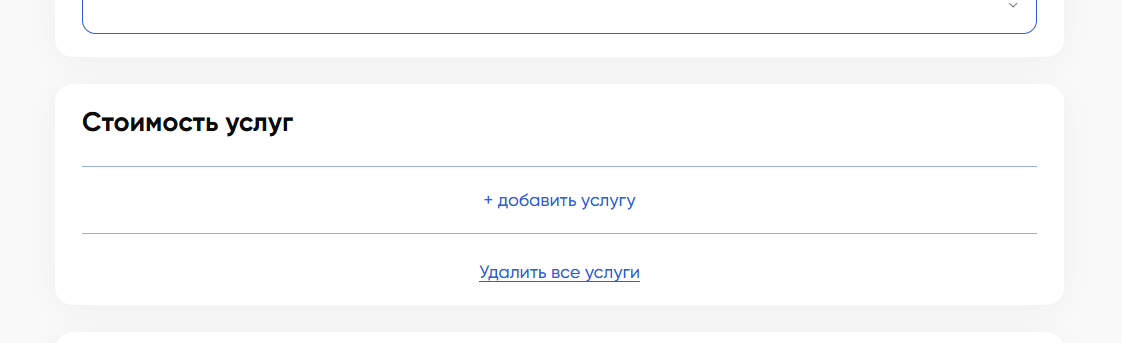
Разрешить добавлять услуги. Даёт возможность добавить CSV файл с услугами компании. Этот пункт скорее рудимент. Мы использовали его тогда, когда ещё не был написан текущий функционал, в рамках которого компании и специалисты могут добавлять услуги полноценно, не через файл. Т.е. просто оставьте данную плашку выключенной, как у нас.

А вот так уже в Личном кабинете выглядит возможность партнёра добавить цену на услуги, которые вы заранее создали в Админке.
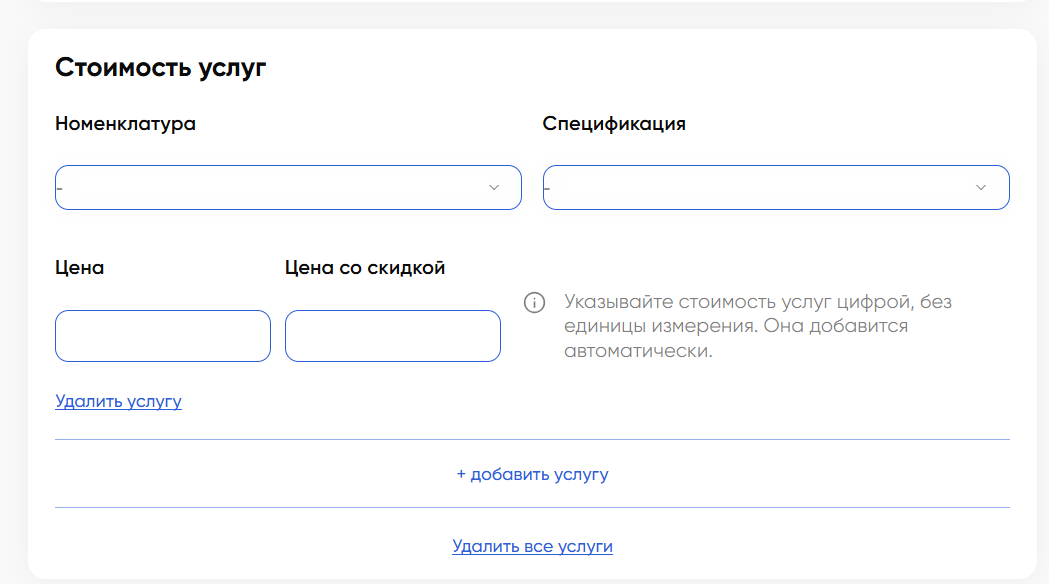

Вы можете вывести отдельную кнопку для Личного кабинета (на самом деле для любой страницы). Просто обычно такая боковая кнопка используется для входа в Личный кабинет.
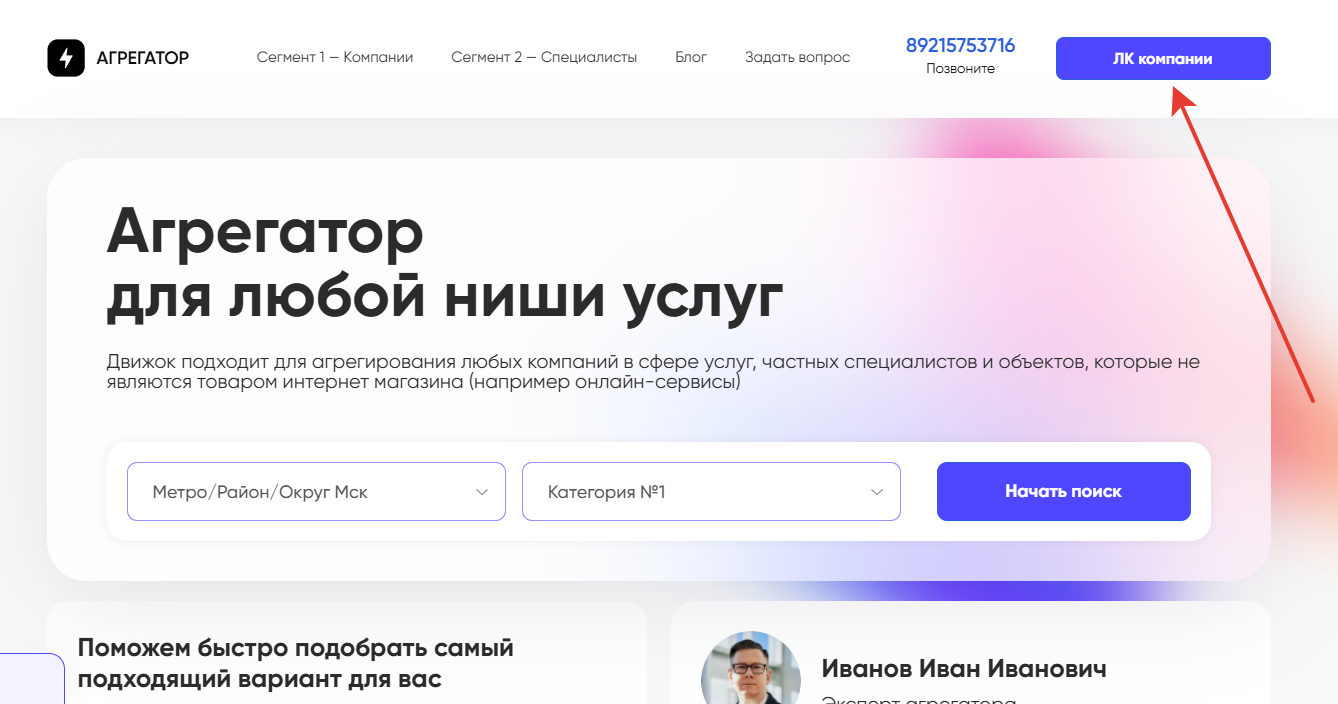
Если ничего не вводить, то как следствие кнопка выводится просто не будет.
Все страницы создаются, редактируются и удаляются в разделе Страницы
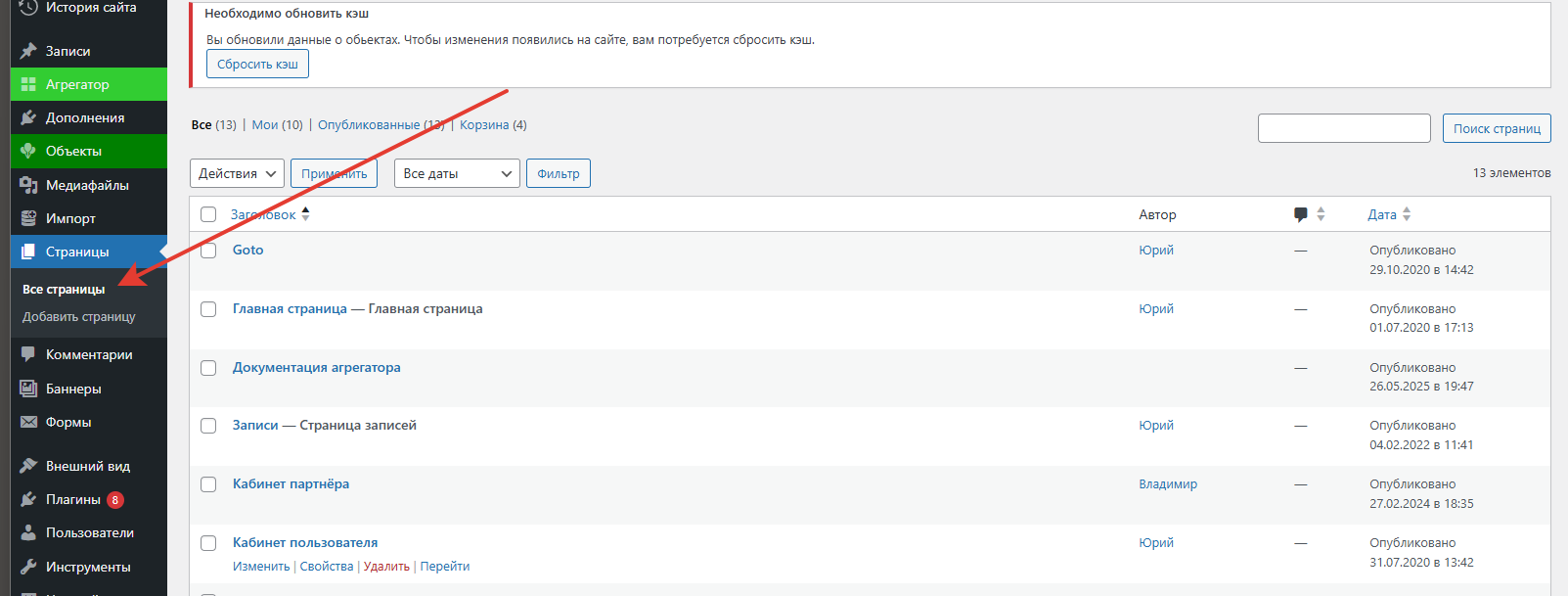
Возле главной страницы должно стоять обозначение - Главная страница. (Задаётся это правило в разделе Настройки - Чтение). Весь контент для главной страницы в рамках нашего готового решения задаётся в самой этой страницы. Детали я опишу подробно ниже в отдельном пункте Главная страница.
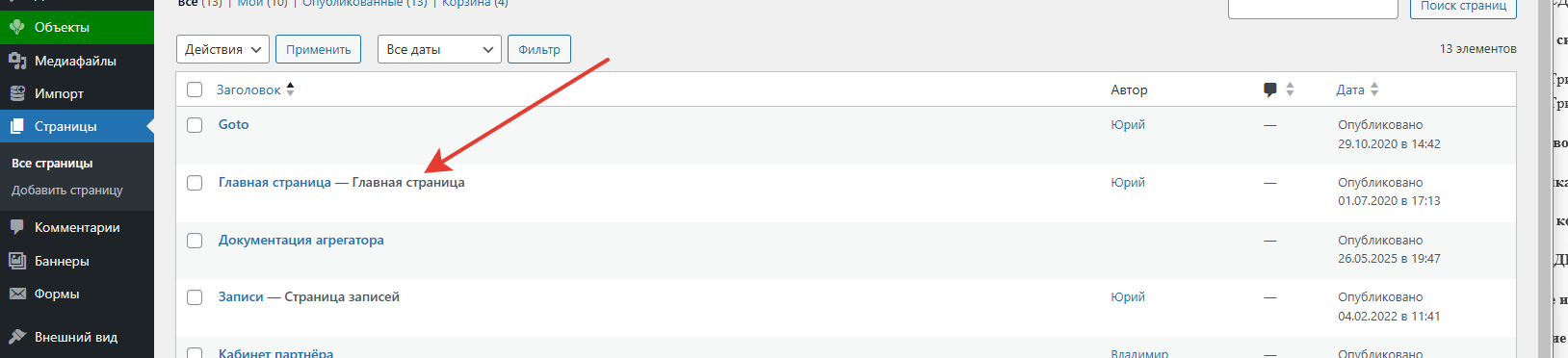
Данные страницы создаются автоматически, когда вы создаёте сегмент. Сколько сегментов, столько и таких страниц. Для каждой такой страницы прописываются свои SEO шаблоны и задаются настройки внутри этой страницы.
Отвечает за работу Личного кабинета партнёров (компаний или специалистов)
Данная страница обязательно должна иметь URL с окончанием /my-objects/
Страница есть в установленном движке изначально. Если вдруг вы её случайно удалили, её можно создать заново, просто урл должен быть имявашегодомена/my-objects/
Отвечает за работу Личного кабинета пользователей, в котором отображаются избранные объекты и отзывы. Работает без регистрации по куки файлам.
Данная страница обязательно должна иметь URL с окончанием /my-account/
Страница есть в установленном движке изначально. Если вдруг вы её случайно удалили, её можно создать заново, просто урл должен быть имявашегодомена/my-account/
Возле страницы Записи должно стоять обозначение - Страница записей. (Задаётся это правило в разделе Настройки - Чтение)
Это основная страница блога, на которой отображаются все статьи вашего агрегатора
Страница, на которой выводятся все отзывы всех объектов.
Данная страница обязательно должна иметь URL с окончанием /comments/
Страница есть в установленном движке изначально. Если вдруг вы её случайно удалили, её можно создать заново, просто урл должен быть имявашегодомена/comments/
Страница необходимая для сброса пароля
Данная страница обязательно должна иметь URL с окончанием /reset-password/
Страница есть в установленном движке изначально. Если вдруг вы её случайно удалили, её можно создать заново, просто урл должен быть имявашегодомена/reset-password/
Страница, на которой выводятся все объекты, добавленные в сравнение
Данная страница обязательно должна иметь URL с окончанием /compare/
Страница есть в установленном движке изначально. Если вдруг вы её случайно удалили, её можно создать заново, просто урл должен быть имявашегодомена/compare/
Возле страницы Политика обработки персональных данных должно стоять обозначение - Страница политики конфиденциальности. (Задаётся это правило в разделе Настройки - Приватность)
Текст для данной страницы вам нужно написать со своим юристом. Крайне рекомендуем это сделать, а не скопировать откуда-то, так как сейчас большие штрафы за несоблюдение Закона о Персональных данных.
Текст для данной страницы вам нужно написать со своим юристом.
Почти весь контент для главной страницы задаётся и редактируется в самой главной странице в админке в блоке Настройки главной страницы
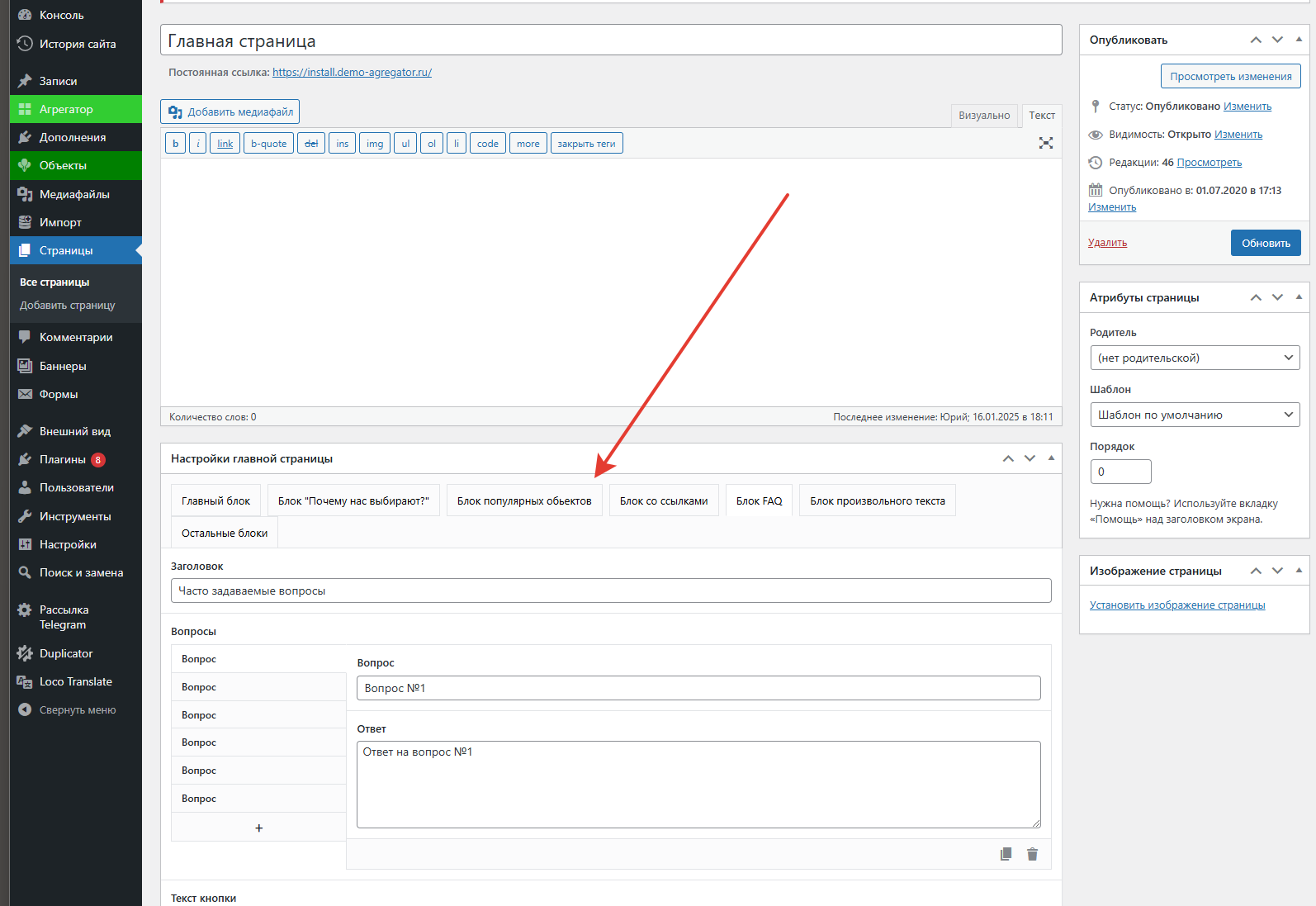
Я не буду проходится по каждой вкладке, так как там всё интуитивно понятно, меняете контент в админке, обновляете главную страницу, смотрите, где изменился контент.
Я отдельно перечислю несколько блоков, которые корректируются в других местах.
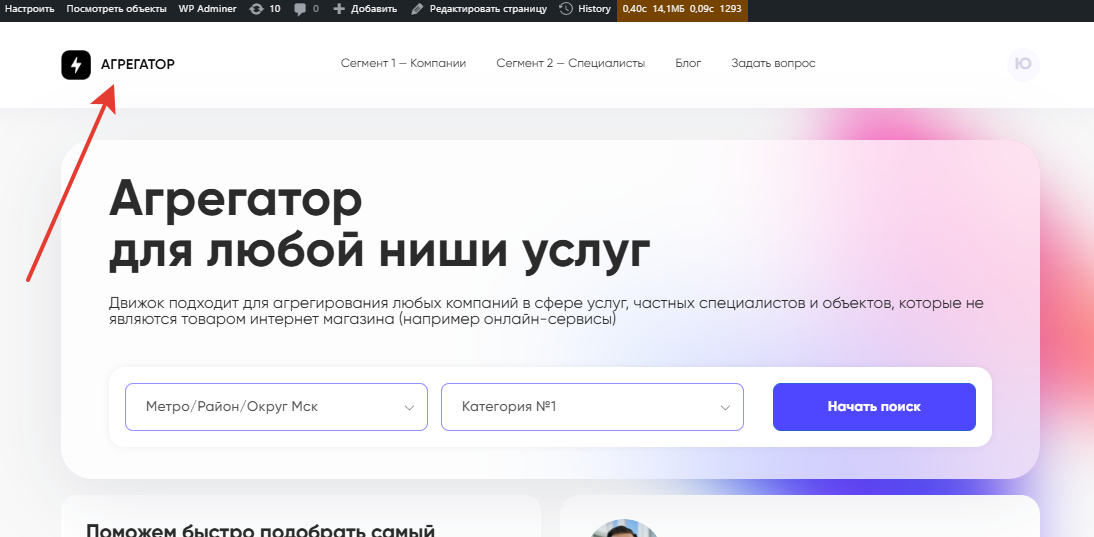
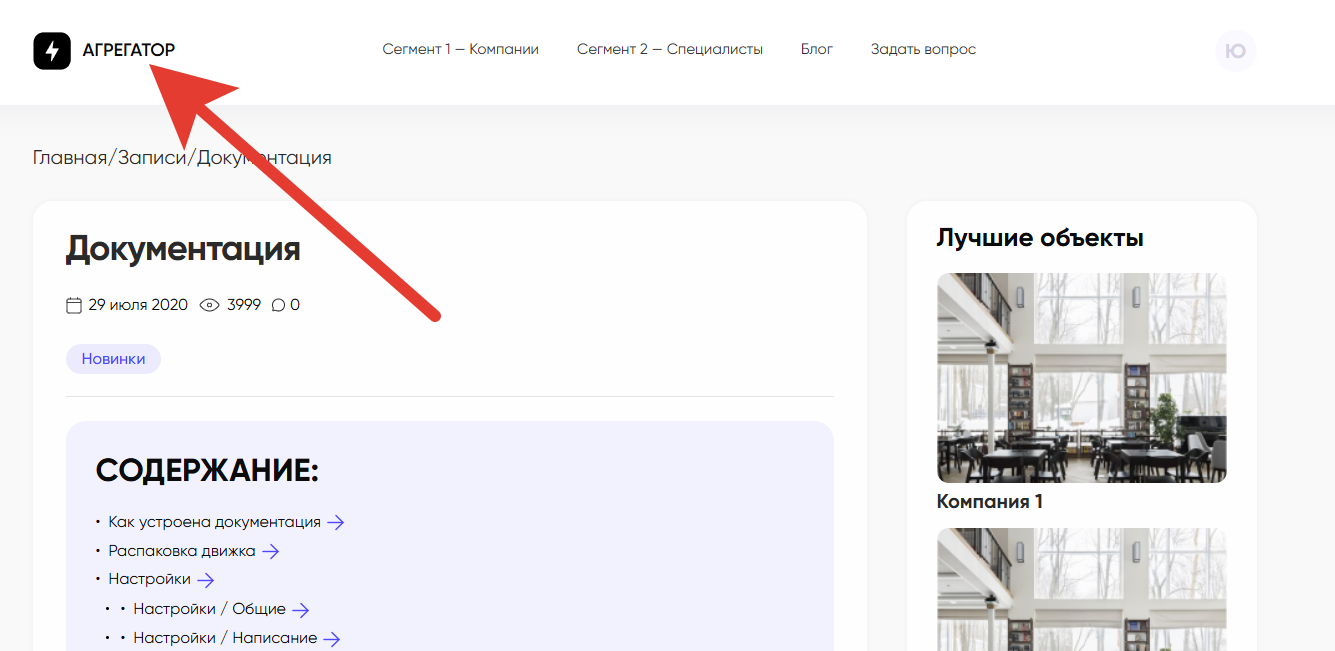
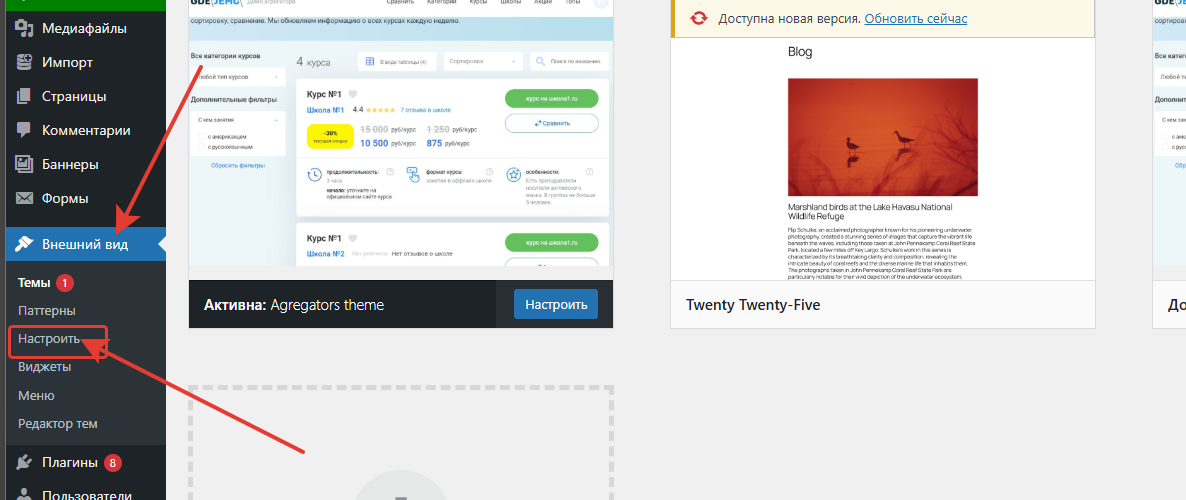
Чтобы изменить логотип и фавикон, вам нужно зайти в раздел Внешний вид / Настроить / Свойства сайта
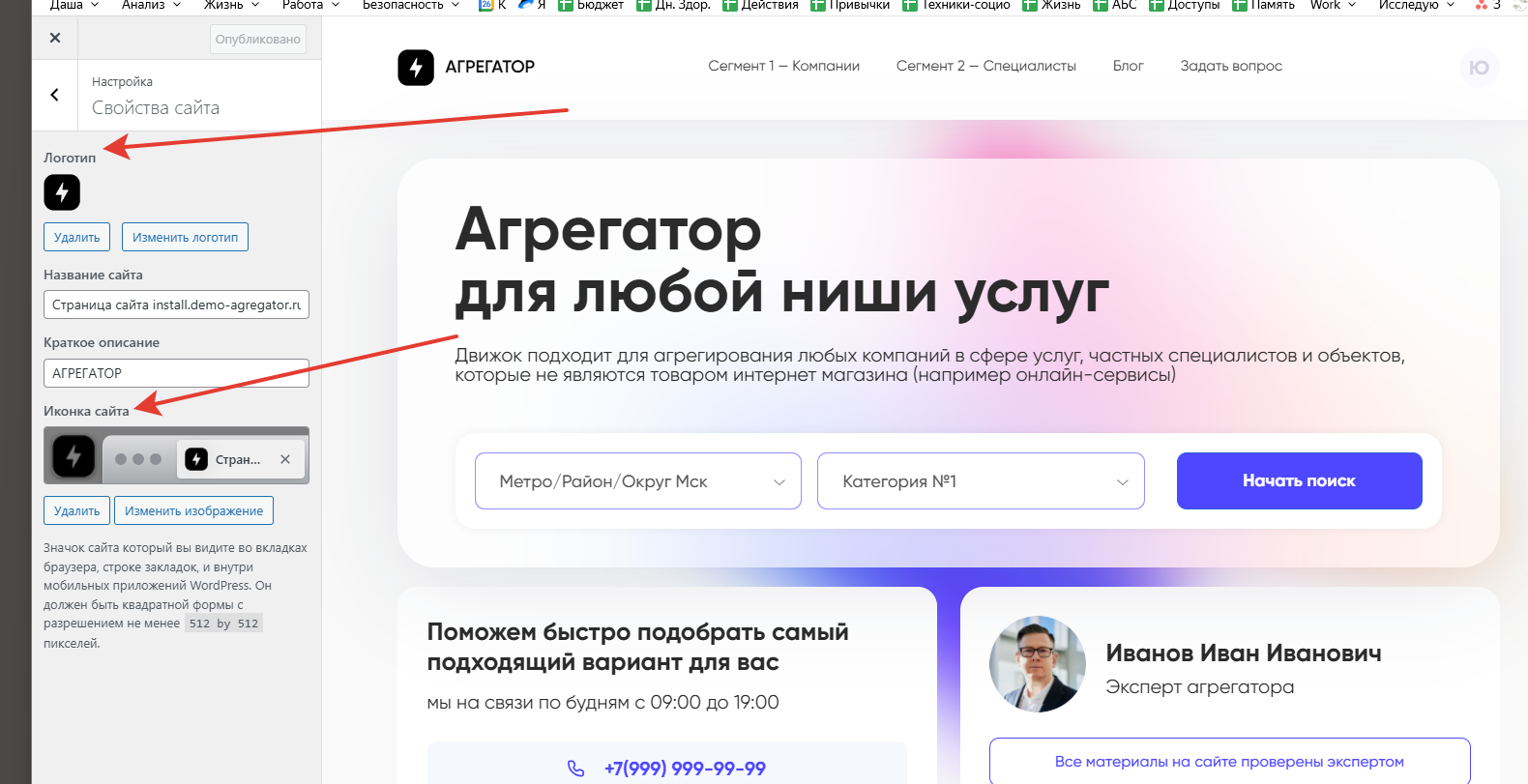
Иконка сайта - это и есть фавикон
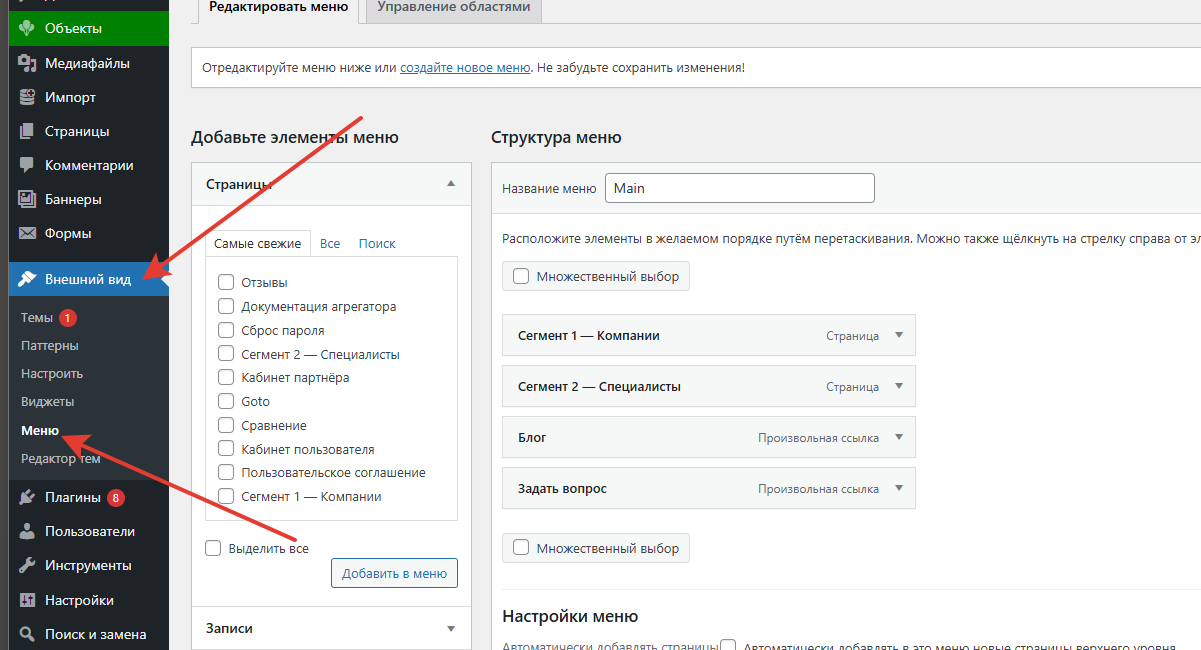
Меню задаётся в разделе Внешний вид / Меню
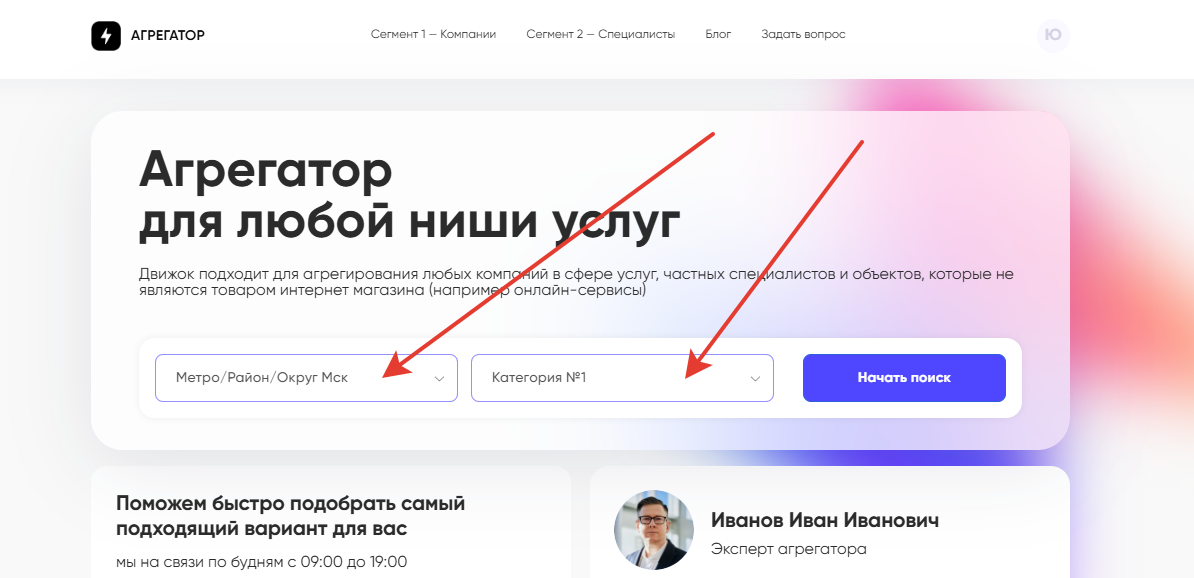
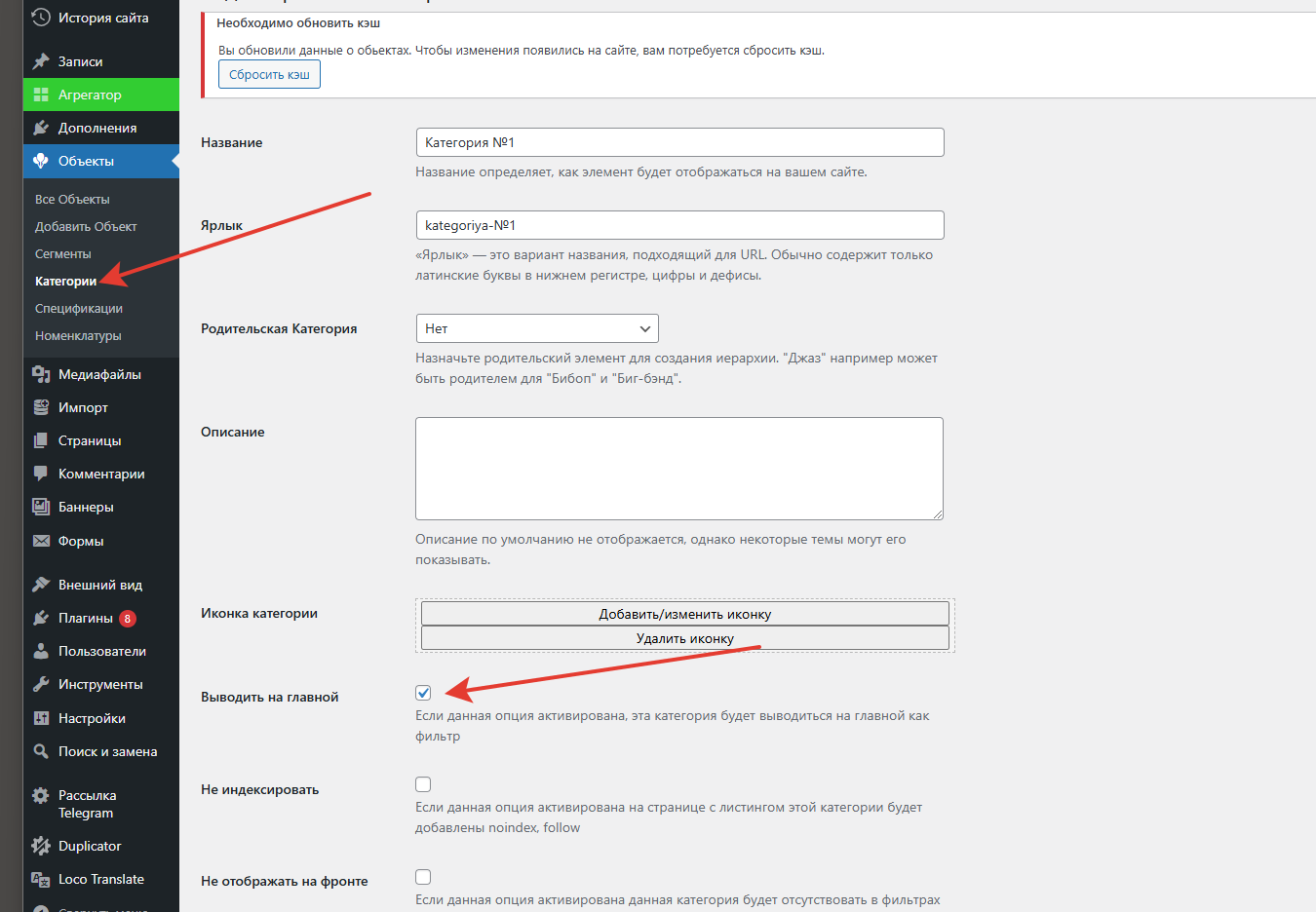
Для того, чтобы выбрать фильтр, который будет выводится на главном экране, нужно зайти в раздел Категории, в саму категорию и поставить галочку напротив - Выводить на главном экране
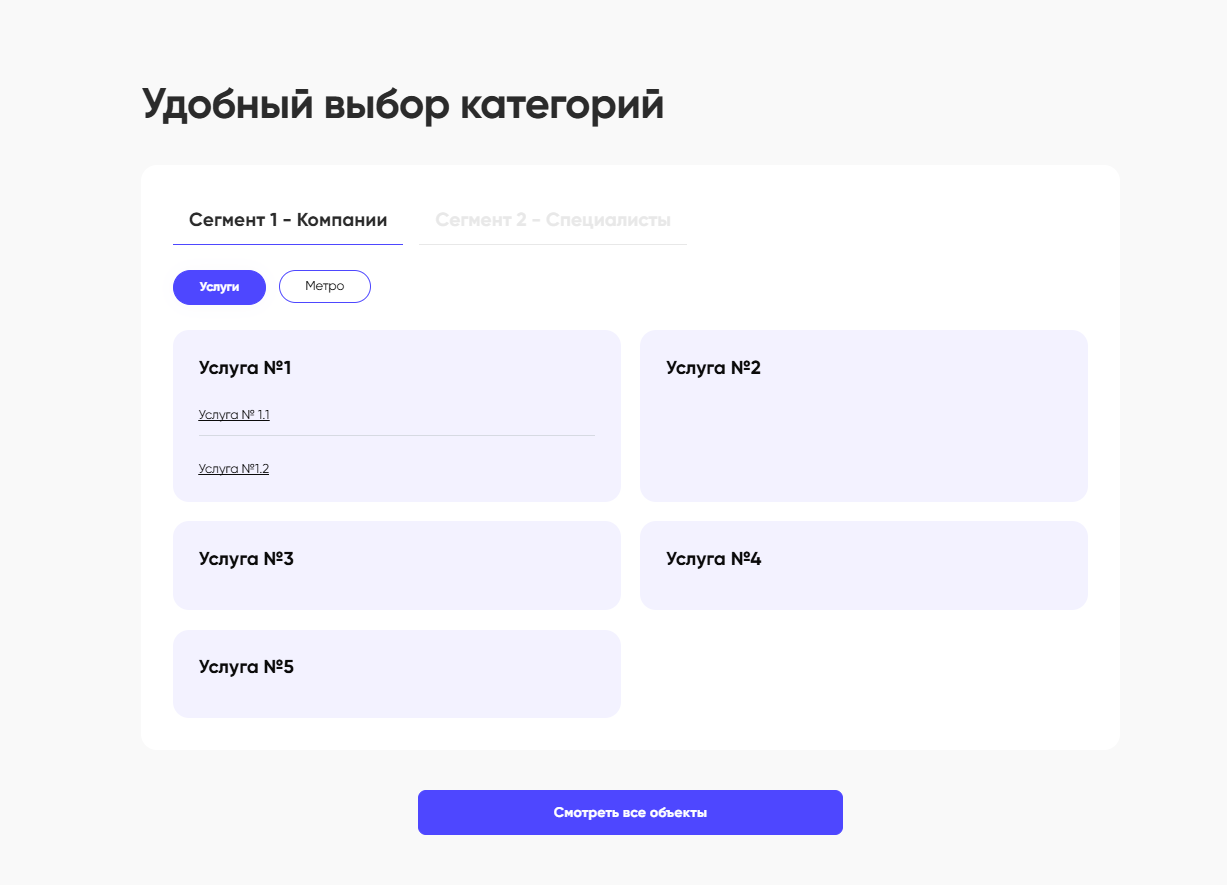
Включается и выключается в разделе Агрегатор / Главная
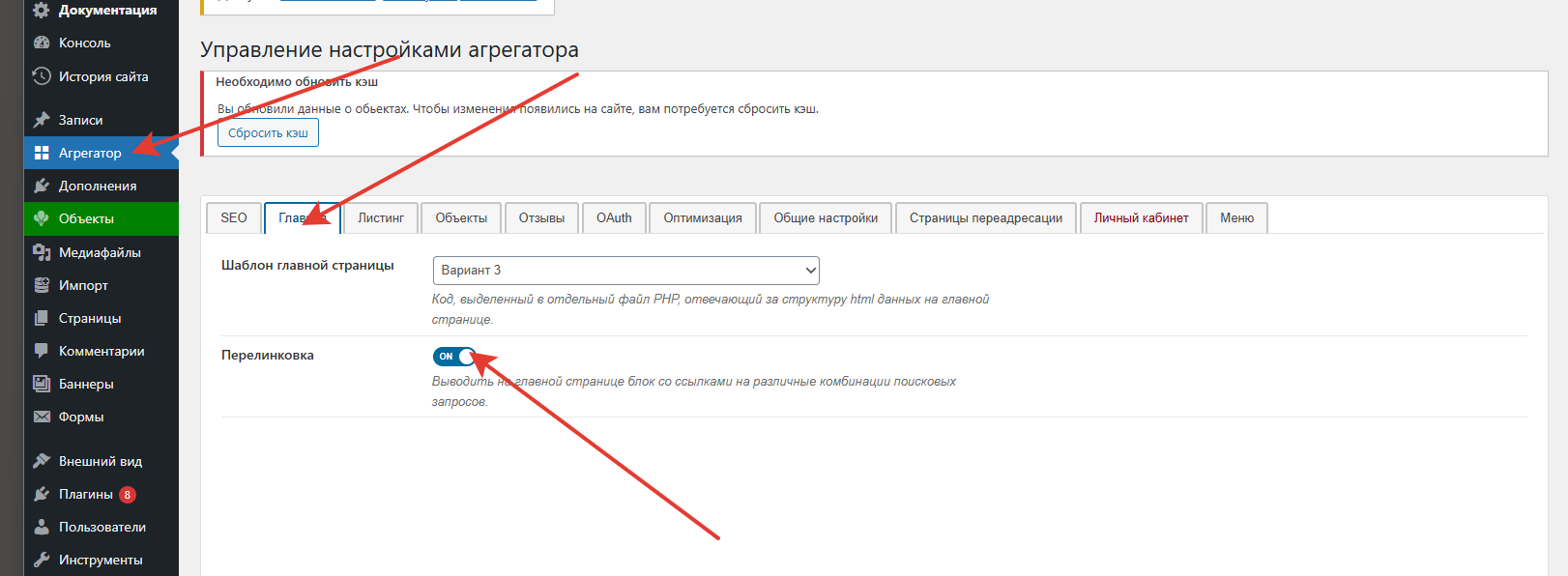
Чтобы изменение применилось, обязательно сбросить кеш (на скрине выше виден попап - Необходимо обновить кеш)
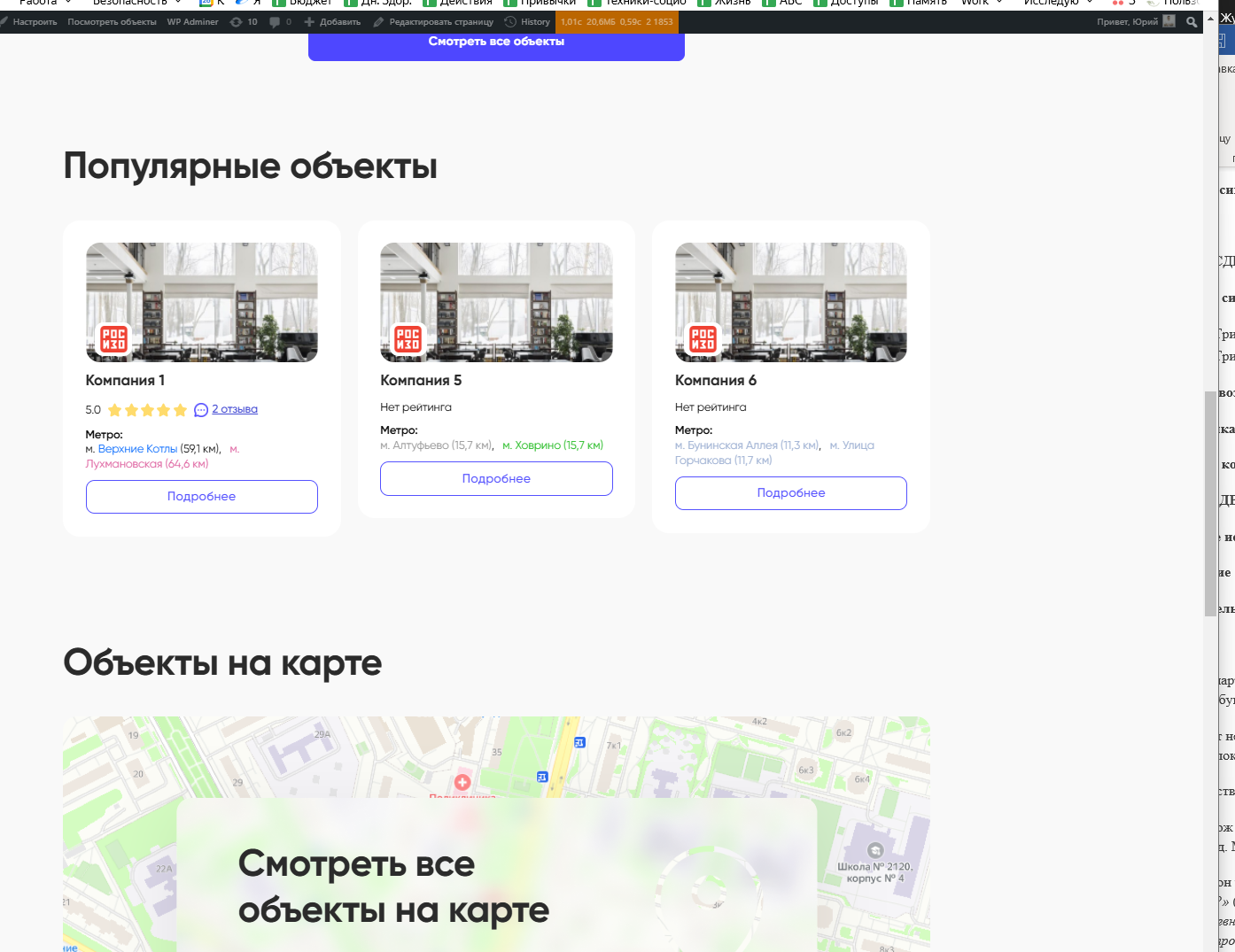
Чтобы объект выводился на главной странице в разделе Популярные, в самом объекте должна стоять галочка - В списке "Популярные"
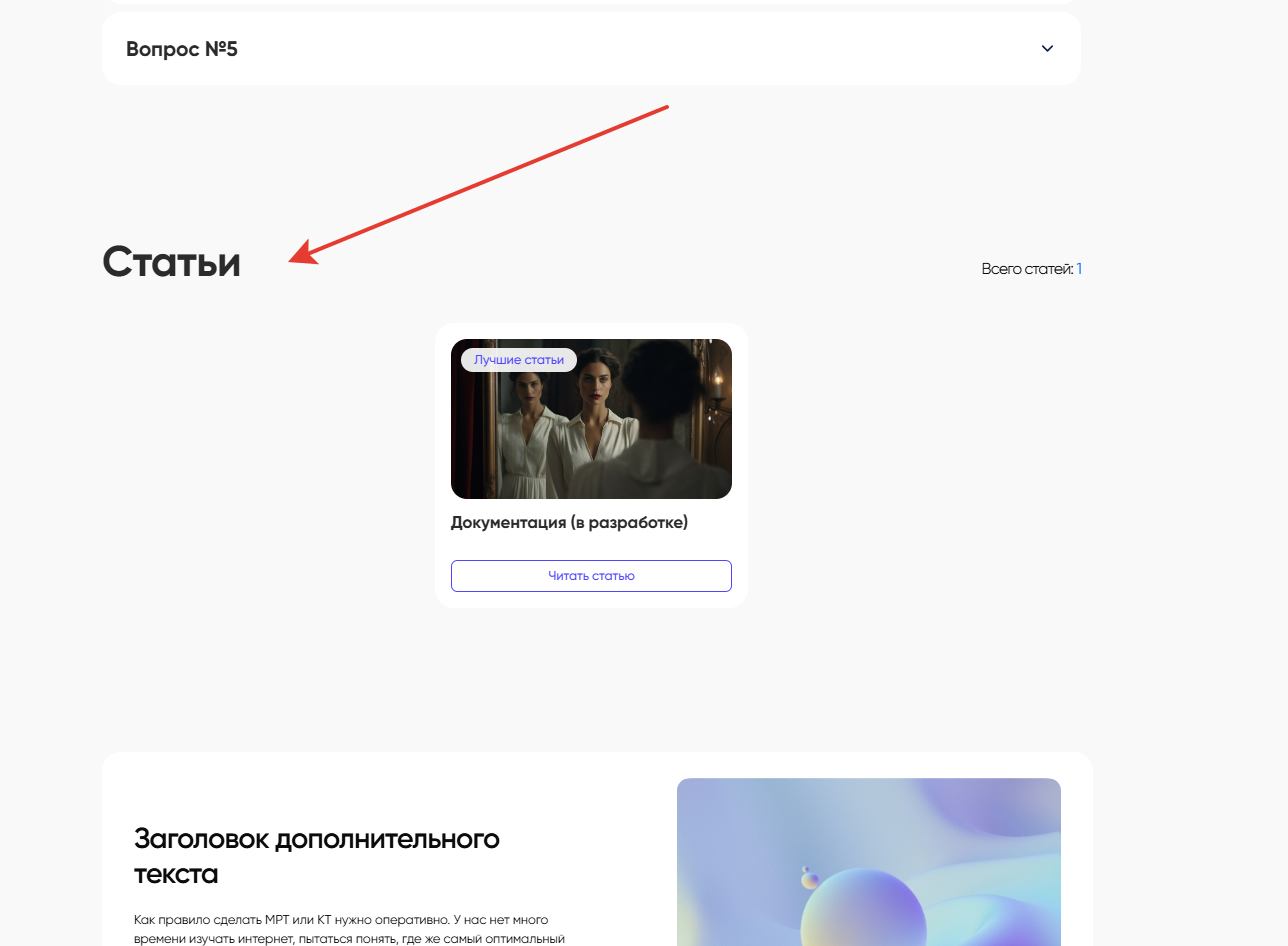
Чтобы статьи выводились они просто должны быть в разделе Записи. Т.е. если статья существует, она выводится на главную.
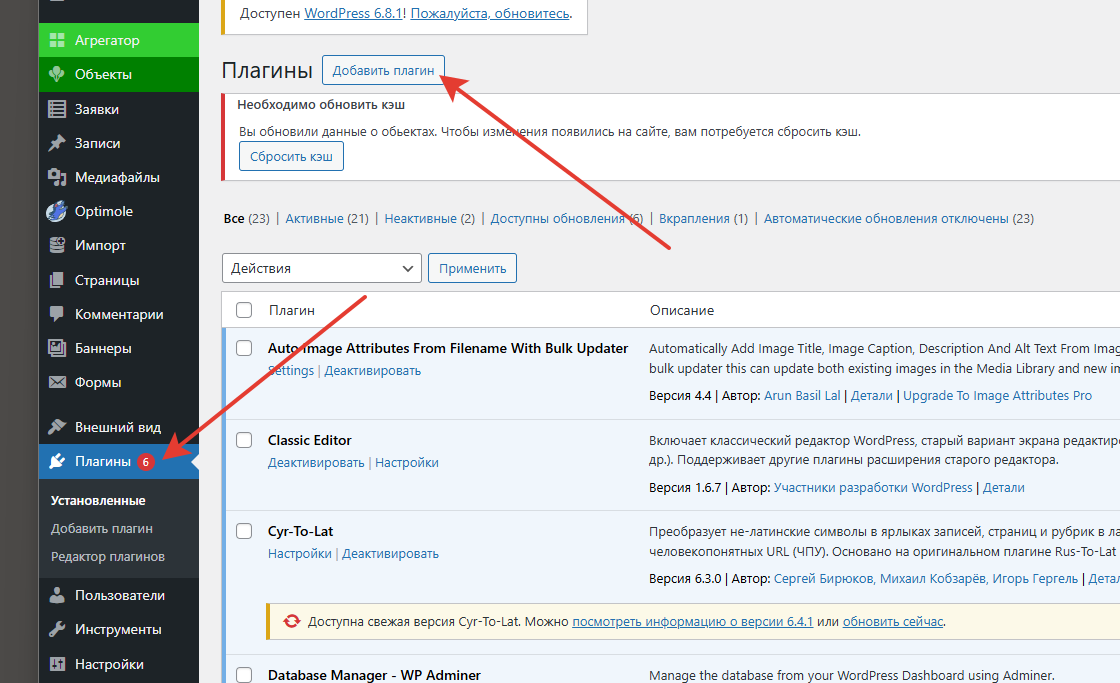
Чтобы весь функционал, в котором участвует отправка email (например регистрация, сброс пароля, отправка заявок) работал корректно, обязательно установить и настроить плагины Yandex Mail SMTP Server for WordPress или Google Mail SMTP Server for WordPress
Чтобы установить данный плагин, нужно зайти в раздел Плагины / Добавить плагин
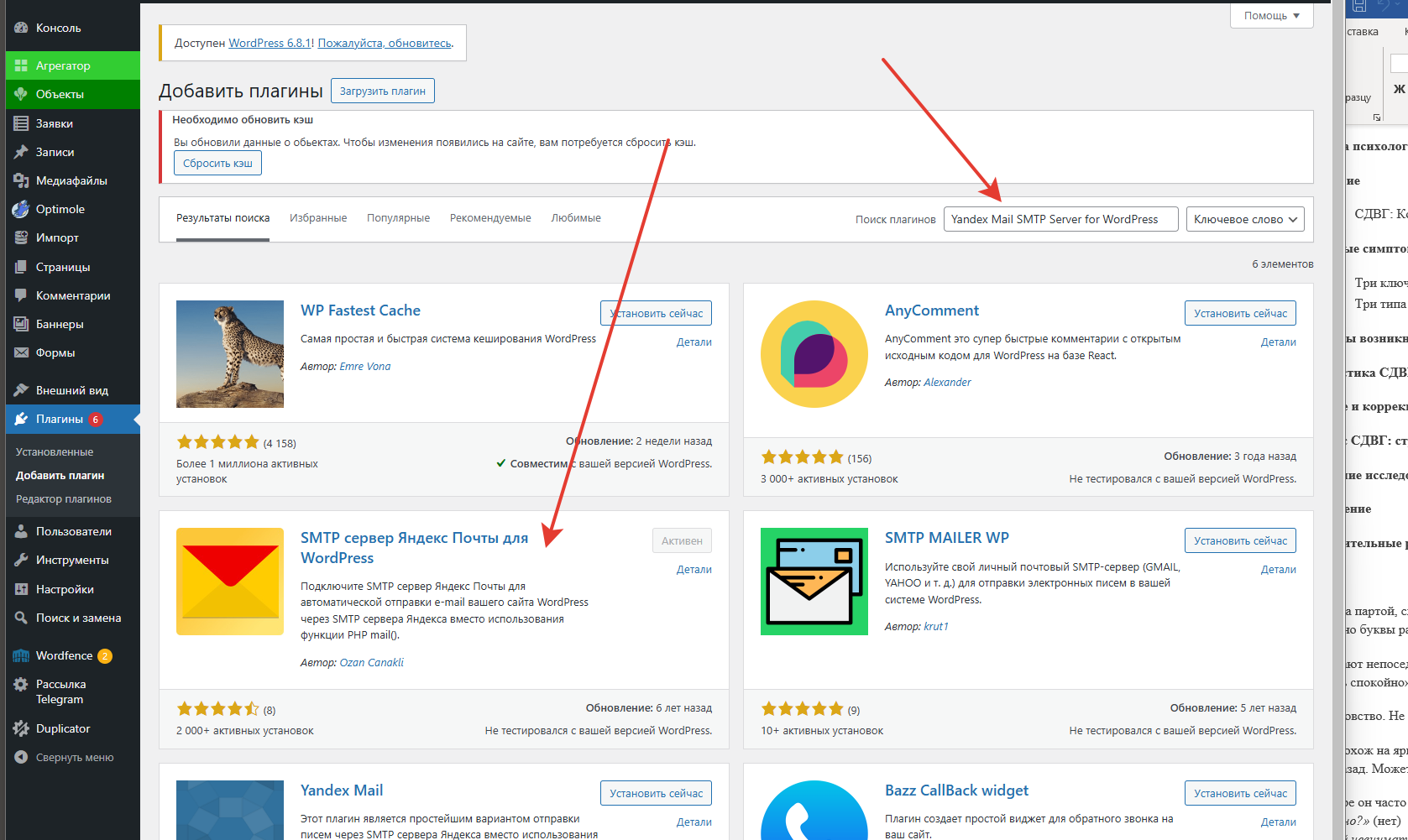
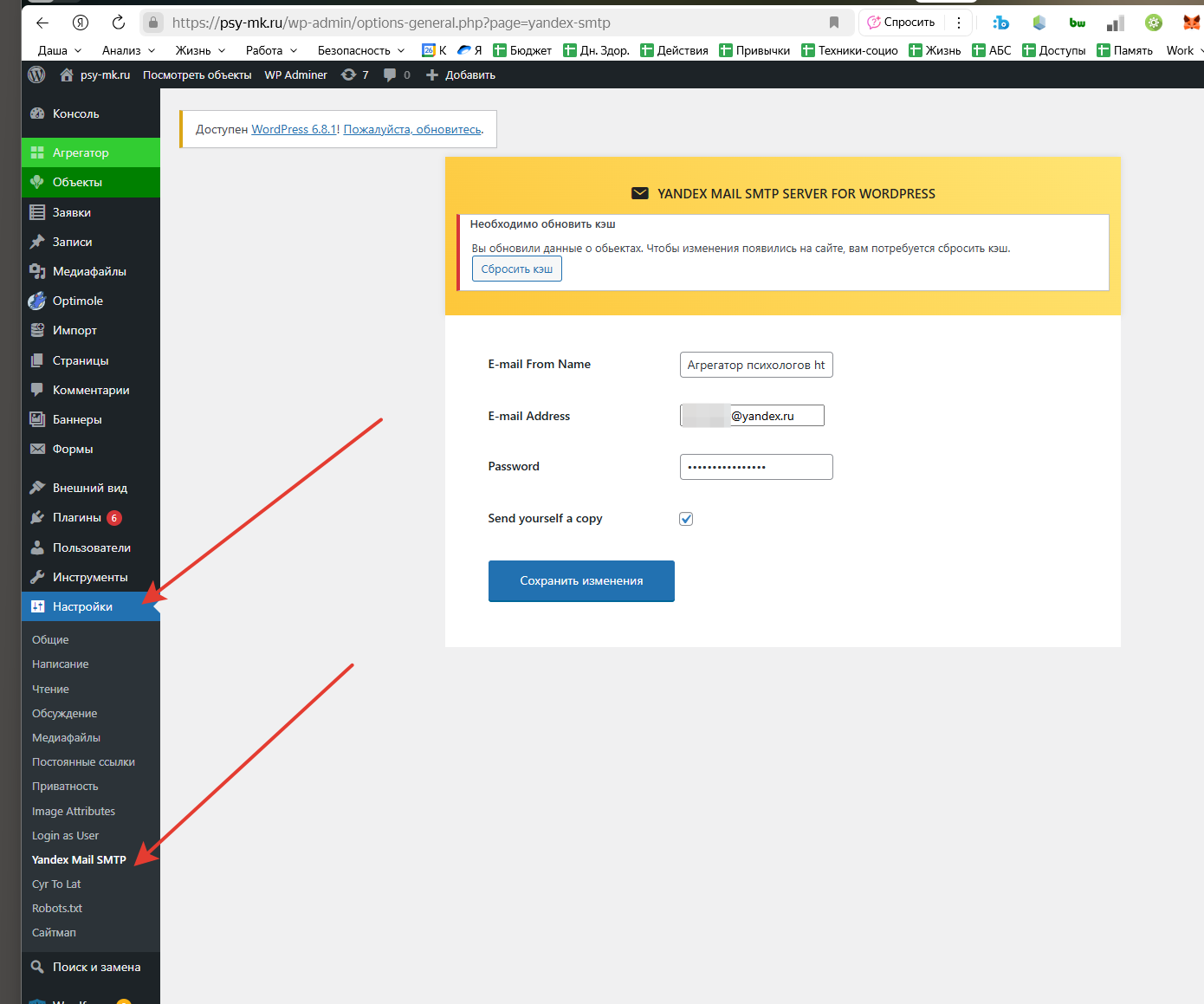
Настраивается данный плагин в разделе Настройки / Yandex Mail SMTP
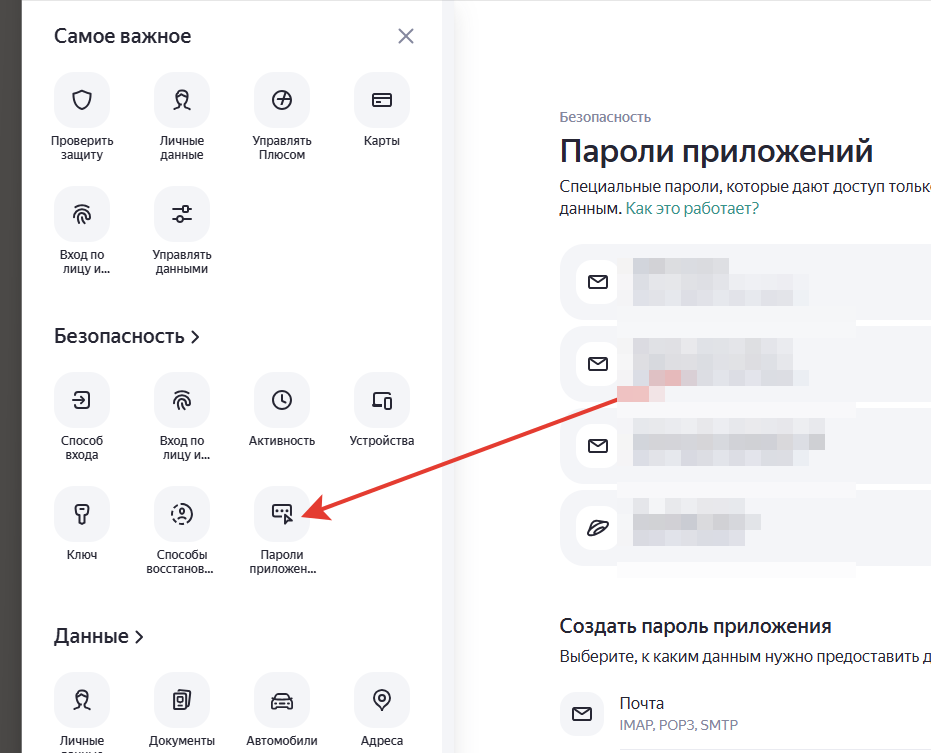
Далее вам нужно перейти на сайт https://id.yandex.ru/ Зайти по своей почте Yandex (Если у вас её нет, то создать)
В появившемся окне нажать Ещё
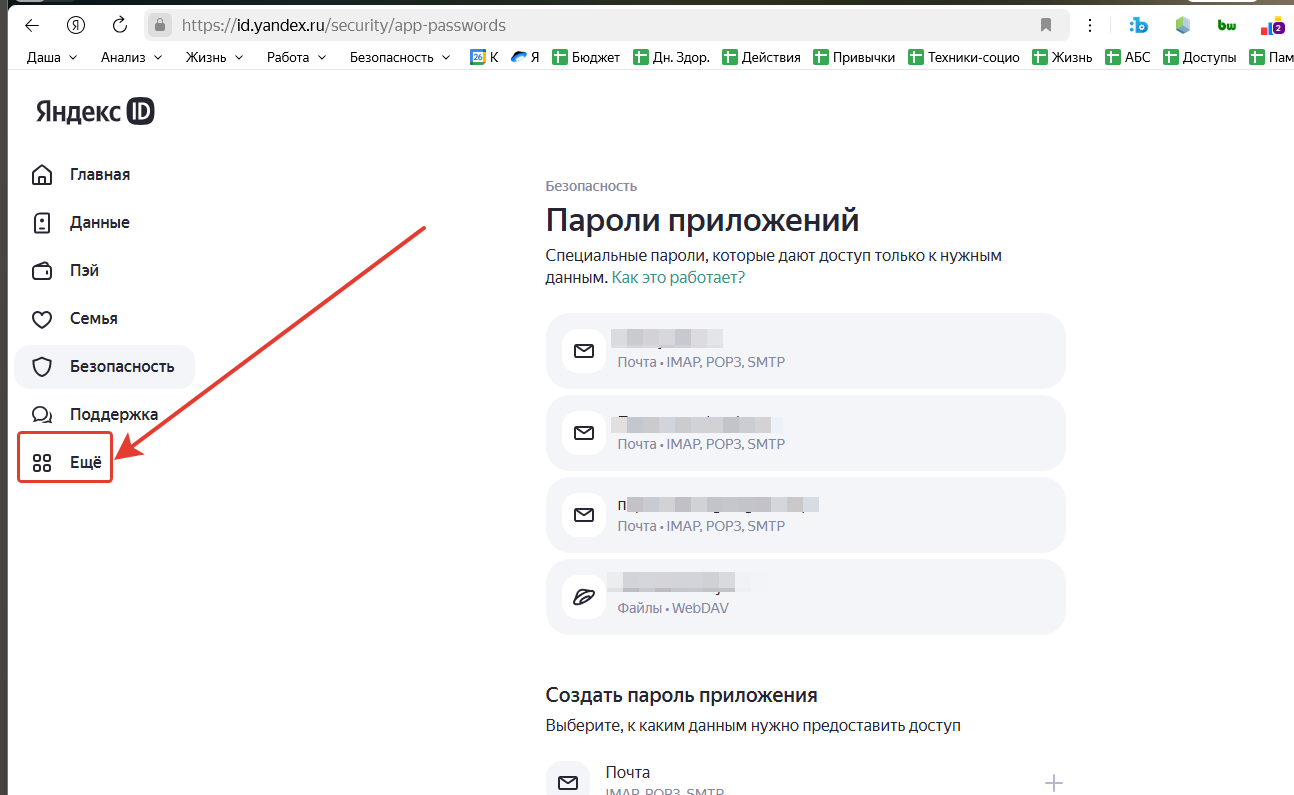
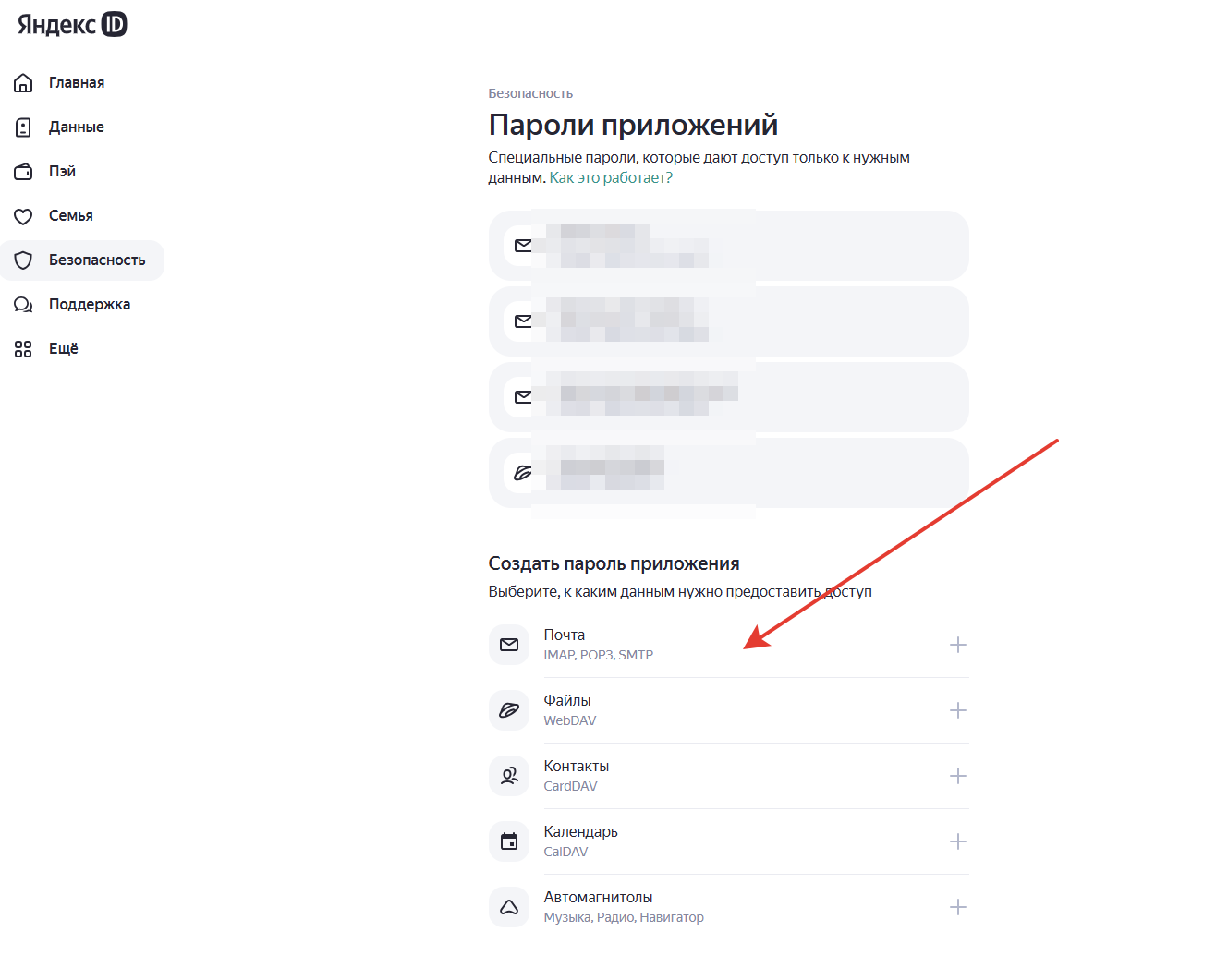
Далее Пароли приложений
Далее Почта
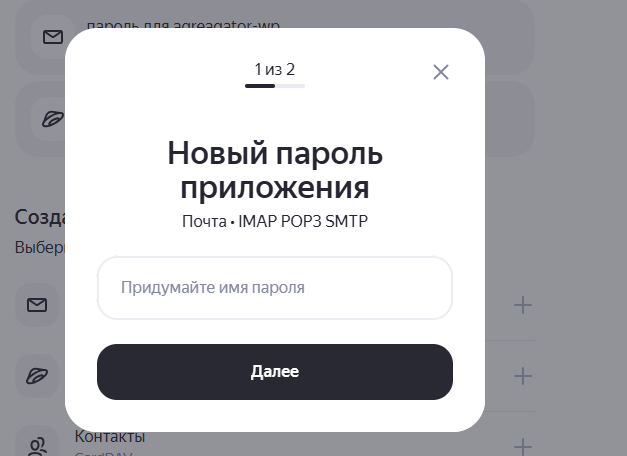
И тут придумать пароль, скопировать его
И вставляем данный пароль в нашу админку
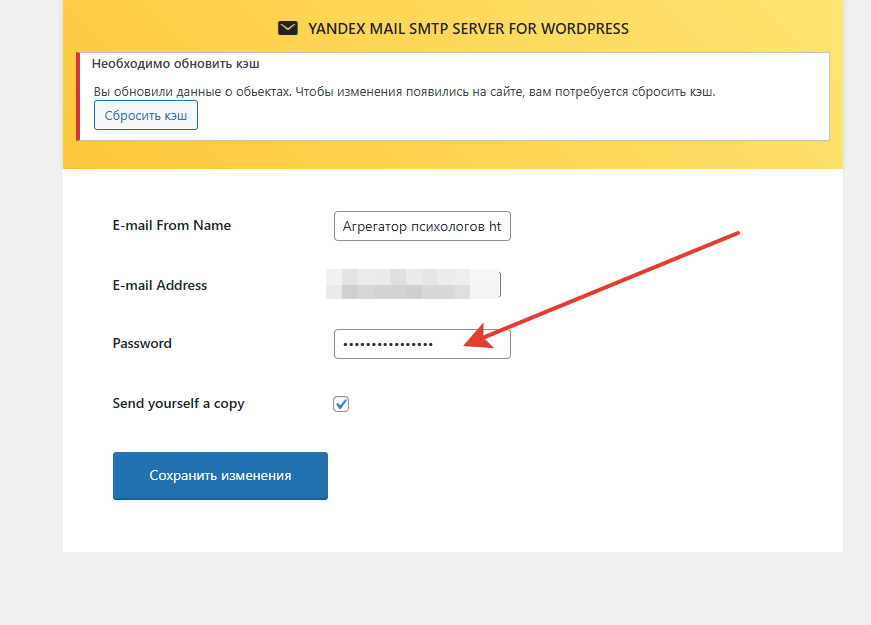
Теперь все письма будут отправляться через email, который мы указали, и отправка писем будет работать корректно.
Пока данный раздел представлен только в видео формате:
Google. Подключаем плагин WP Mail SMTP для решения проблемы попадания писем заявок в спам.
Пока данные разделы представлены только в видео формате:
Формула Group by для оптимизации файла парсинга перед импортом
Пока данные разделы представлены только в видео формате:
Пока данный раздел представлен только в видео формате:
Пока данный раздел представлен только в видео формате:
Пока данный раздел представлен только в видео формате:
Пока данный раздел представлен только в видео формате:
Пока данный раздел представлен только в видео формате:
Пока данный раздел представлен только в видео формате:
Пока данный раздел представлен только в видео формате:
Пока данный раздел представлен только в видео формате:
Настройка Робокассы для приёма оплаты от компаний и специалистов